Privégroepen zijn gespecialiseerde, afgeschermde communities die vertrouwelijke discussies en samenwerking mogelijk maken. Beheerders en eigenaren kunnen deze groepen aanmaken en beheren, rollen toewijzen en lidmaatschapsverzoeken goedkeuren. Ze bieden een veilige omgeving voor gerichte interactie — ideaal voor exclusieve samenwerkingen of gevoelige projecten.
Wat doet deze functie?
Hoe gebruik je deze functie?
Een privé-groep aanmaken en beheren
Ledenbeheer
Toegang en controle
Privégroepen zijn ontworpen voor gecontroleerde toegang en vertrouwelijke communicatie binnen het platform. Alleen goedgekeurde of uitgenodigde leden hebben toegang, waardoor alle inhoud en gesprekken beperkt blijven tot een specifieke groep gebruikers.
Binnen Funnel Synergy Communities bieden privégroepen uitgebreide beheermogelijkheden. Eigenaren en beheerders kunnen groepen aanmaken, beheren en omzetten van openbaar naar privé. Binnen de groep zijn er drie hoofdrollen — Eigenaar, Beheerder en Bijdrager — elk met specifieke rechten en verantwoordelijkheden.
| Rol | Toegangsniveau en verantwoordelijkheden |
|---|---|
| Eigenaar | De maker van de groep. Kan gebruikers toewijzen als beheerder of bijdrager, groepen omzetten tussen openbaar en privé, en lidmaatschapsverzoeken beoordelen en goedkeuren. Kan niet door andere gebruikers worden toegewezen. |
| Beheerder | Kan gebruikers toewijzen als beheerder of bijdrager, groepen omzetten tussen openbaar en privé, lidmaatschapsverzoeken beoordelen en goedkeuren, en rollen van bijdragers en andere beheerders wijzigen. |
| Bijdrager | Neemt deel aan de groep en draagt bij aan discussies, maar heeft geen specifieke rechten met betrekking tot groepsinstellingen of lidmaatschapsbeheer. |
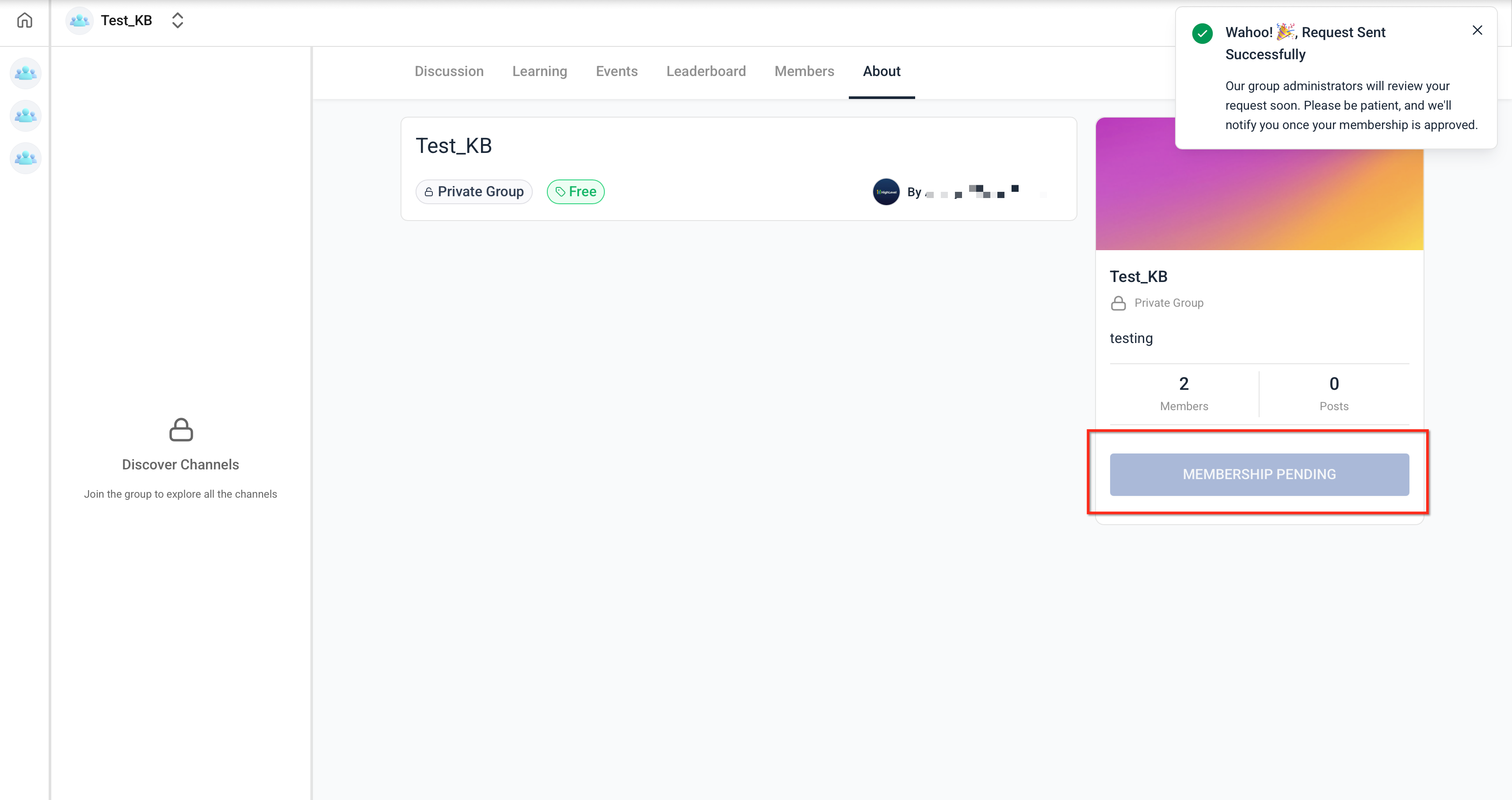
Lid worden van een privégroep vereist een verzoek dat door een beheerder of eigenaar moet worden goedgekeurd. Na goedkeuring ontvangt het nieuwe lid een bevestigingsmail met directe toegang via een “magic link”.
Privégroepen kunnen ook worden omgezet naar openbare groepen (en omgekeerd). Zo behoud je flexibiliteit in wie toegang heeft en hoe de groep zichtbaar is.
| Gebruiksscenario | Beschrijving |
|---|---|
| Vertrouwelijke discussies | Alleen goedgekeurde leden hebben toegang tot de gedeelde inhoud, ideaal voor gevoelige informatie. |
| Gerichte samenwerking | Perfect voor teams die aan specifieke projecten werken zonder afleiding van buitenaf. |
| Lidmaatschapsverzoeken en goedkeuring | Nieuwe leden moeten toegang aanvragen; alleen beheerders of eigenaren kunnen deze goedkeuren. |
| Overgang openbaar ↔ privé | Een openbare groep kan privé worden gemaakt zodat alleen bestaande leden toegang houden. Andersom worden aanvragen automatisch goedgekeurd. |
| Aangepast rollenbeheer | Met duidelijke rollen is het eenvoudig om rechten en verantwoordelijkheden te verdelen binnen de community. |
| Voordeel | Beschrijving |
|---|---|
| Gecontroleerde toegang | Alleen geautoriseerde leden kunnen deelnemen en inhoud bekijken. |
| Verbeterde samenwerking | Een gefocuste omgeving voor specifieke projecten of thema’s. |
| Gestructureerd beheer | Met vaste rollen (Eigenaar, Beheerder, Bijdrager) blijft de organisatie overzichtelijk. |
| Aanpasbare branding | Pas kleuren, afbeeldingen en thema’s aan om de groep te laten aansluiten bij je merkidentiteit. |
| Eenvoudig ledenbeheer | Goedkeuren, weigeren en rollen aanpassen gaat soepel via het ledenoverzicht. |
| Flexibele zichtbaarheid | Wissel eenvoudig tussen openbaar en privé, afhankelijk van de doelstellingen. |
| Veilige communicatie | Alleen goedgekeurde leden hebben toegang tot gevoelige informatie. |
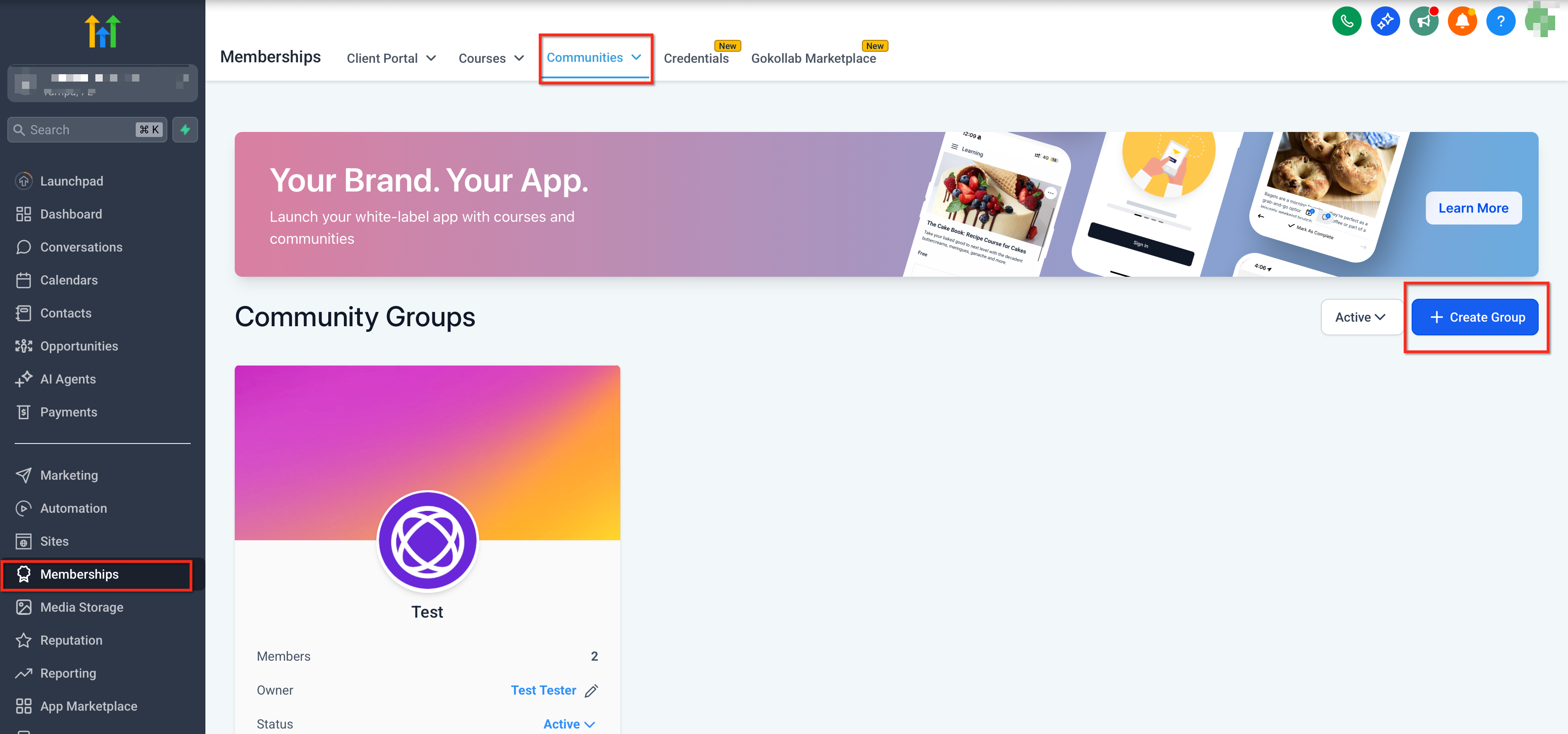
Ga naar Lidmaatschappen > Communities.
Klik op + Nieuwe Groep.
Geef de groep een naam, pas de branding aan (kleuren, afbeeldingen, logo) en klik op Groep aanmaken.
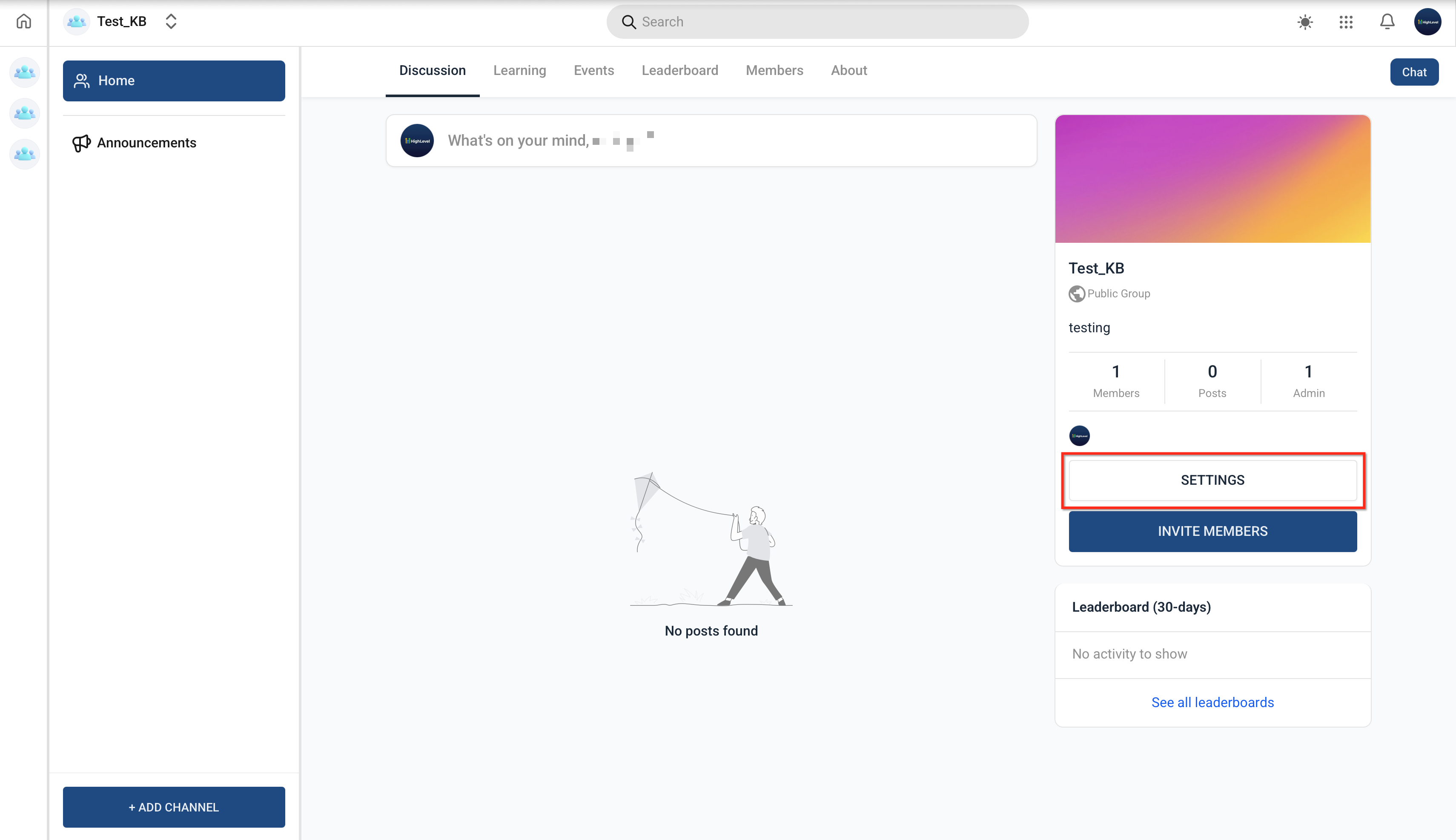
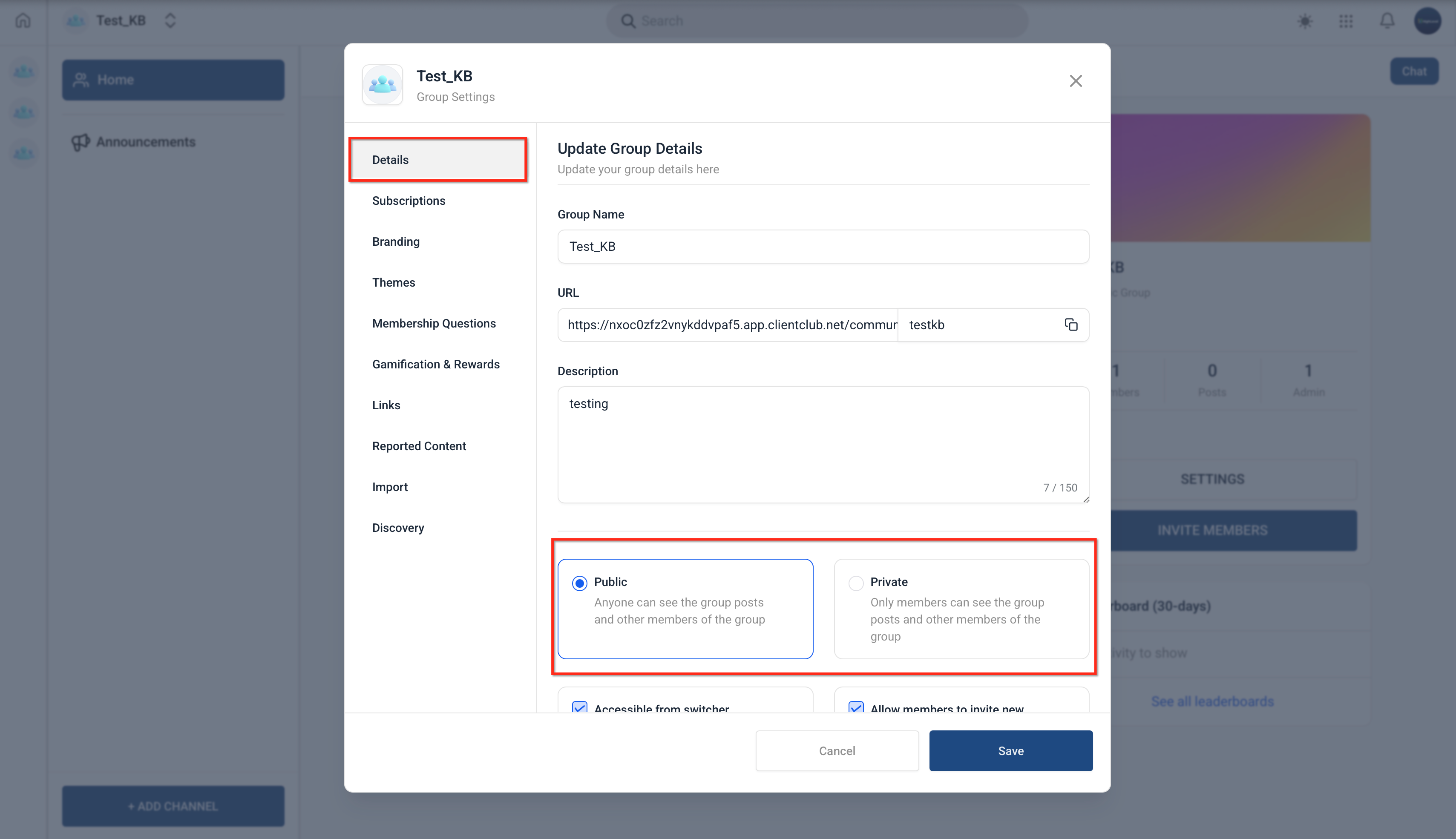
Ga naar Instellingen > Details.
Zet de schakelaar Privé aan.
Klik op Opslaan.
Opmerking:
Bij omzetting van openbaar naar privé behouden huidige leden toegang tot bestaande inhoud.
Bij omzetting van privé naar openbaar worden alle lidmaatschapsverzoeken automatisch geaccepteerd.
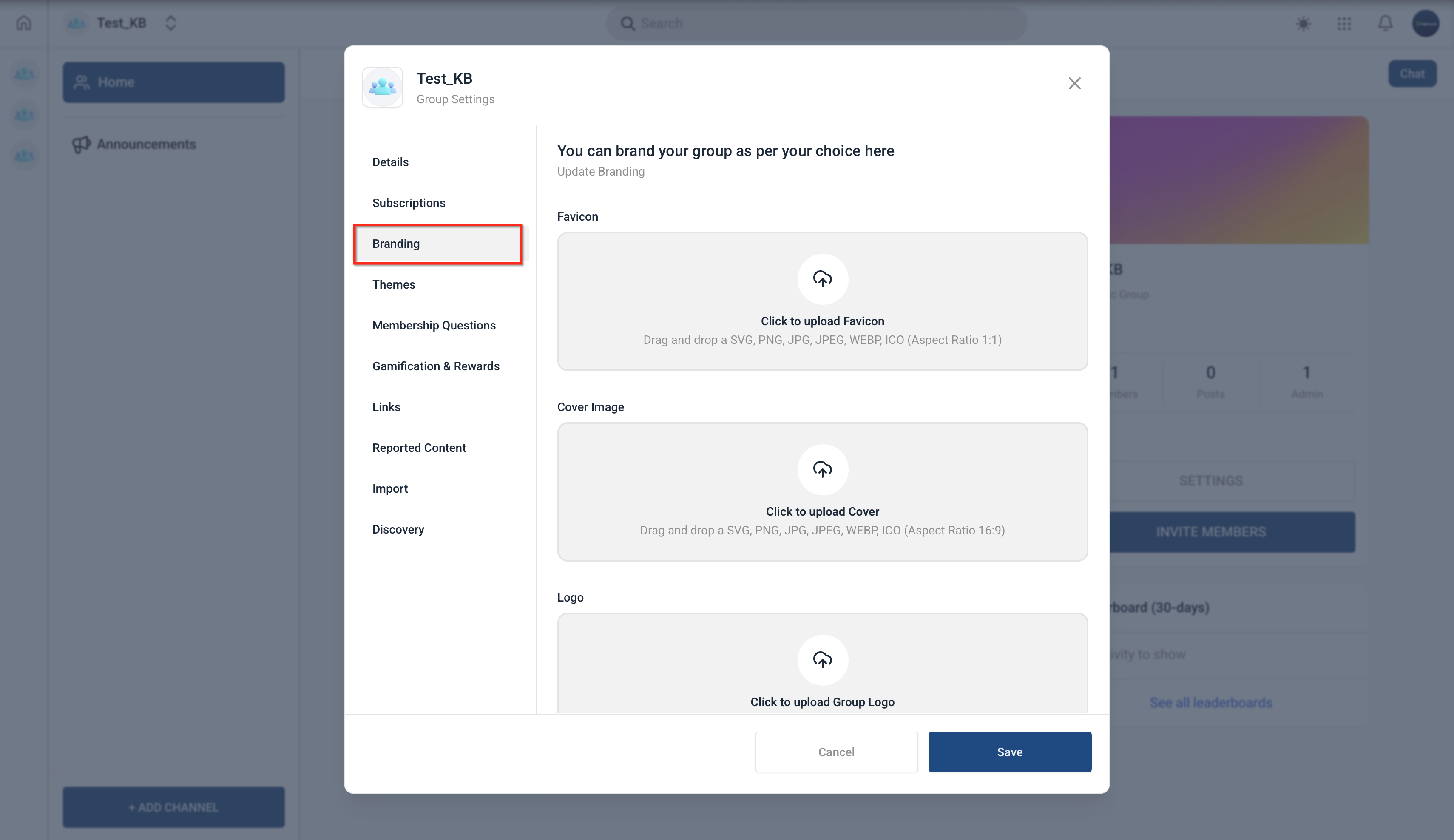
Toetredingsverzoek: Gebruikers klikken op de groepslink en dienen een verzoek in. De knop verandert dan in “Lidmaatschap in behandeling”.
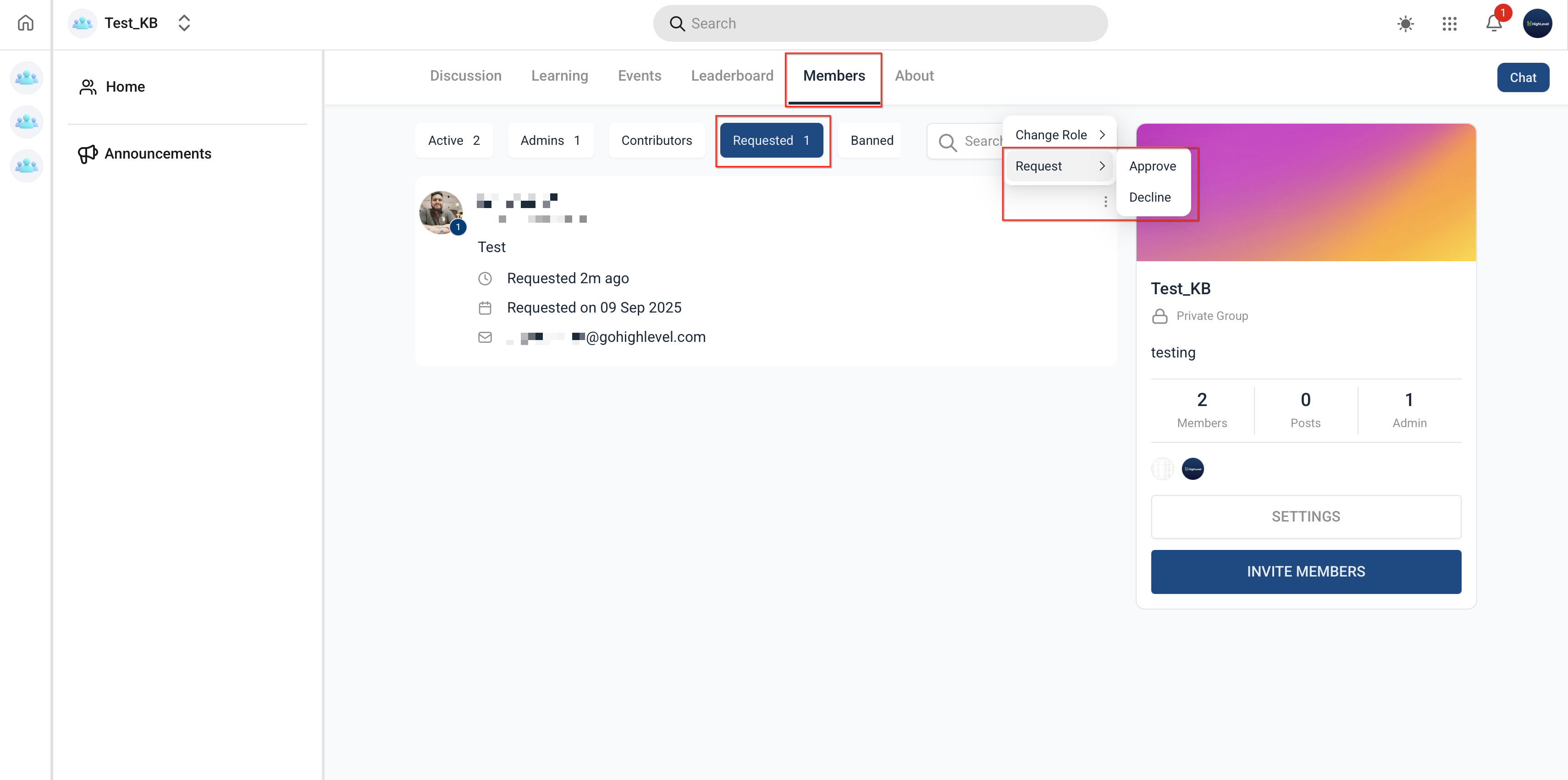
Verzoeken goedkeuren: Ga naar het tabblad Leden > Verzocht om nieuwe aanvragen goed te keuren of af te wijzen.
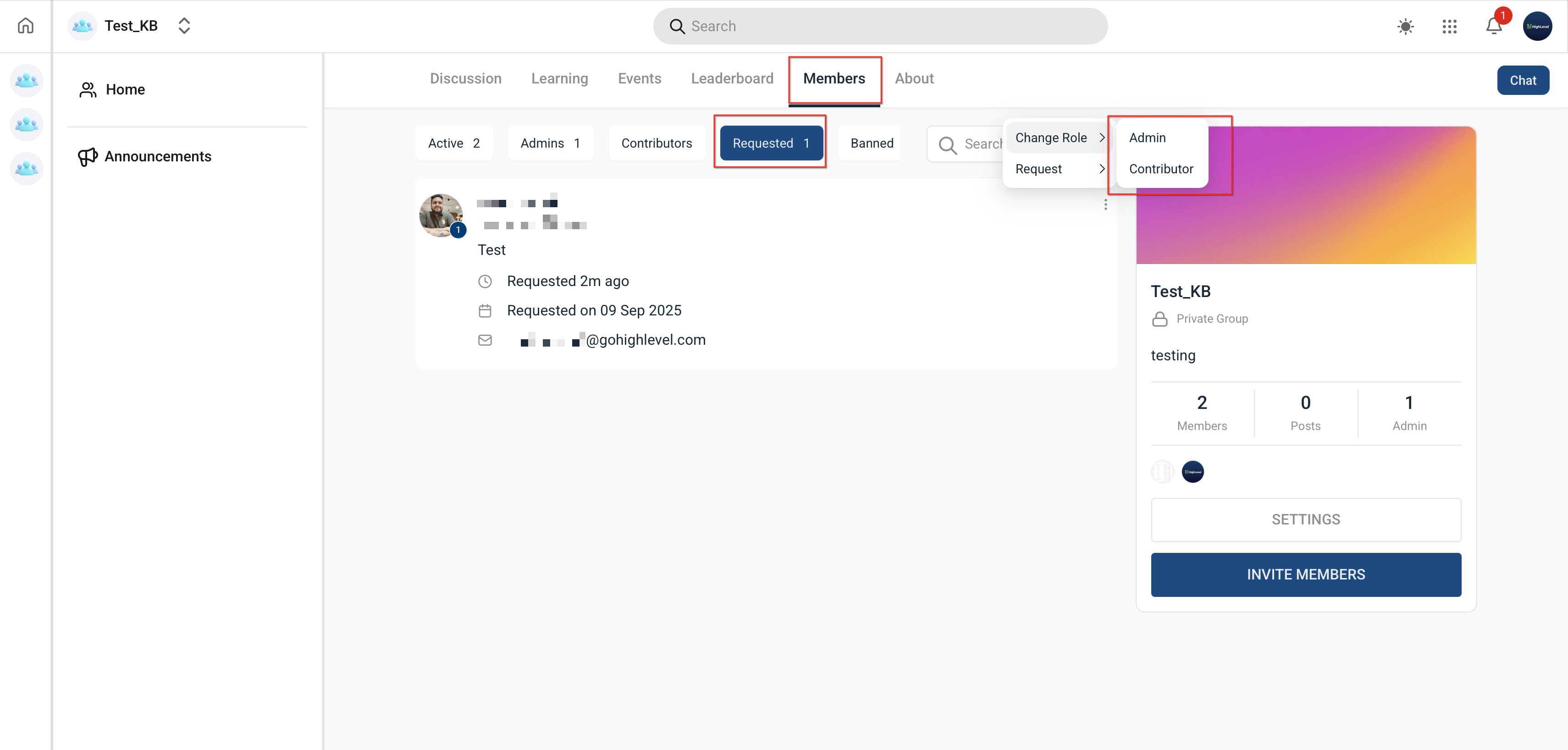
Rollen toewijzen: Eigenaren en beheerders kunnen leden rollen toewijzen. De rol van eigenaar kan niet worden gewijzigd.
Toegangscontrole: Beheer welke rollen kunnen deelnemen aan gesprekken of instellingen aanpassen.
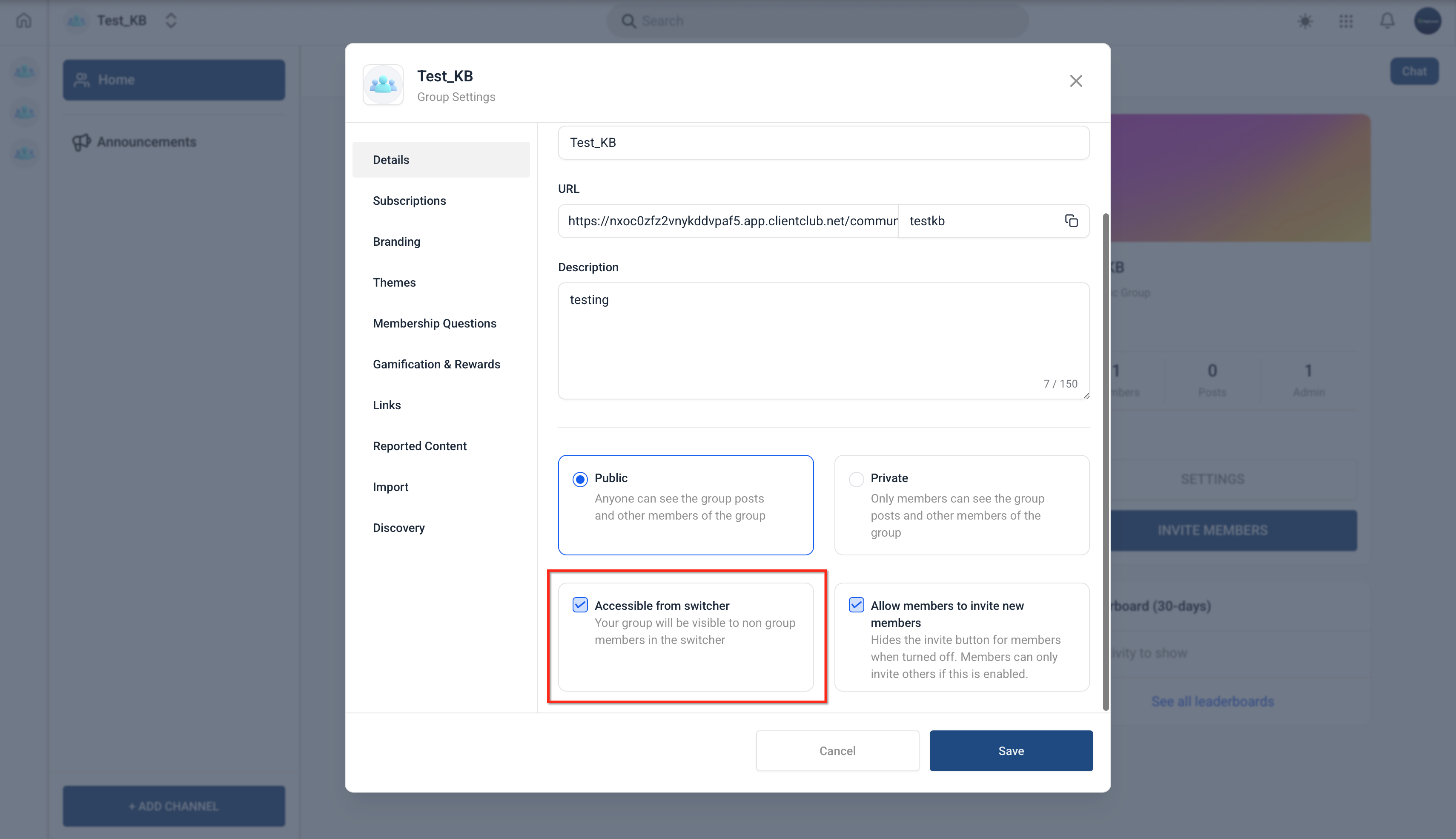
Zichtbaarheid voor niet-leden: Via de optie Toegankelijk in wisselaar kun je bepalen of de groep zichtbaar is voor gebruikers die al lid zijn van andere groepen binnen hetzelfde subaccount.