Klaar om jouw socialmediabeheer te vereenvoudigen? Geweldig! Met de Social Planner plan en beheer je eenvoudig al je berichten, zodat jouw merk consistent zichtbaar blijft op populaire platforms zoals Facebook, Instagram en meer. Laten we beginnen!
Social Planner instellen
Berichten maken met sjablonen
Aangepaste berichten maken
Extra socialmedia-accounts koppelen
Allereerst koppelen we jouw accounts zodat je direct kunt beginnen met posten. Zo doe je dat:
Navigeer naar Marketing > Social Planner > Instellingen (tandwielicoon).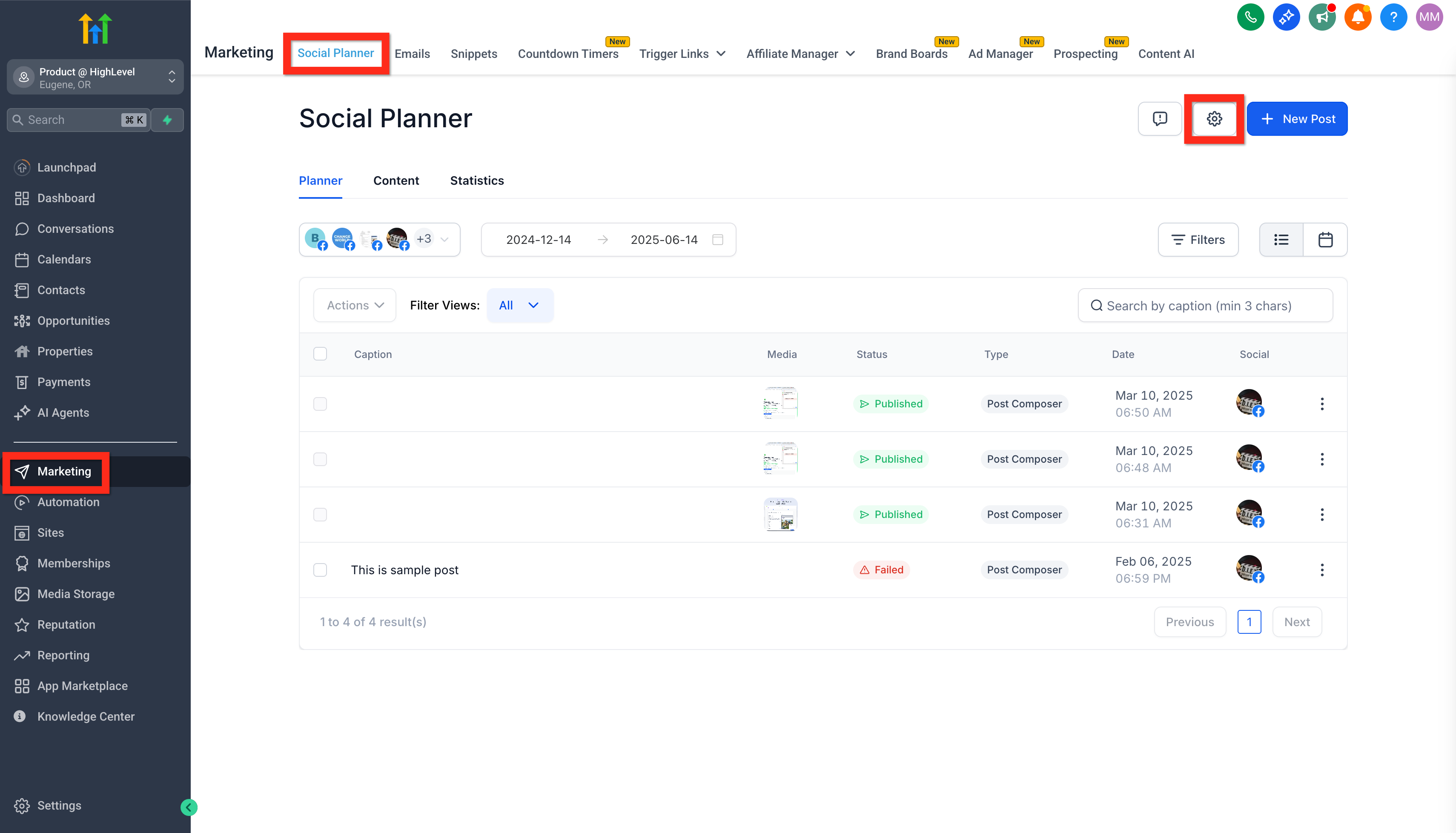
Klik op Connect Social > Connect Facebook.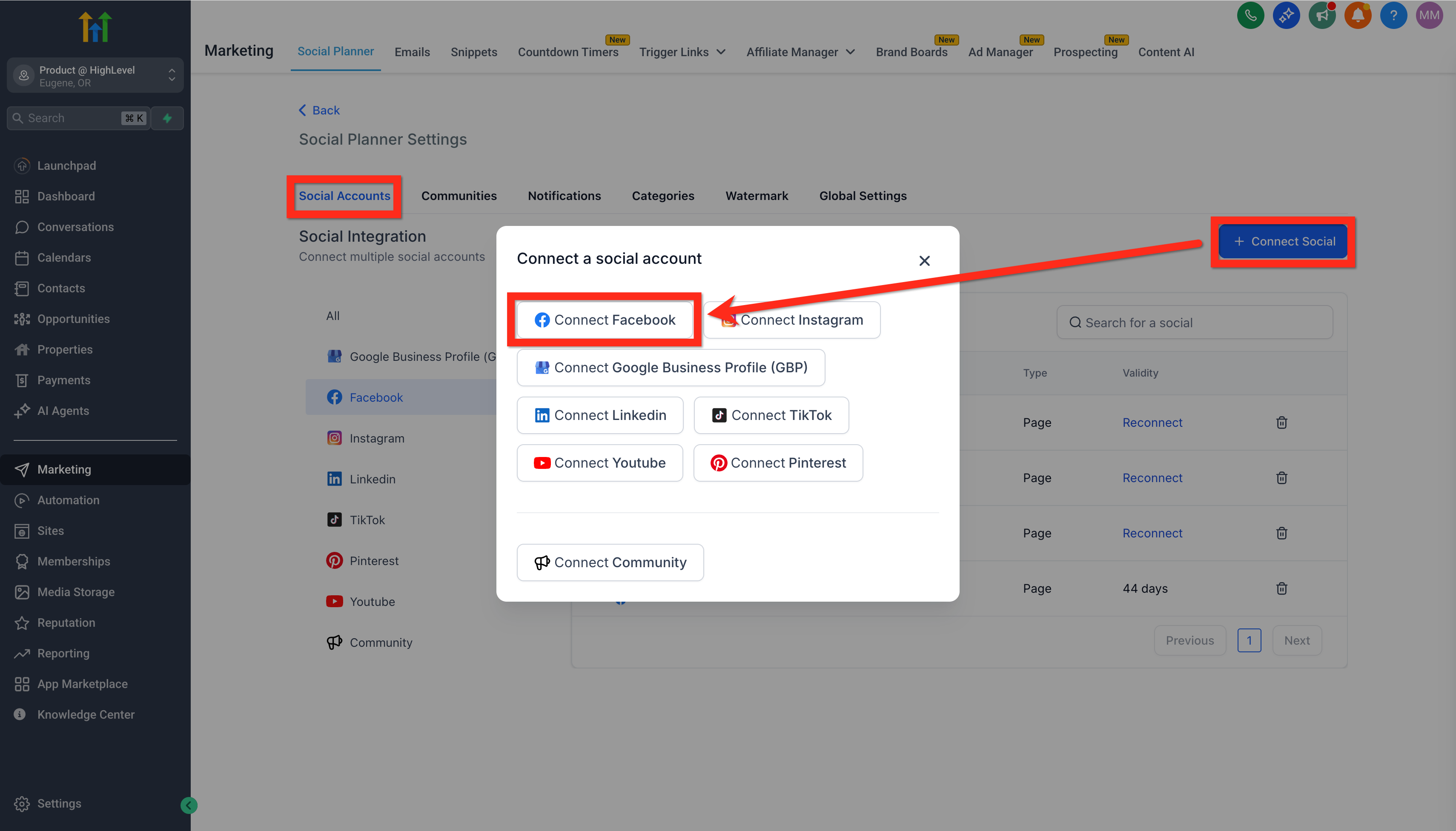
Log in op je Facebook-account.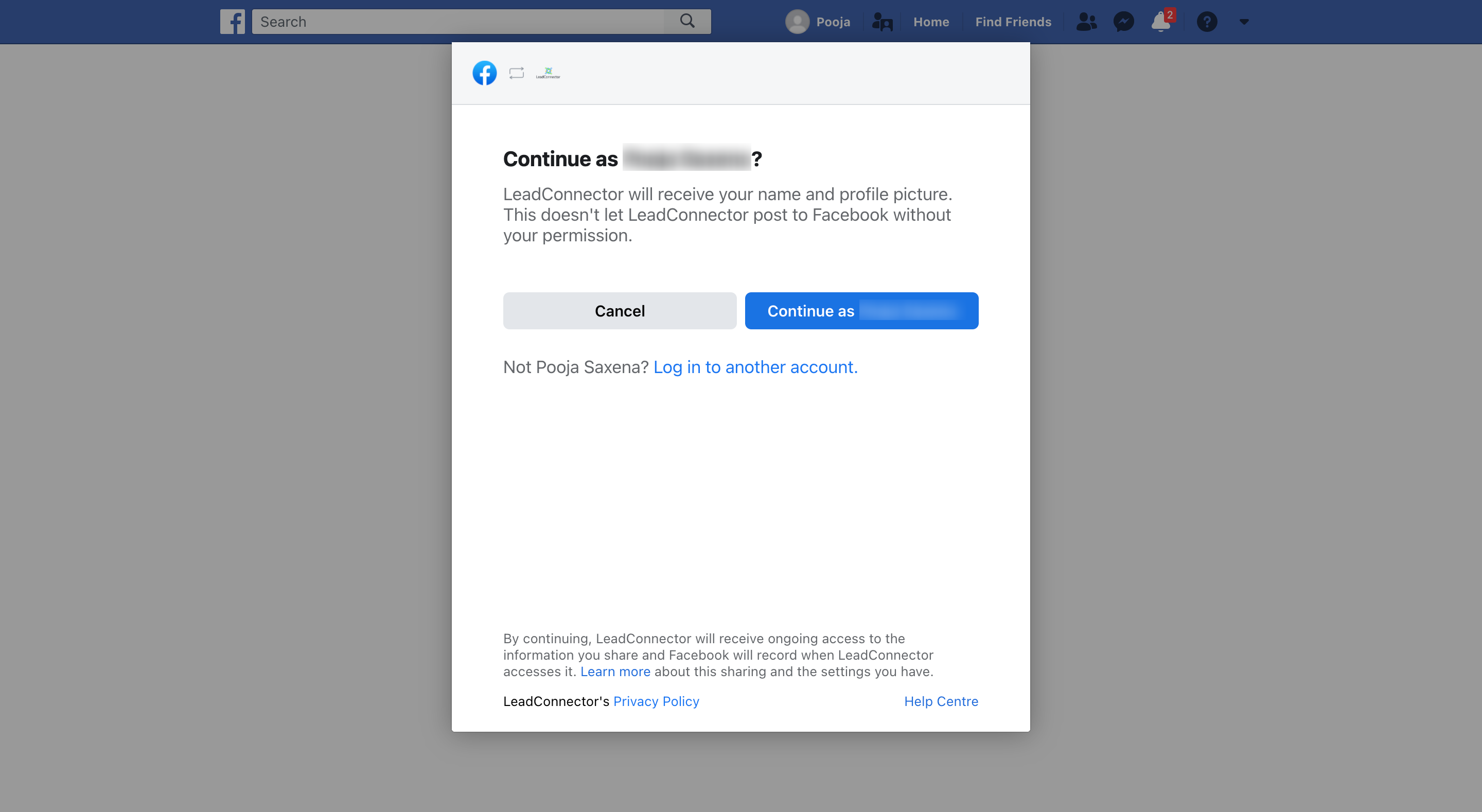
Kies minstens één Facebook-pagina die je wilt beheren.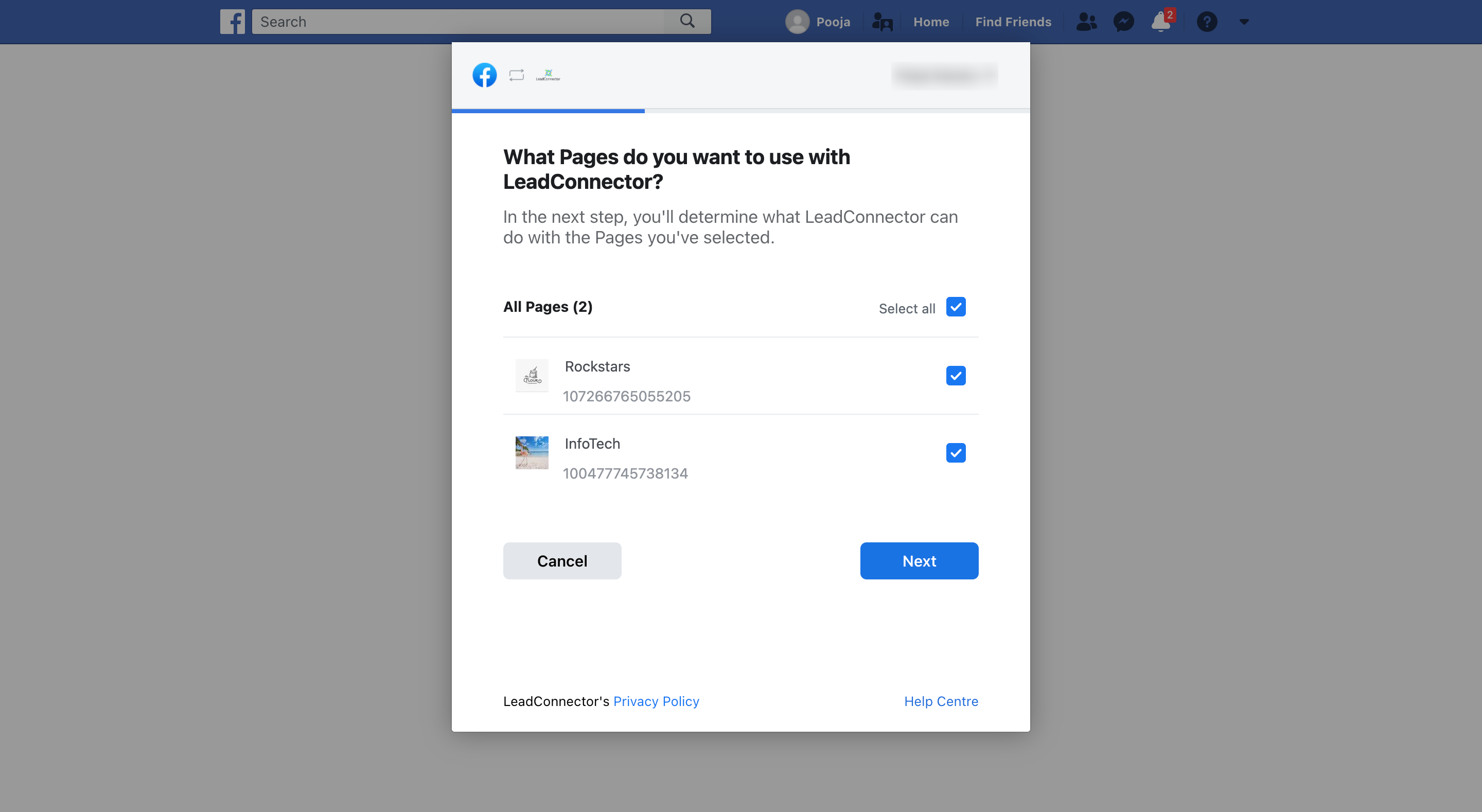
Bevestig je verbinding.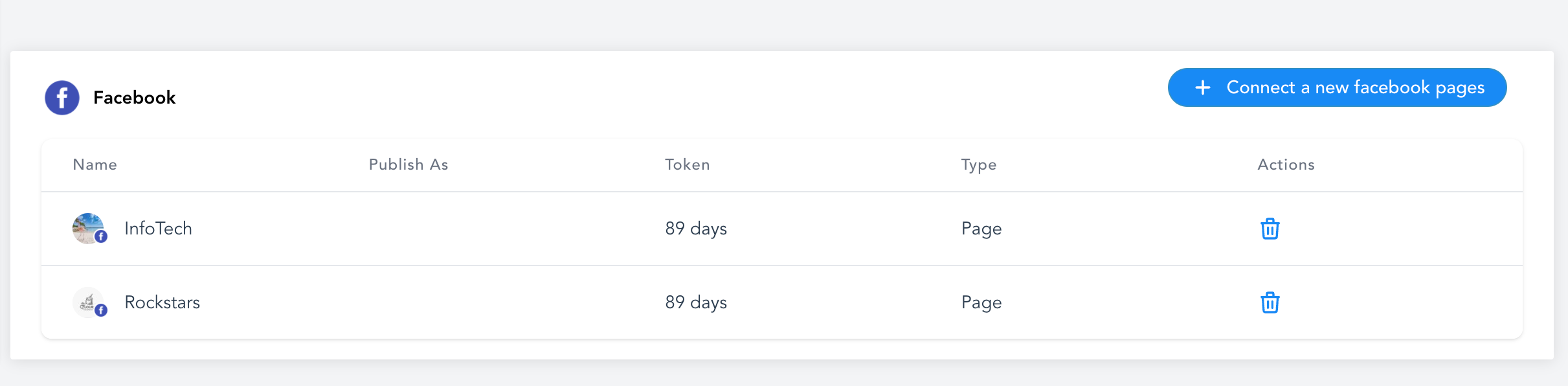
Nu je bent verbonden, kunnen we aan de slag met het maken van aantrekkelijke berichten!
Sjablonen maken je leven makkelijker. Je kunt snel vooraf ontworpen lay-outs aanpassen voor sterke, consistente posts. Zo werkt het:
Ga naar Marketing > Social Planner > Nieuw bericht > Social Planner Templates.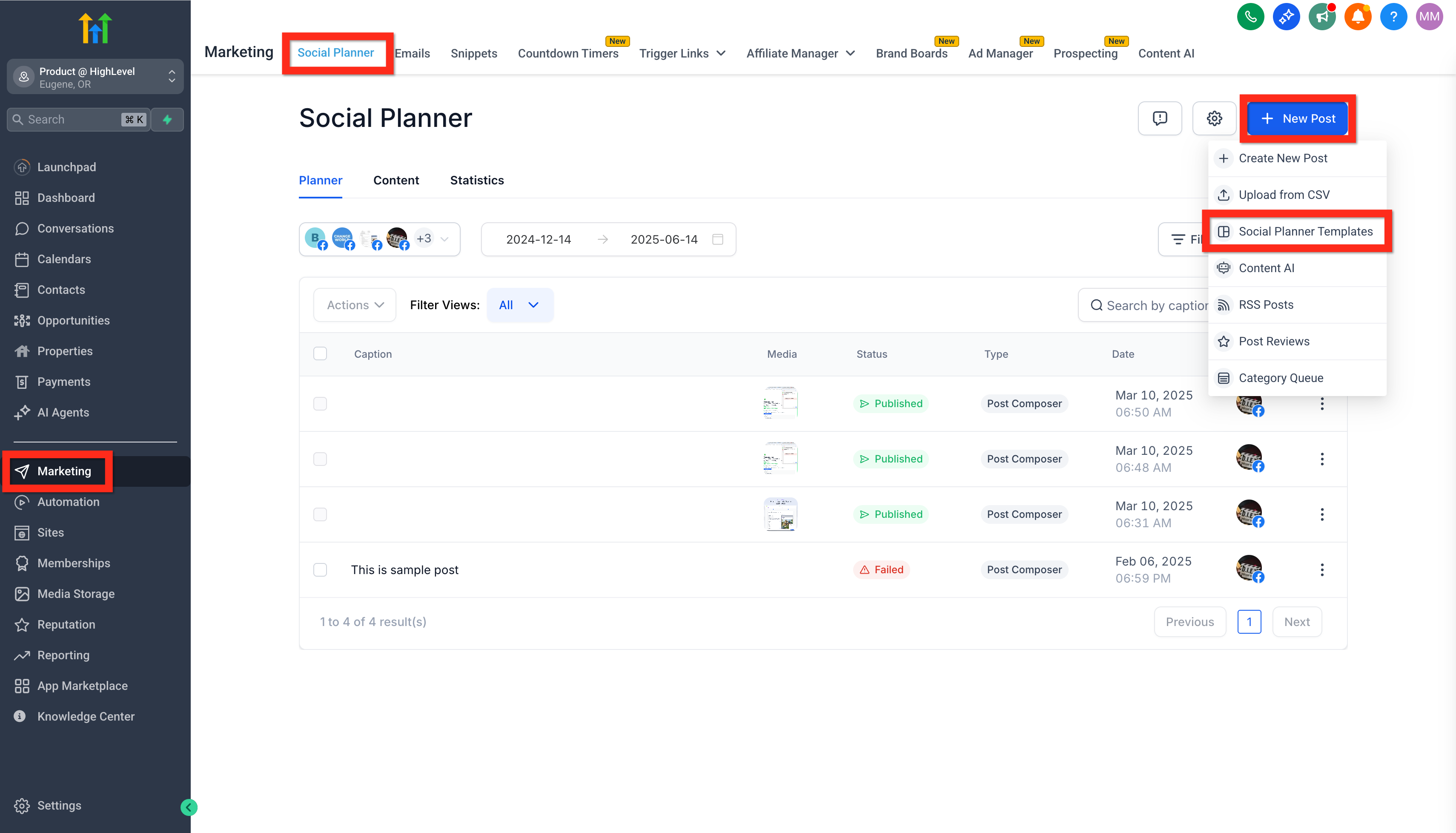
Zoek, blader en filter tussen de beschikbare sjablonen.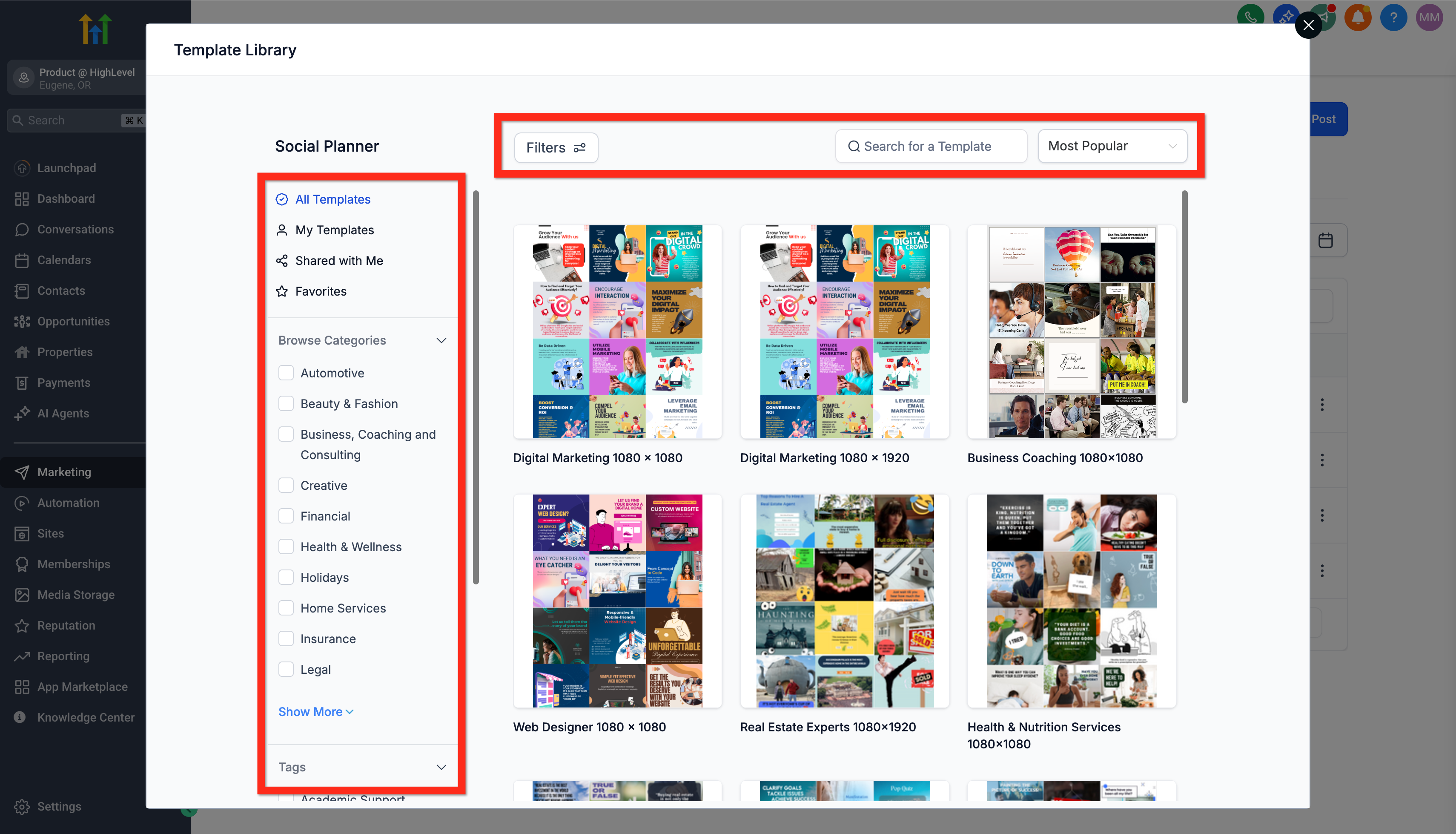
Voorbeeld bekijken: kies een sjabloon dat je bevalt en klik op Doorgaan.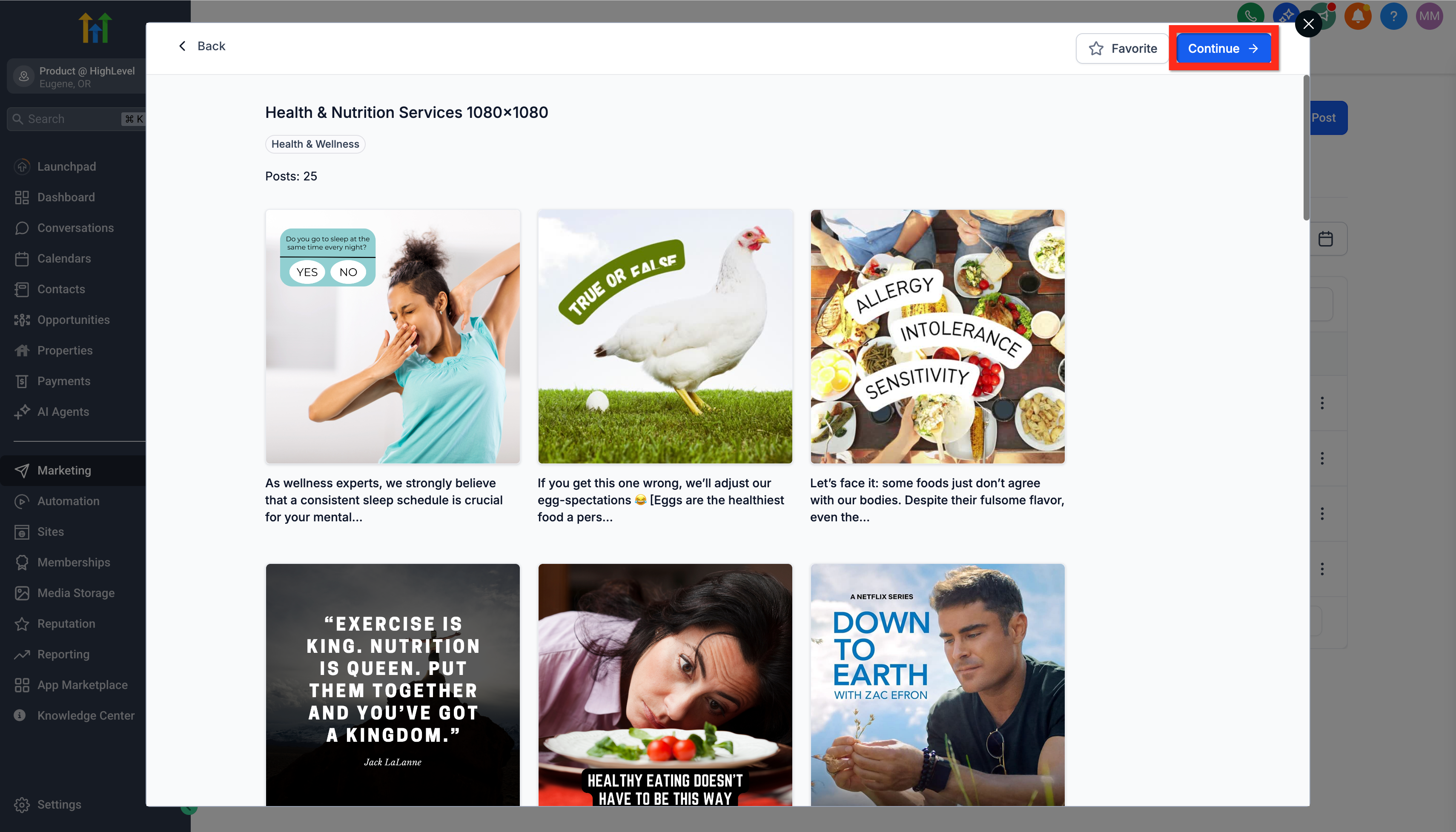
Plan je bericht door te klikken op Select Socials (het plus-icoon rechts).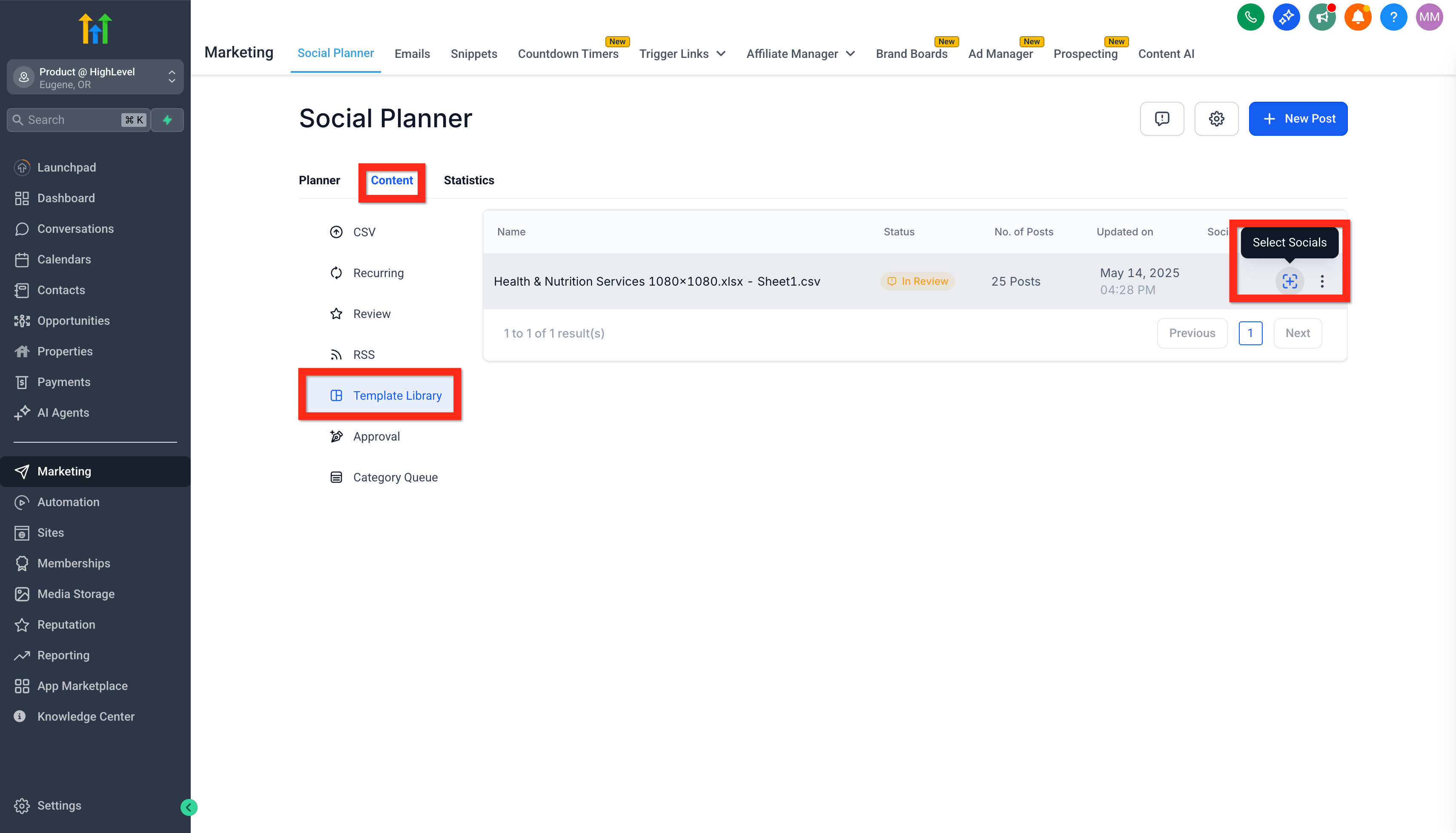
Vul de benodigde details in binnen het Schedule Post-venster, inclusief je Facebook-account en geplande tijd.
Klik op Schedule Posts.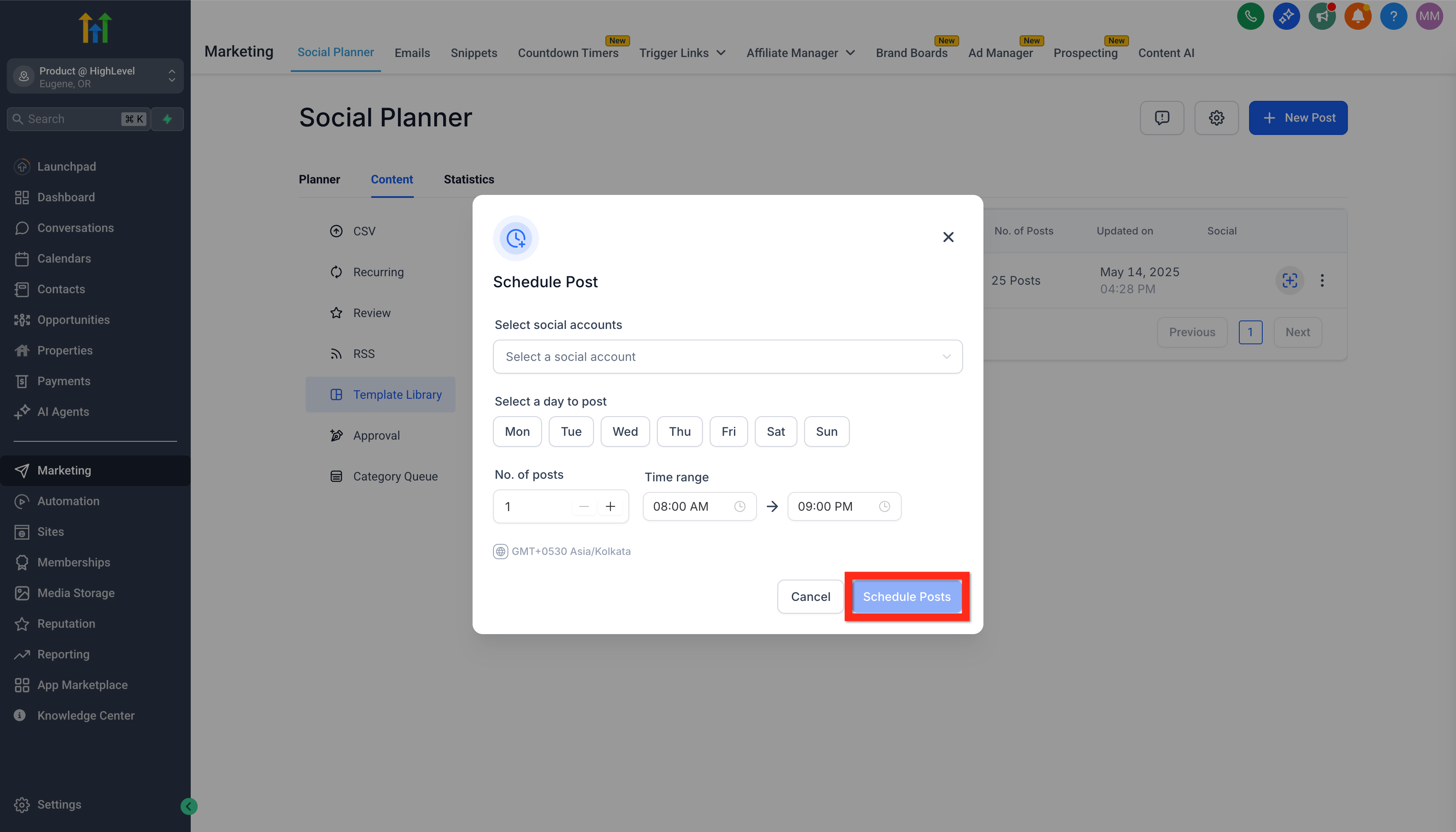
Je bericht is nu ingepland en klaar om te publiceren! Klaar om iets unieks te maken?
Voel je creatief? Maak je eigen aangepaste posts in slechts enkele klikken. Zo eenvoudig is het:
Ga in Marketing > Social Planner naar Nieuw bericht > Create New Post.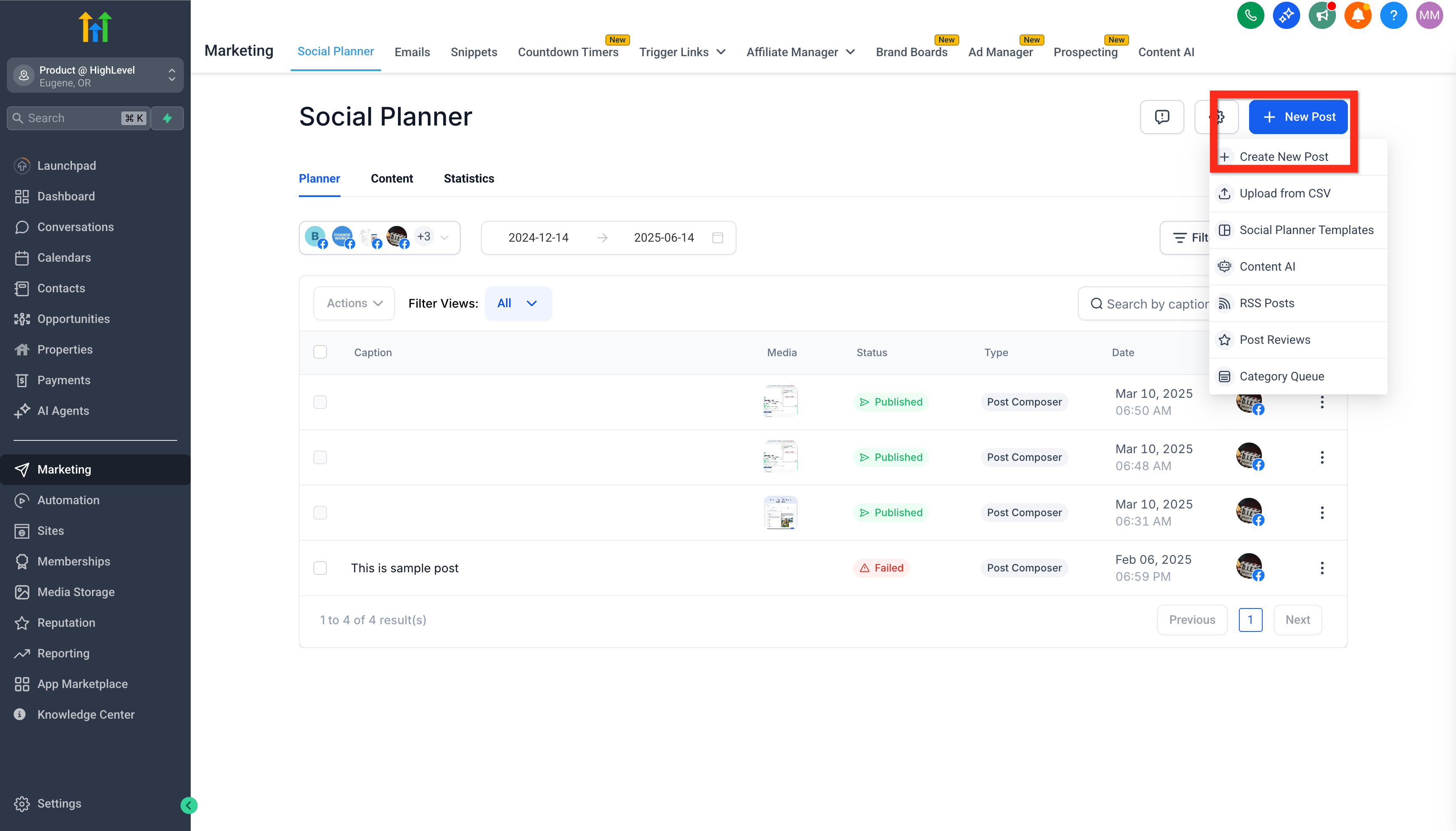
Vul je berichtgegevens in: selecteer je socialaccount, voeg je content toe en pas eventueel andere instellingen aan.
Kies of je het bericht later wilt opslaan, nu wilt posten, voor later wilt inplannen, ter goedkeuring wilt verzenden, of als terugkerend bericht wilt plannen.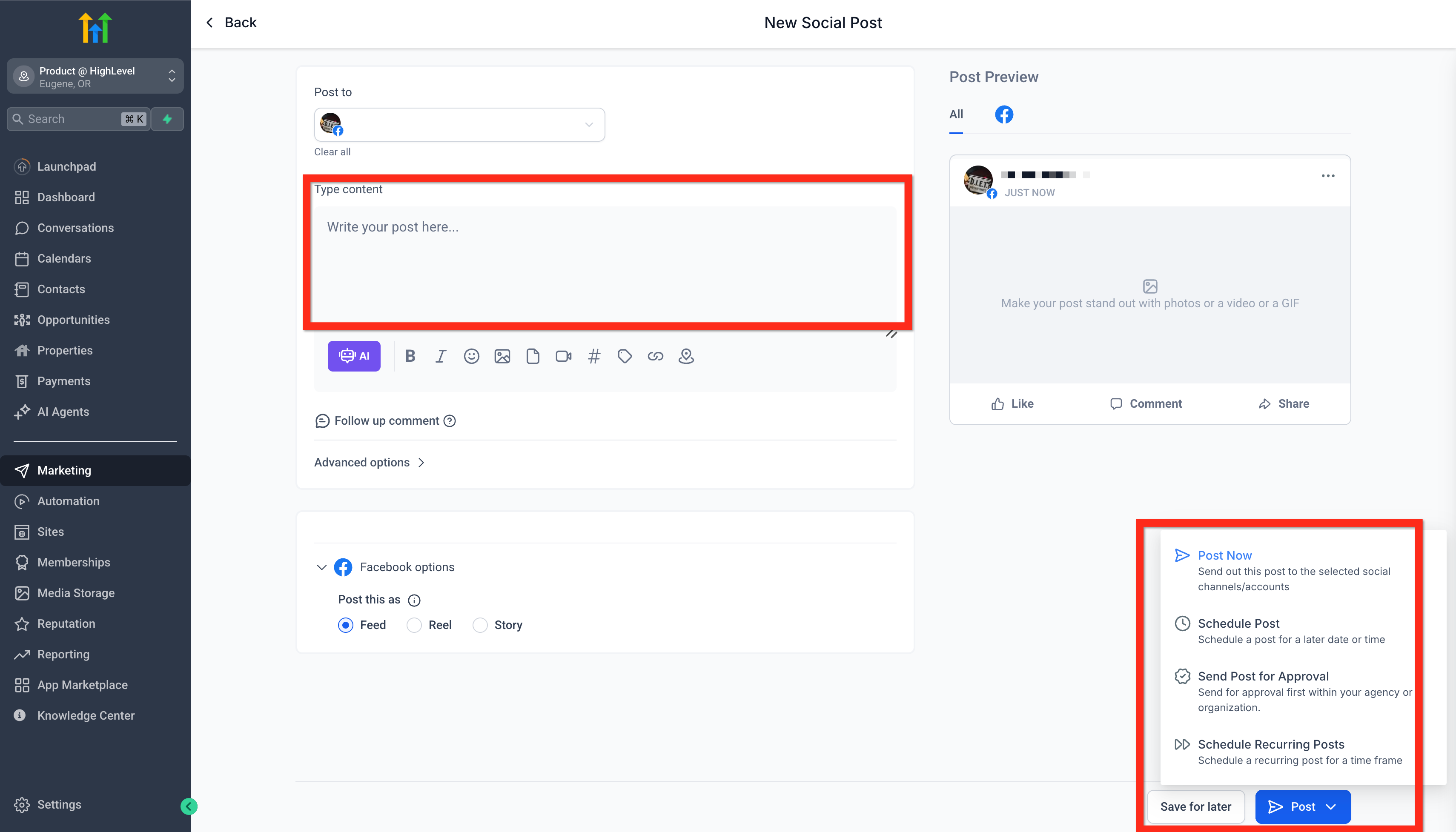
Fantastisch! Je content is klaar. Laten we nu je ervaring uitbreiden door meer socialmedia-accounts toe te voegen.
Wil je je bereik vergroten? Voeg eenvoudig meer accounts toe zodat je alles op één plek kunt beheren:
Klik op Instellingen (het tandwielicoon).
Selecteer de extra socialaccounts die je wilt koppelen.
Klik op Connect Social en volg de stappen.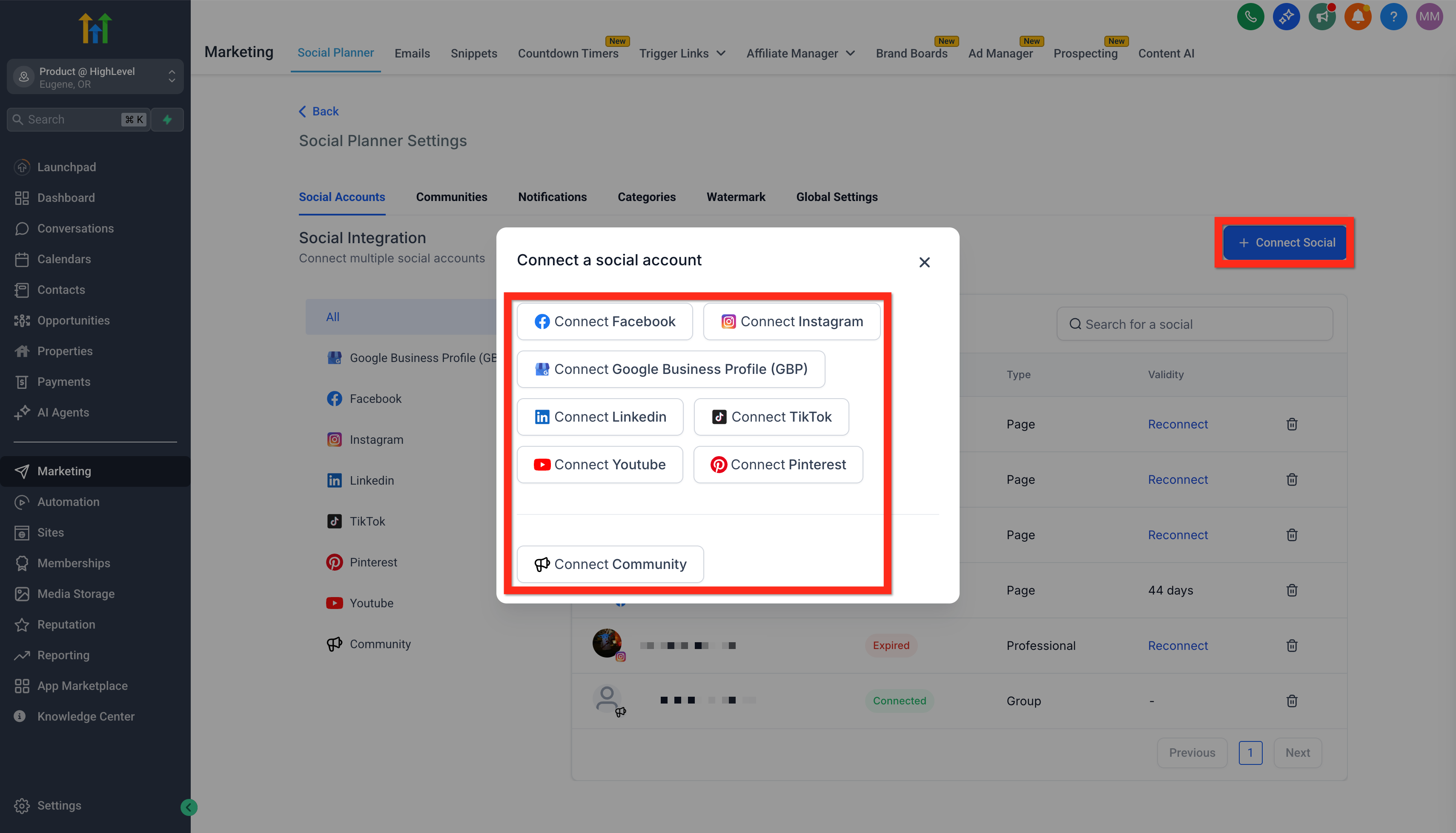
Klaar! Je beheert nu moeiteloos meerdere platforms via Funnel Synergy.

