Dit artikel legt uit hoe je interactieve quizzes (toetsen) toevoegt aan je Membership Cursussen in Funnel Synergy. Je leert hoe je vragen opstelt, slagingscriteria instelt, leerprestaties bijhoudt en quizresultaten analyseert via de ingebouwde analytics.
Toetsen (ook wel “quizzes” genoemd) zijn korte evaluaties die je toevoegt aan je Membership cursusmodules om de voortgang van cursisten te meten. Deze toetsen ondersteunen meerdere vraagtypes en optionele slaag-/zakregels, waardoor je je cursus interactiever maakt met directe feedback.
Met toetsen kun je:
De leerprogressie meten en kennisbehoud versterken
Gepersonaliseerde feedback geven aan cursisten
Certificeringen en meerfasige programma’s ondersteunen
Belangrijke voordelen binnen Funnel Synergy:
Voeg interactieve leerelementen toe aan elke les, categorie of product
Stel een minimale score in als kennisdrempel
Geef realtime feedback aan cursisten
Sta meerdere pogingen en inzage van antwoorden toe
Volg prestaties en inzendingen via Analytics
Versterk cursusinhoud en verhoog betrokkenheid
Volg deze stappen om een toets te maken en te publiceren in Funnel Synergy. Je kunt zelf kiezen waar je de quiz plaatst en de vragen en beoordelingsregels aanpassen.
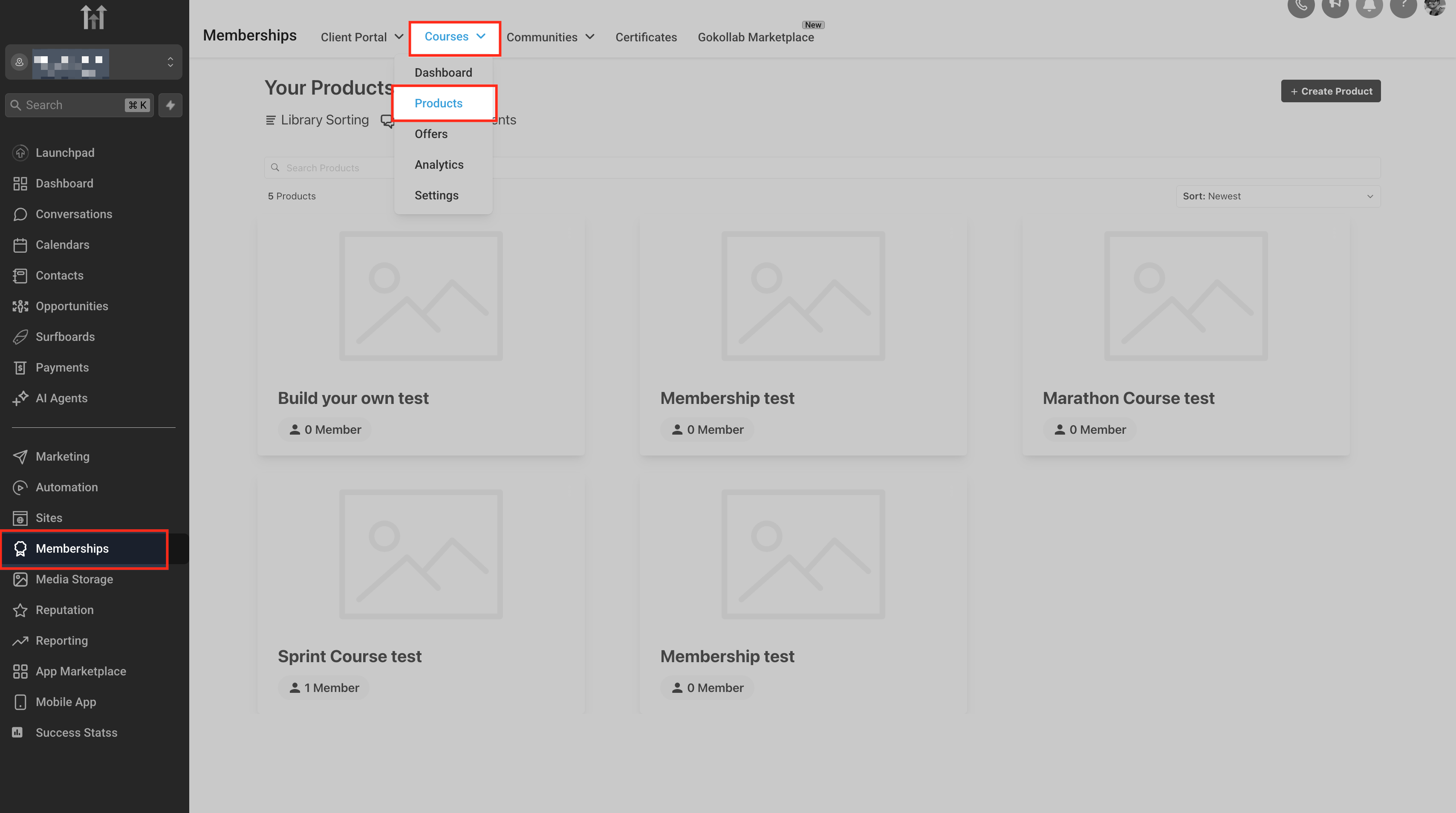
Ga in het linker menu naar Memberships.
Klik bovenaan op Courses > Products.
Je komt nu in de productbibliotheek waar je bestaande cursussen kunt bewerken of nieuwe kunt aanmaken.
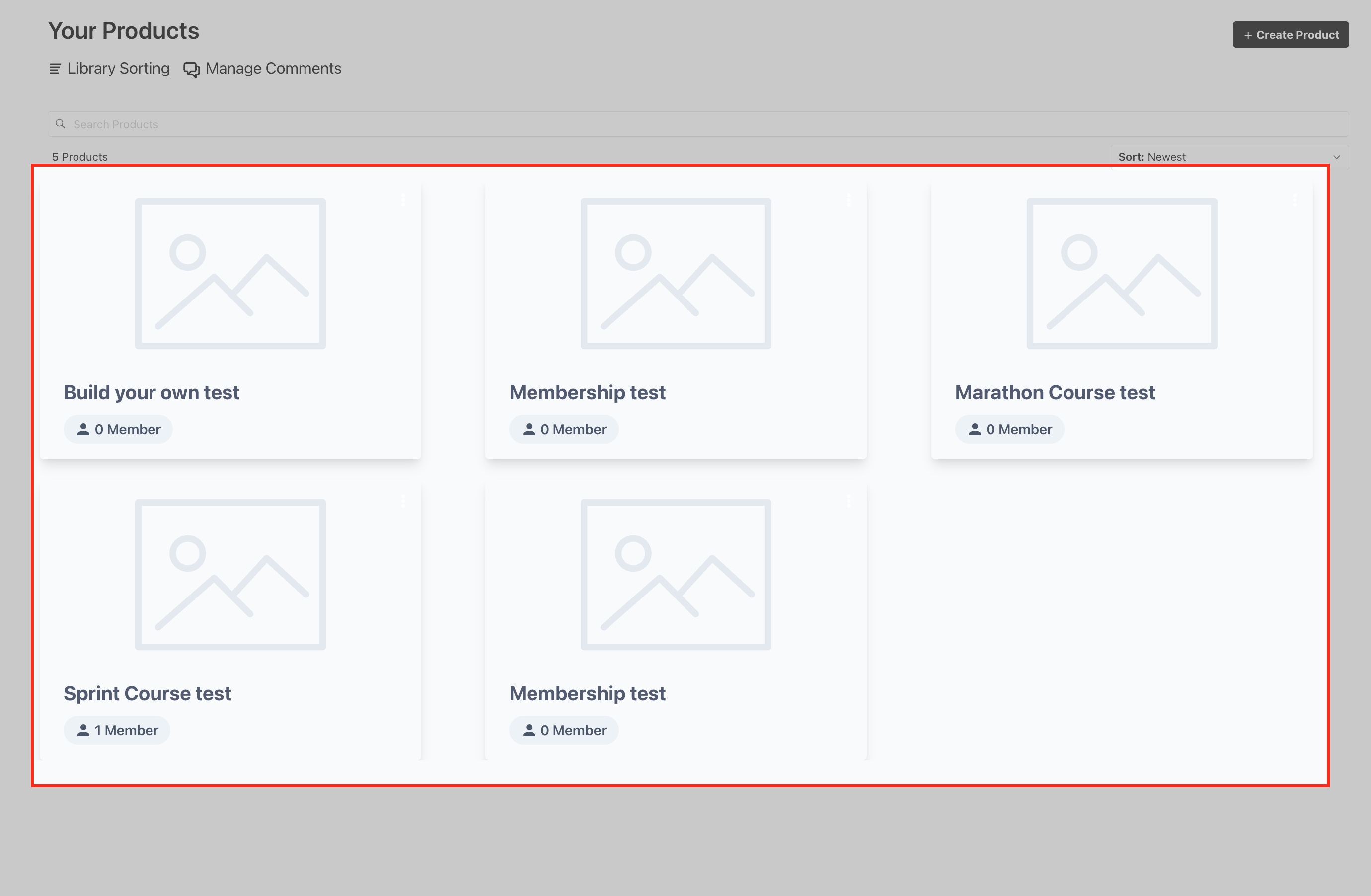
In het Products-overzicht zie je een galerij van al je bestaande cursussen. Elke tegel toont de titel en het aantal leden. Klik op een cursus om te beginnen met bewerken of om toetsen toe te voegen.
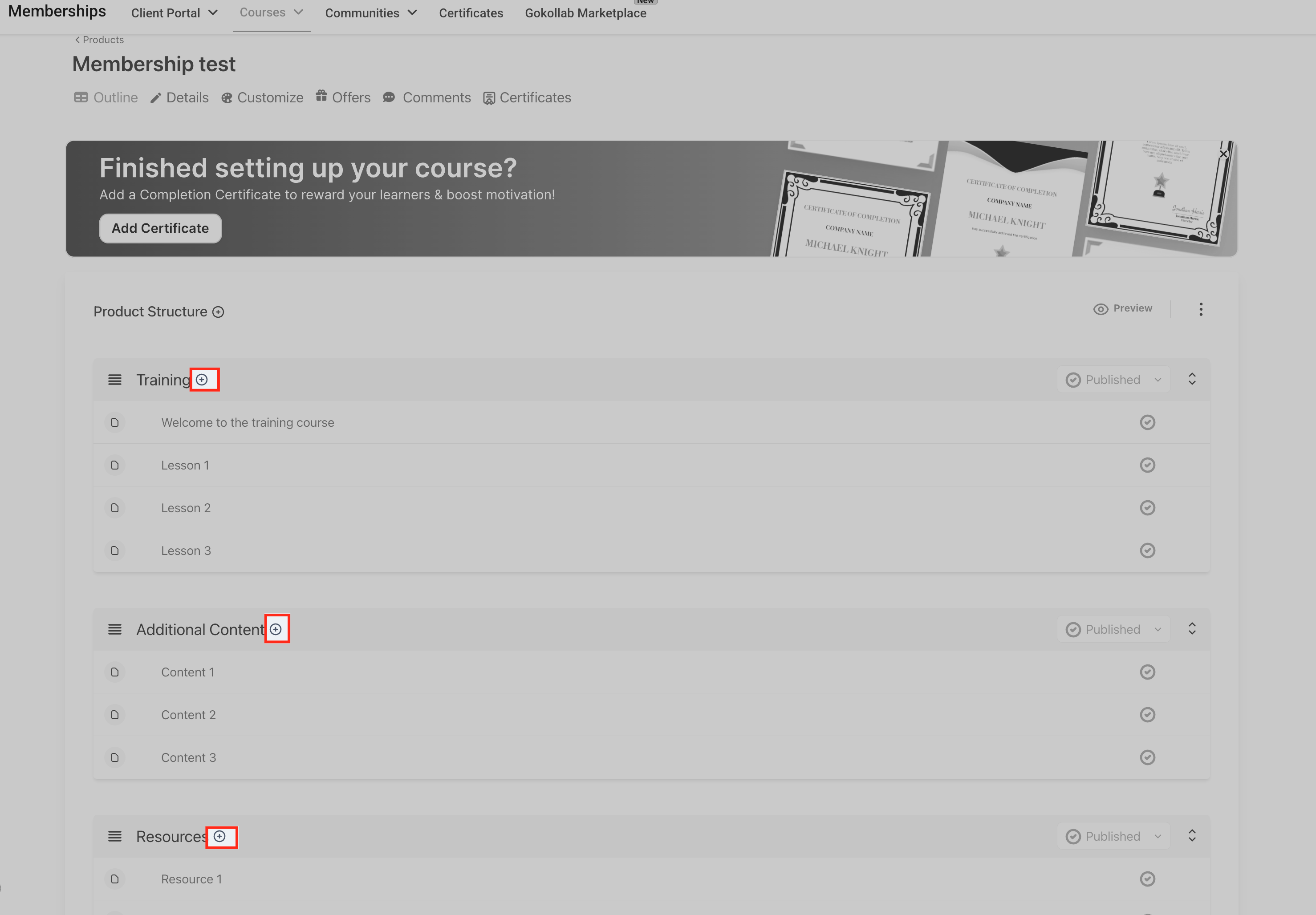
Binnen een cursus kun je de structuur beheren via de Product Structure. Klik op het plus-icoon naast een categorie of subcategorie om een nieuwe toets toe te voegen.
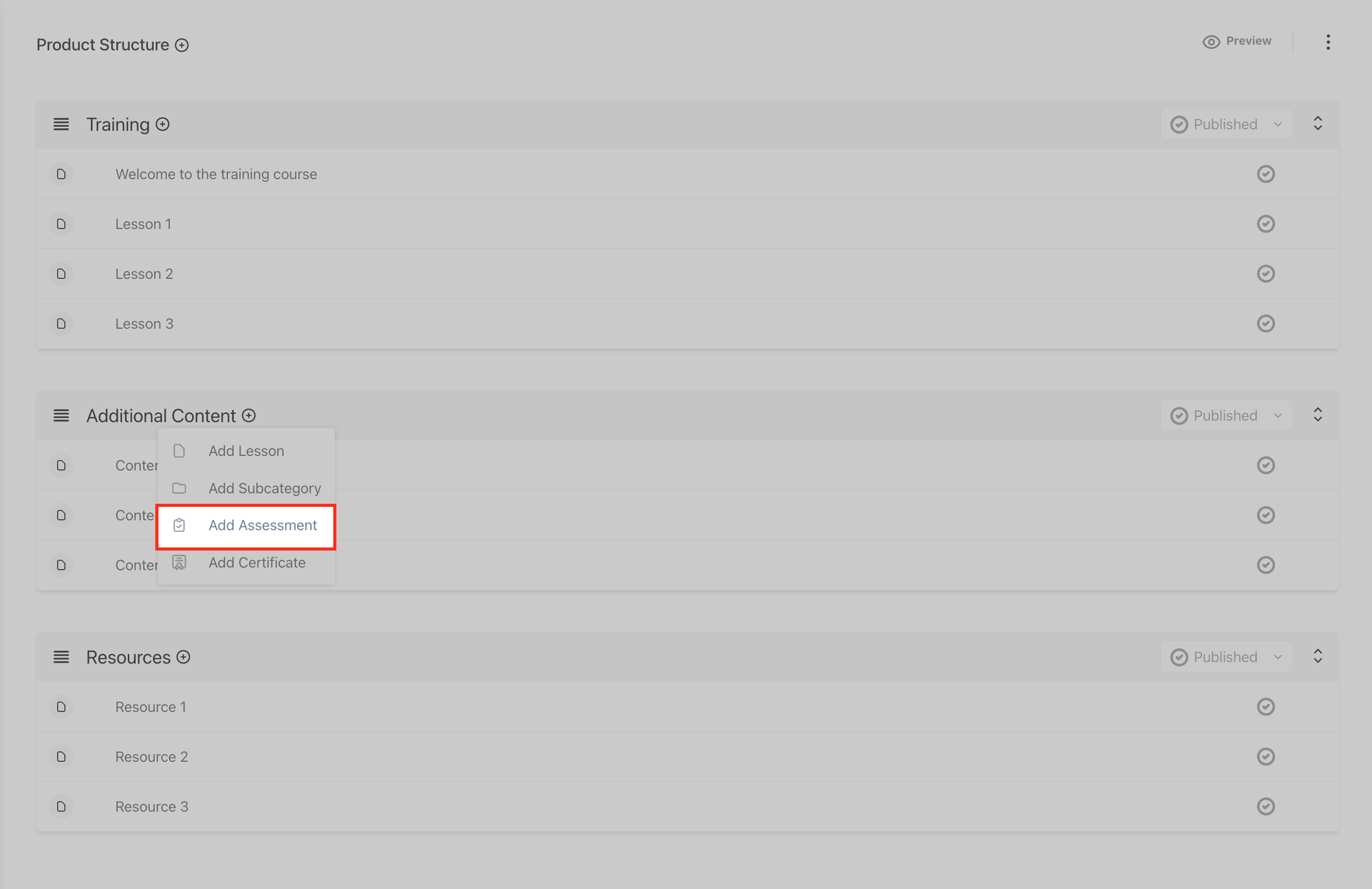
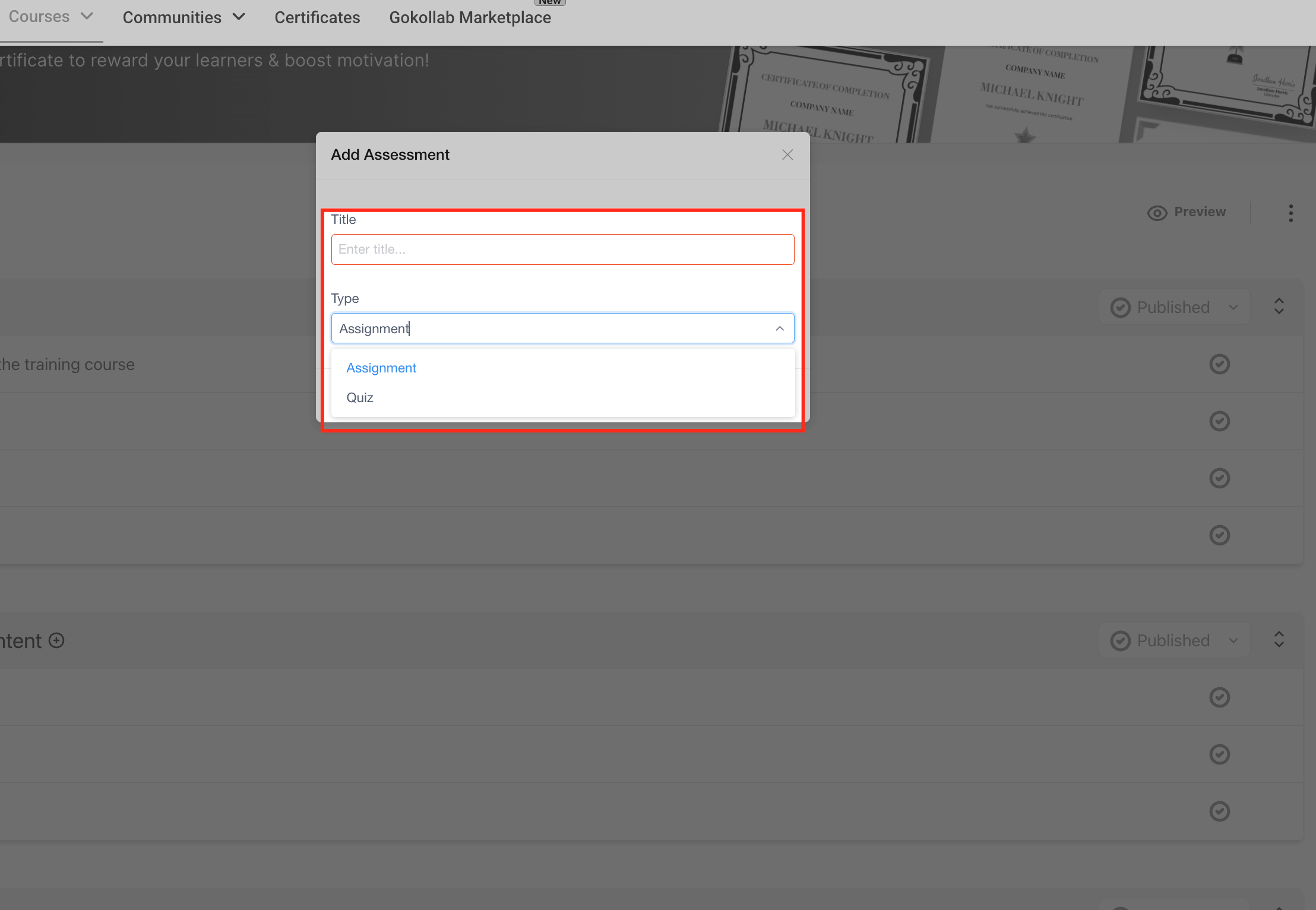
Klik op het plus-icoon en kies Add Assessment om een nieuwe toets of opdracht aan de geselecteerde categorie toe te voegen.
In het venster Add Assessment geef je een titel op en kies je tussen twee typen:
Quiz: automatische kennistoets met meerkeuzevragen
Assignment: open opdracht waarbij cursisten bestanden kunnen uploaden
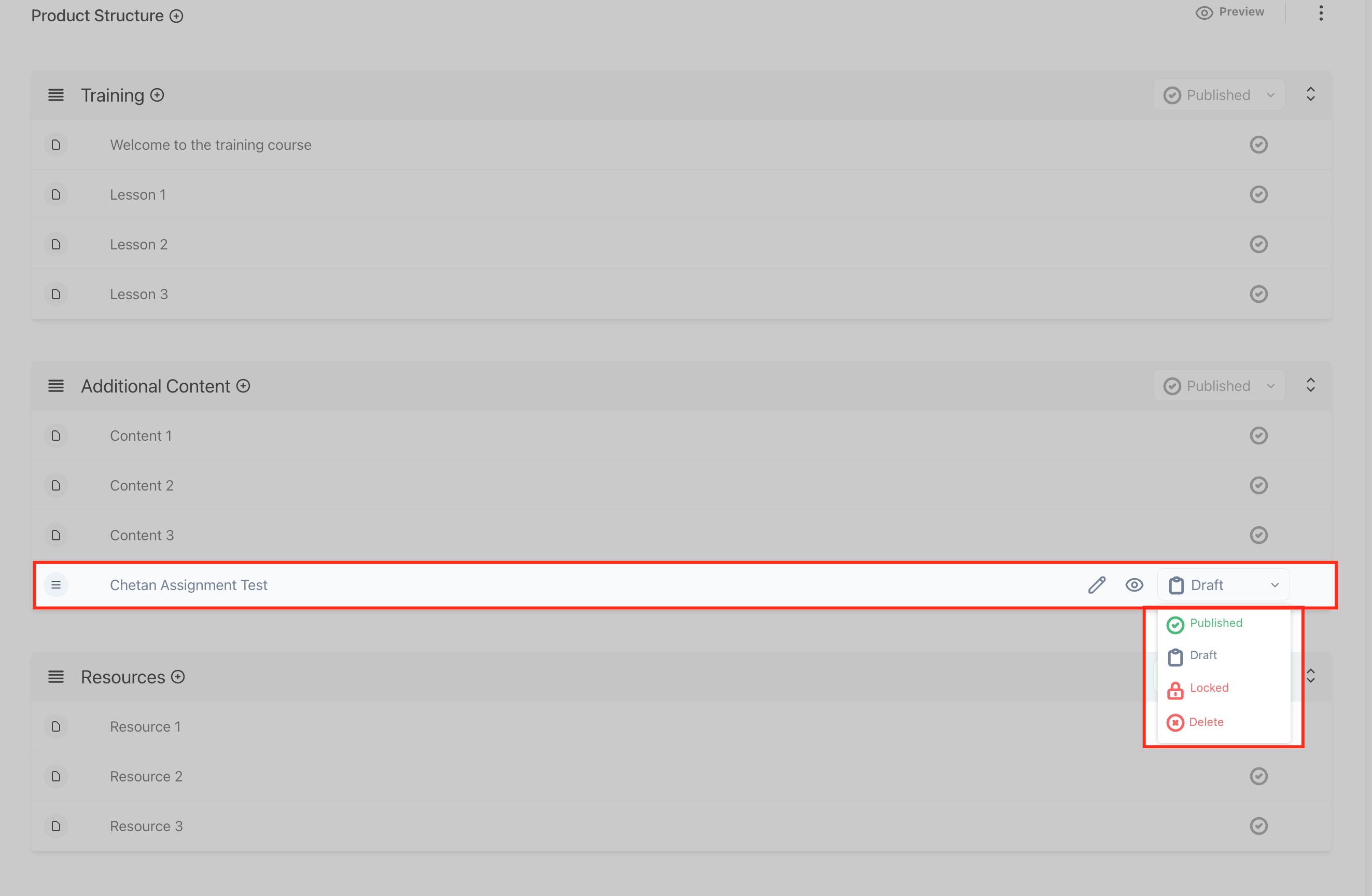
Zodra de toets is aangemaakt, verschijnt deze in de inhoudslijst. Je kunt de status wijzigen (Published, Draft, Locked) en de toets bewerken of verwijderen via de actie-iconen naast de titel.
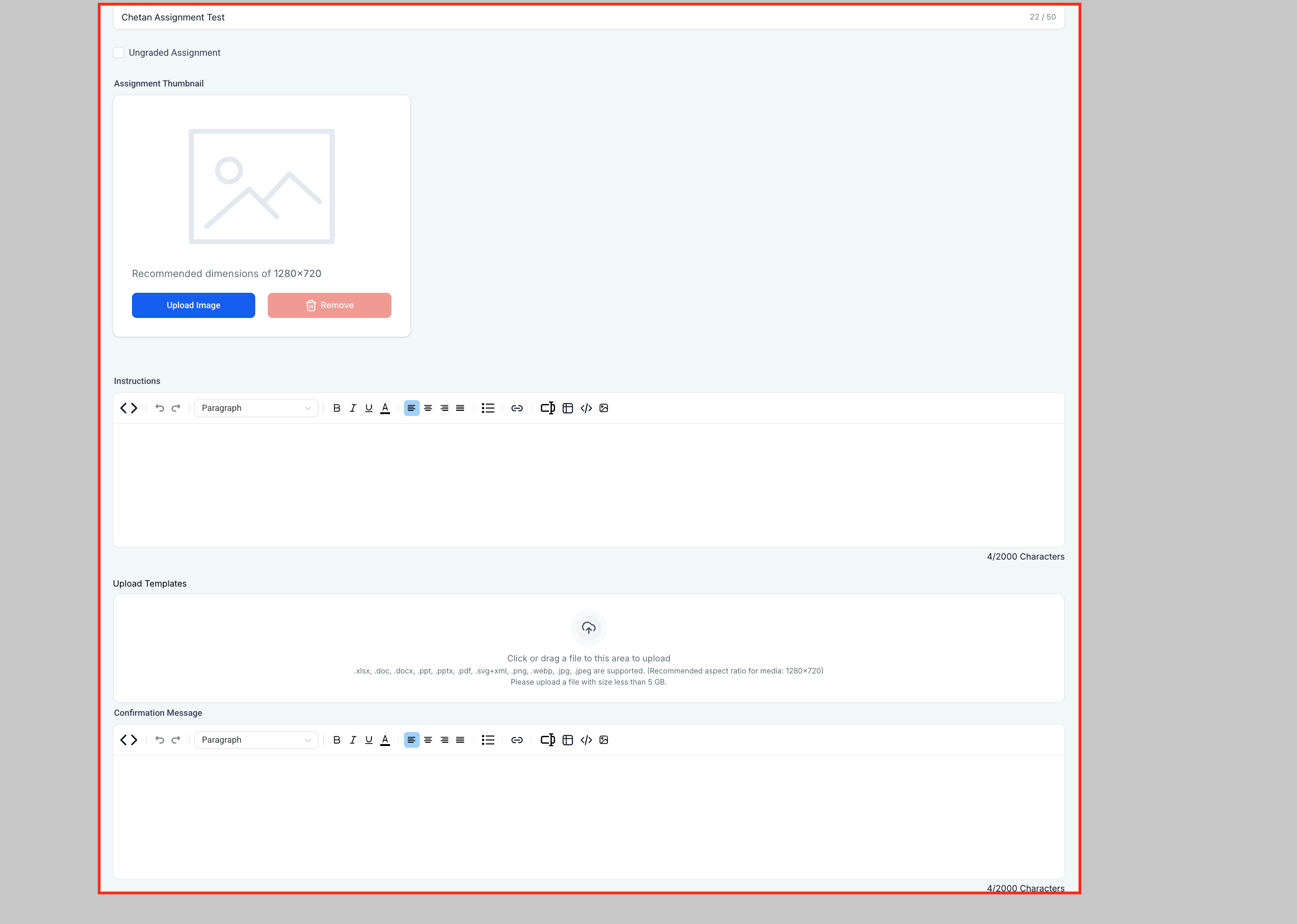
Klik op het potloodicoon om een opdracht te bewerken.
Geef de opdracht een titel.
Schakel Ungraded Assignment in als er geen beoordeling nodig is.
Upload eventueel een thumbnail-afbeelding voor herkenbaarheid of branding.
Voeg in de Instructions-sectie duidelijke richtlijnen toe.
Upload templates of ondersteunende documenten (.docx, .pdf, .pptx).
Stel een Confirmation Message in die wordt getoond na inzending (bijv. een bedankbericht of vervolgstappen).
Deze functies helpen je om een duidelijke en aantrekkelijke opdracht te maken binnen Funnel Synergy.
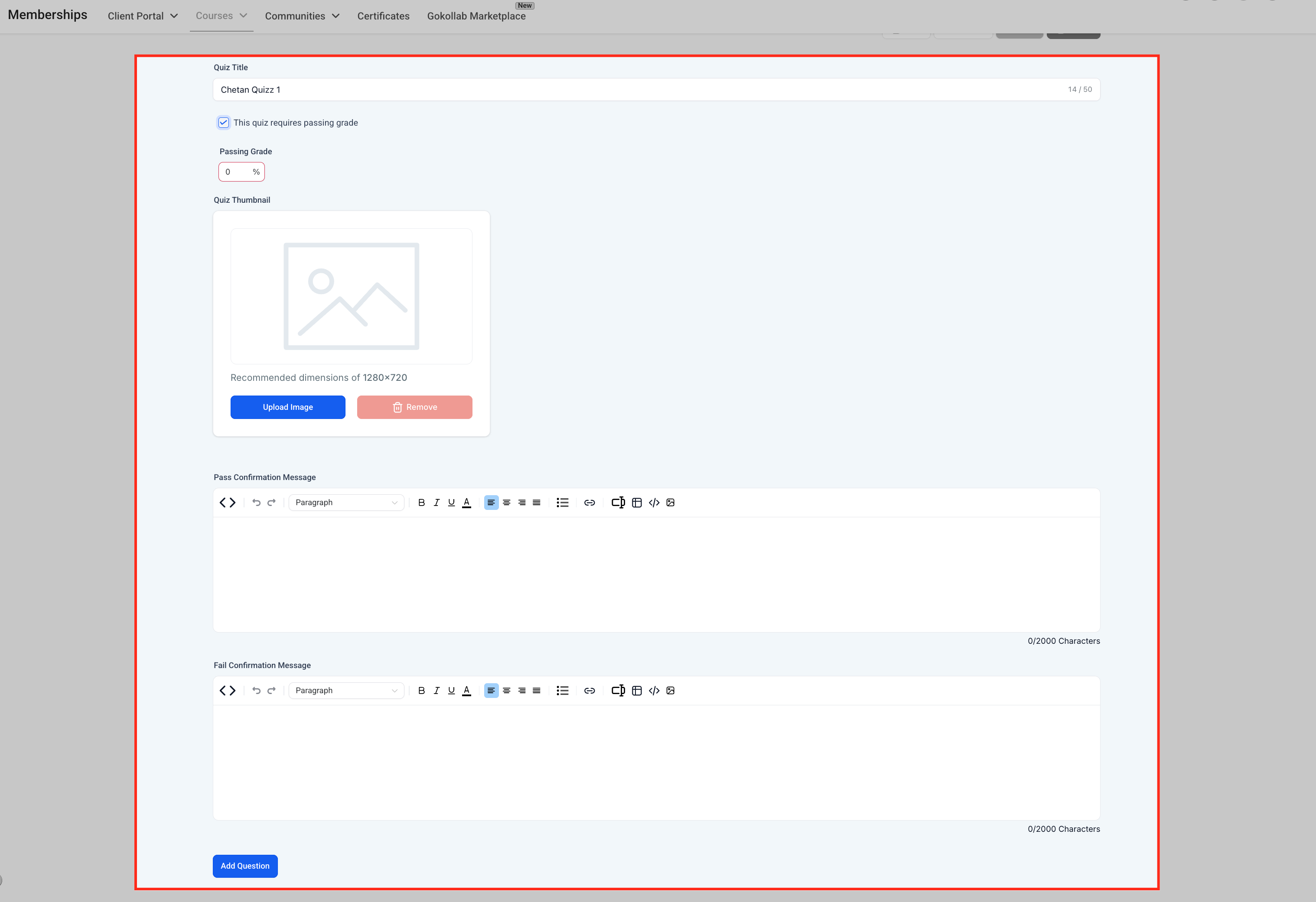
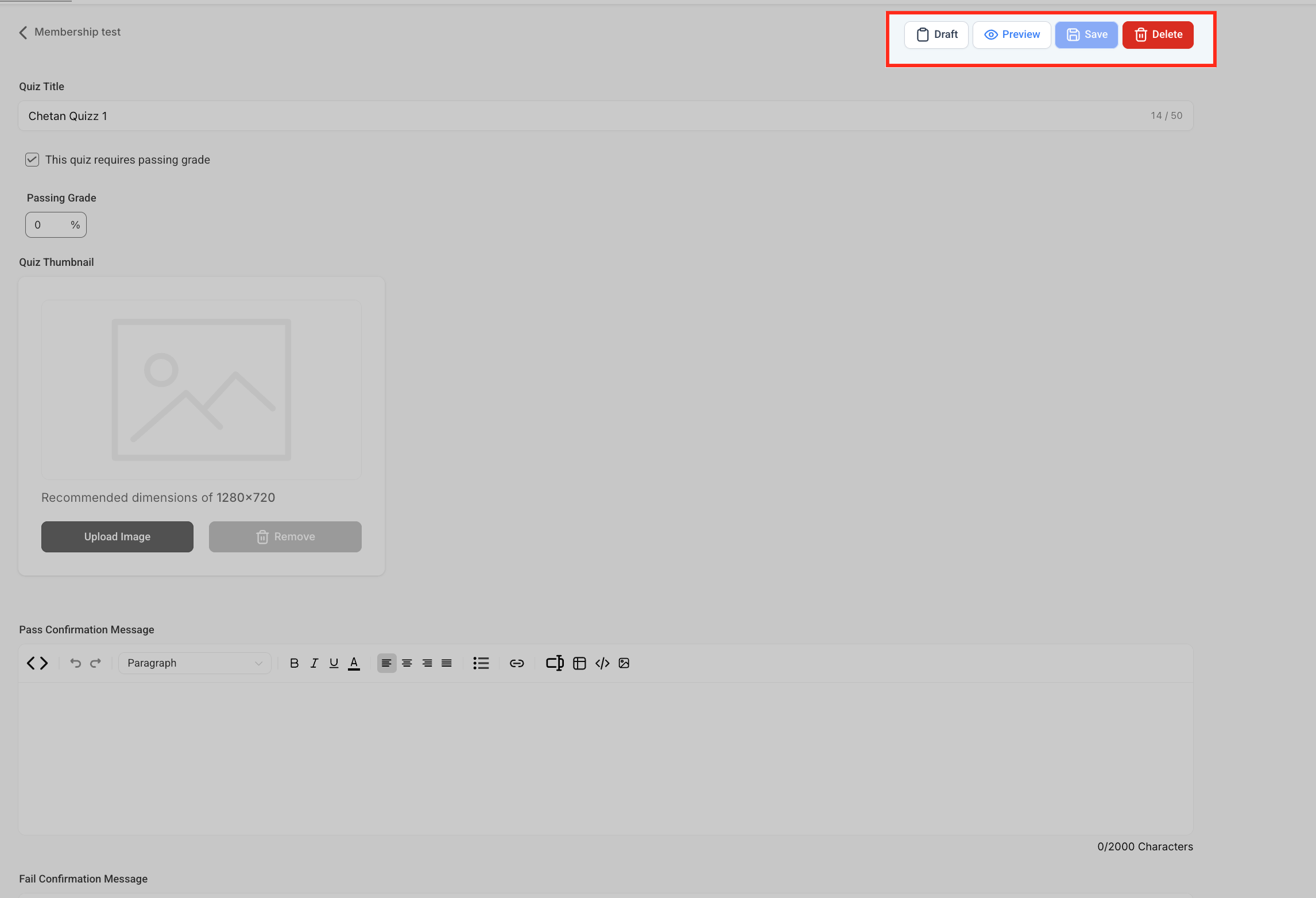
Kies je voor Quiz, dan open je de quiz-editor.
Voer een Quiz Title in.
Vink aan This quiz requires passing grade als je een minimale score wilt instellen, en geef het percentage in.
Upload eventueel een Quiz Thumbnail.
Voeg een Pass Confirmation Message en Fail Confirmation Message toe om feedback te geven op basis van de score.
Klik daarna op Add Question om vragen toe te voegen.
Je kunt kiezen uit:
Enkele keuze (single choice)
Meerdere keuze (multiple choice)
Voeg correcte antwoorden en optionele uitleg toe. Zo bepaal je hoe prestaties worden beoordeeld en weergegeven.
Gebruik rechtsboven de knoppen Draft, Preview, Save of Delete om de status van je toets te beheren. Vergeet niet om altijd op Save te klikken voor je afsluit.
Na inzending krijgt de cursist feedback afhankelijk van de instellingen:
Met passing grade: cursist ziet de score en welke antwoorden juist/onjuist waren, maar niet de juiste antwoorden zelf.
Zonder passing grade: cursist ziet ook de correcte antwoorden en eventuele uitleg.
Cursisten kunnen hun eerdere inzending bekijken en de quiz opnieuw maken indien toegestaan.
Gebruik de Assessments Analytics om prestaties te volgen.
Je kunt zien waar cursisten moeite mee hebben, wie goed presteert en hoe betrokken ze zijn.
Ga naar:Memberships > Analytics > Assessments
Daar kun je:
Alle inzendingen per quiz bekijken
Filteren op product of resultaat (Geslaagd/Gezakt)
Via het oog-icoon individuele antwoorden en scores bekijken
Kan ik dezelfde toets in meerdere cursussen gebruiken?
Nee, toetsen zijn gekoppeld aan de specifieke cursus waarin ze zijn aangemaakt.
Kunnen cursisten een quiz opnieuw maken?
Ja, ze kunnen de quiz herhalen en hun laatste resultaten bekijken.
Zien cursisten de juiste antwoorden na inzending?
Alleen als er geen passing grade is ingesteld.
Kan ik resultaten downloaden?
Resultaten zijn zichtbaar onder Analytics > Assessments. Exportmogelijkheden volgen in toekomstige updates.

