In dit artikel leer je stap voor stap hoe je een product maakt dat verkocht kan worden als een membership course. Je leert hoe je het product instelt, prijzen toevoegt en het direct koppelt aan een gepubliceerd membership-aanbod. Zodra een klant het product koopt, krijgt diegene automatisch toegang tot de gekoppelde cursus. Er is geen extra handmatige actie nodig na de aankoop.
Een Course Offer (cursusaanbod) stelt je in staat om één of meerdere membership courses te bundelen en te verkopen voor een vaste prijs. Wanneer een klant een product koopt dat gekoppeld is aan dit aanbod, krijgt hij of zij automatisch toegang tot alle cursussen die in dat aanbod zijn opgenomen.
Het creëren van een betaald cursusaanbod via producten biedt flexibiliteit in hoe je digitale leercontent verpakt en verkoopt.
Voordelen:
Automatische cursus-toegang na betaling
Ondersteuning voor zowel eenmalige als terugkerende betalingen
Directe koppeling met Membership Course-delivery
Mogelijkheid tot het bundelen van meerdere cursussen
Verbeterde tracking en rapportage
Ondersteuning voor upsells en gepersonaliseerde aanbiedingen
Volg de onderstaande stappen om een nieuw product te maken en te koppelen aan een cursusaanbod in Funnel Synergy.
Ga in het hoofdmenu naar Betalingen (Payments). Beweeg met je muis over Producten in het bovenste menu en klik vervolgens op Producten.
Klik rechtsboven op de blauwe knop + Product aanmaken om een nieuw product te starten. Hier voer je de basisinformatie in, zoals naam, prijs en membership-configuratie.
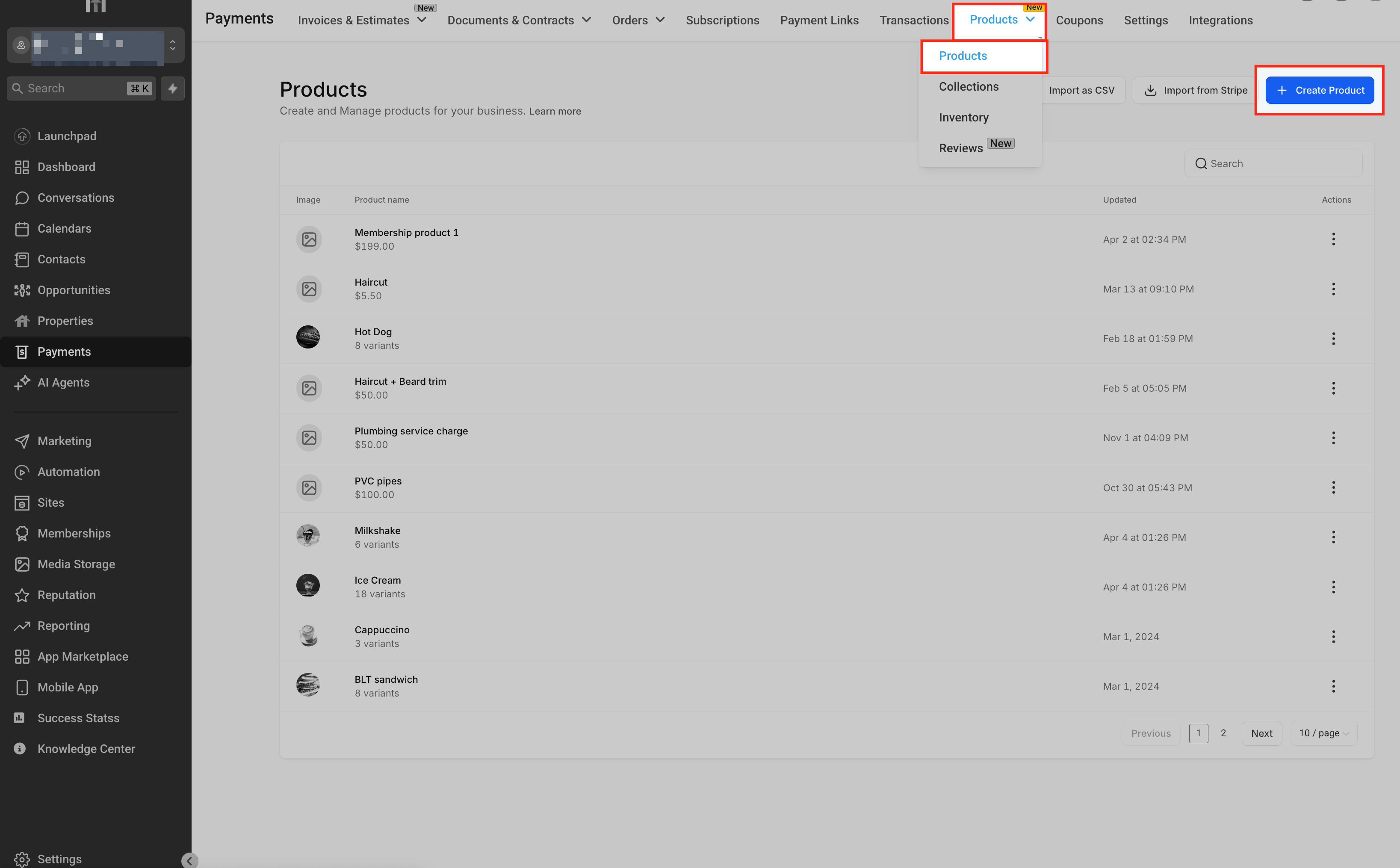
In dit gedeelte stel je de basisgegevens van je product in.
Opnemen in online winkel: bepaal of het product zichtbaar en beschikbaar moet zijn in je Funnel Synergy-winkel.
Titel: geef je product een duidelijke naam.
Beschrijving: voeg een uitgebreide beschrijving toe. Gebruik opmaakopties zoals vet, cursief, opsommingstekens en links om de leesbaarheid te verbeteren.
Media: upload een afbeelding of video (aanbevolen resolutie: 1024×1024, max. 10MB).
Productlabel: voeg een label toe zoals “Nieuw” of “Populair”.
Productcollectie: wijs het product toe aan een bestaande collectie om je catalogus beter te organiseren.
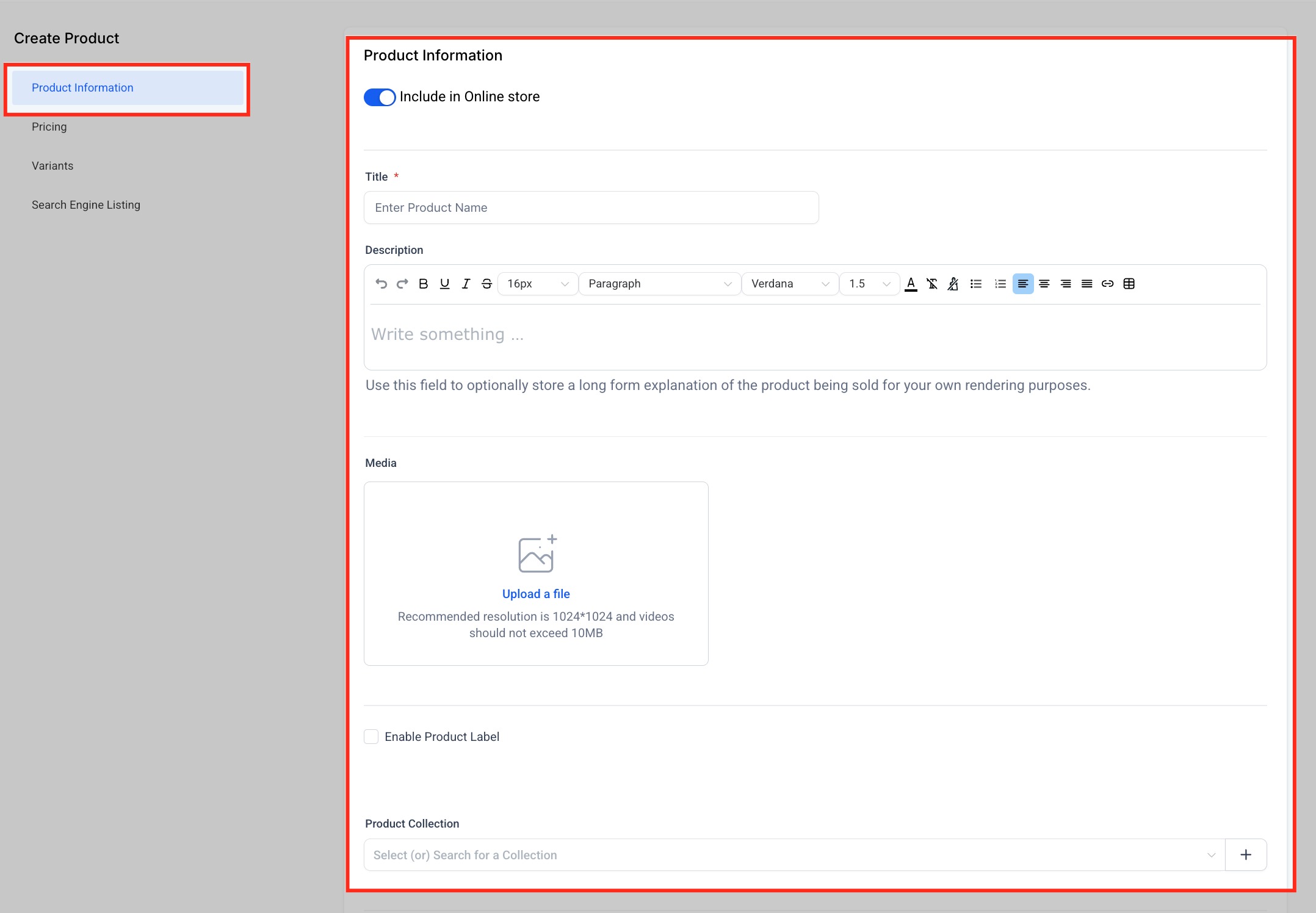
Productbelastingcode: selecteer de juiste categorie voor automatische btw-berekening.
Belasting in prijs opnemen: kies of je prijzen inclusief of exclusief belasting worden weergegeven.
Belastingtarieven koppelen: handig bij handmatige btw-afhandeling of internationale verkopen.
Statement Descriptor: pas de naam aan die op het bankafschrift van de klant verschijnt om misverstanden te voorkomen.
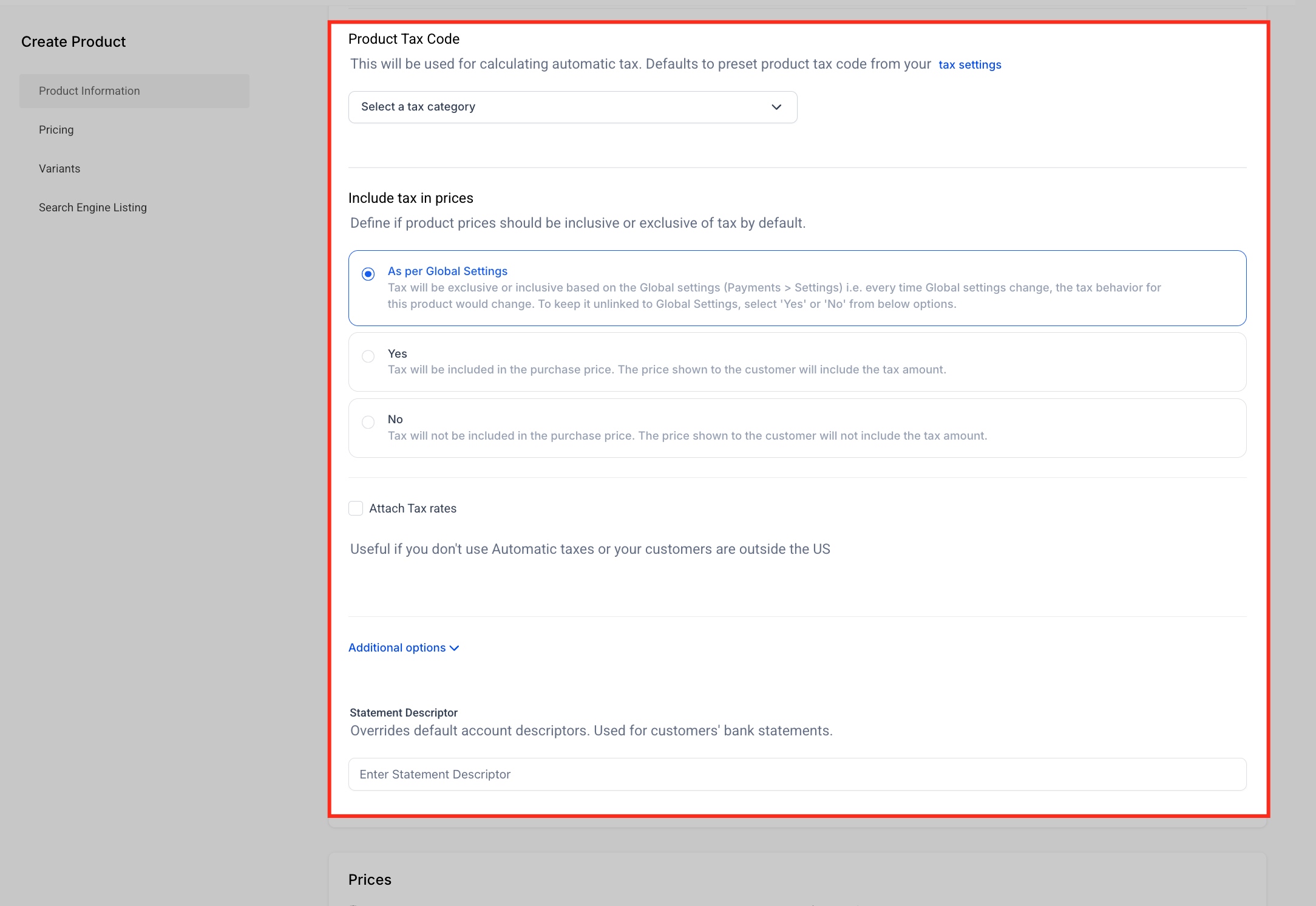
In de sectie Prijsinstellingen kun je bepalen hoe het product wordt verkocht.
Naam van prijs: interne label, bijvoorbeeld “Basis” of “Premium”.
Type prijs: kies tussen Eenmalig of Terugkerend.
Bedrag: stel de verkoopprijs in.
Vergelijkingsprijs: toon een doorgestreepte oude prijs om korting te benadrukken.
Valuta: selecteer de gewenste munteenheid (bijv. EUR of USD).
Voorraad bijhouden: vink dit aan als je voorraad wilt beheren.
Aanvullende opties: stel aankooplimieten of metadata in.
Prijsbeschrijving: voeg een korte toelichting toe voor intern gebruik.
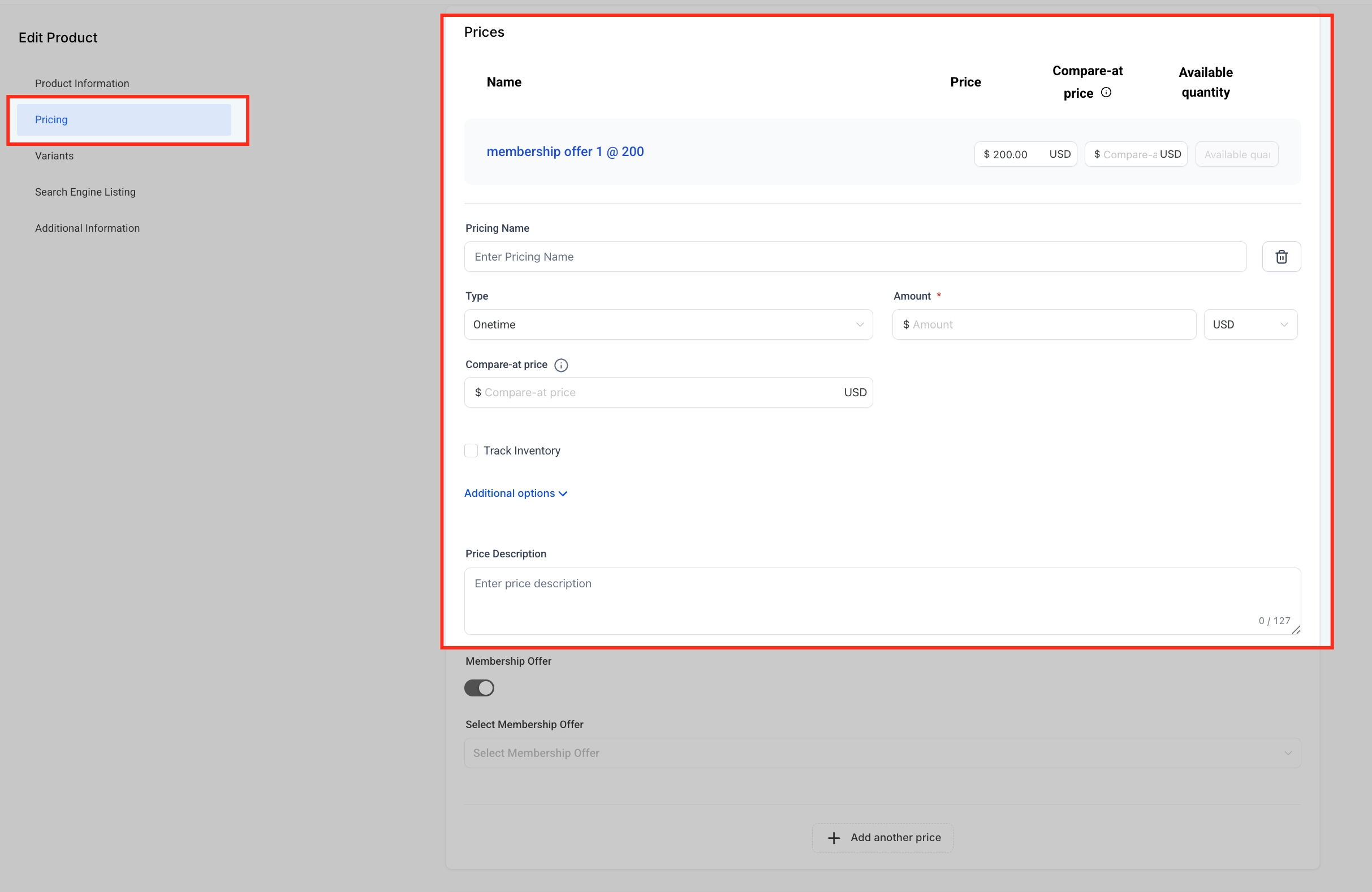
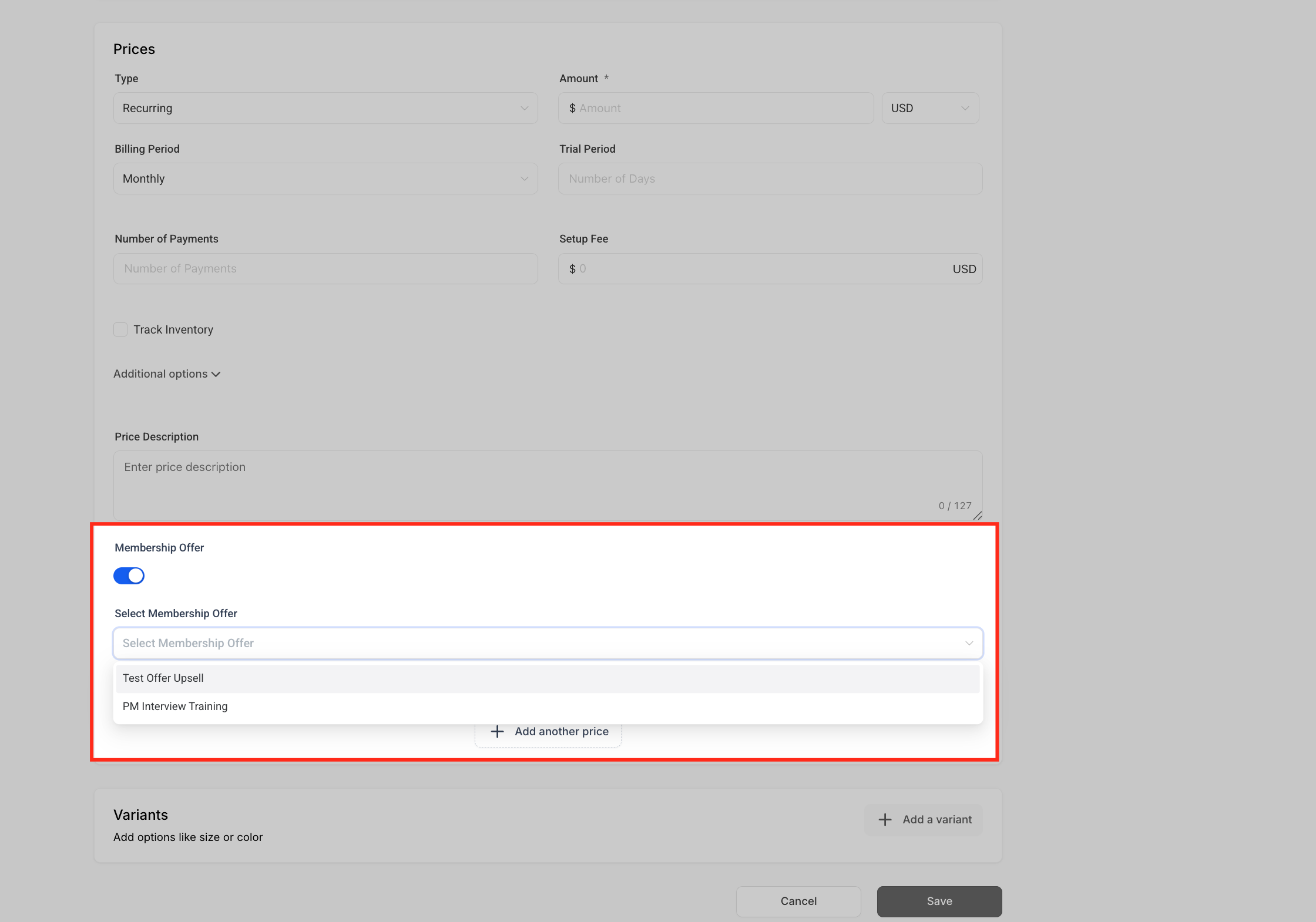
Schakel de optie Membership Offer in om cursus-toegang te activeren.
Er verschijnt dan een dropdown Selecteer Membership Offer — kies hier het gepubliceerde aanbod dat gekoppeld moet worden.
Alleen gepubliceerde aanbiedingen zijn zichtbaar. Zodra een klant dit product koopt, krijgt hij of zij automatisch toegang tot de juiste cursus(sen).
Belangrijk:
Zorg dat het membership-aanbod al is aangemaakt en gepubliceerd voordat je het product koppelt. Ongepubliceerde aanbiedingen worden niet weergegeven.
Een Course Offer maken:
Ga naar het tabblad Memberships.
Klik op Aanbiedingen (Offers).
Klik op + Nieuwe aanbieding maken.
Voeg een titel toe, selecteer cursussen, stel de prijs in en klik op Aanmaken.
Publiceer de aanbieding.
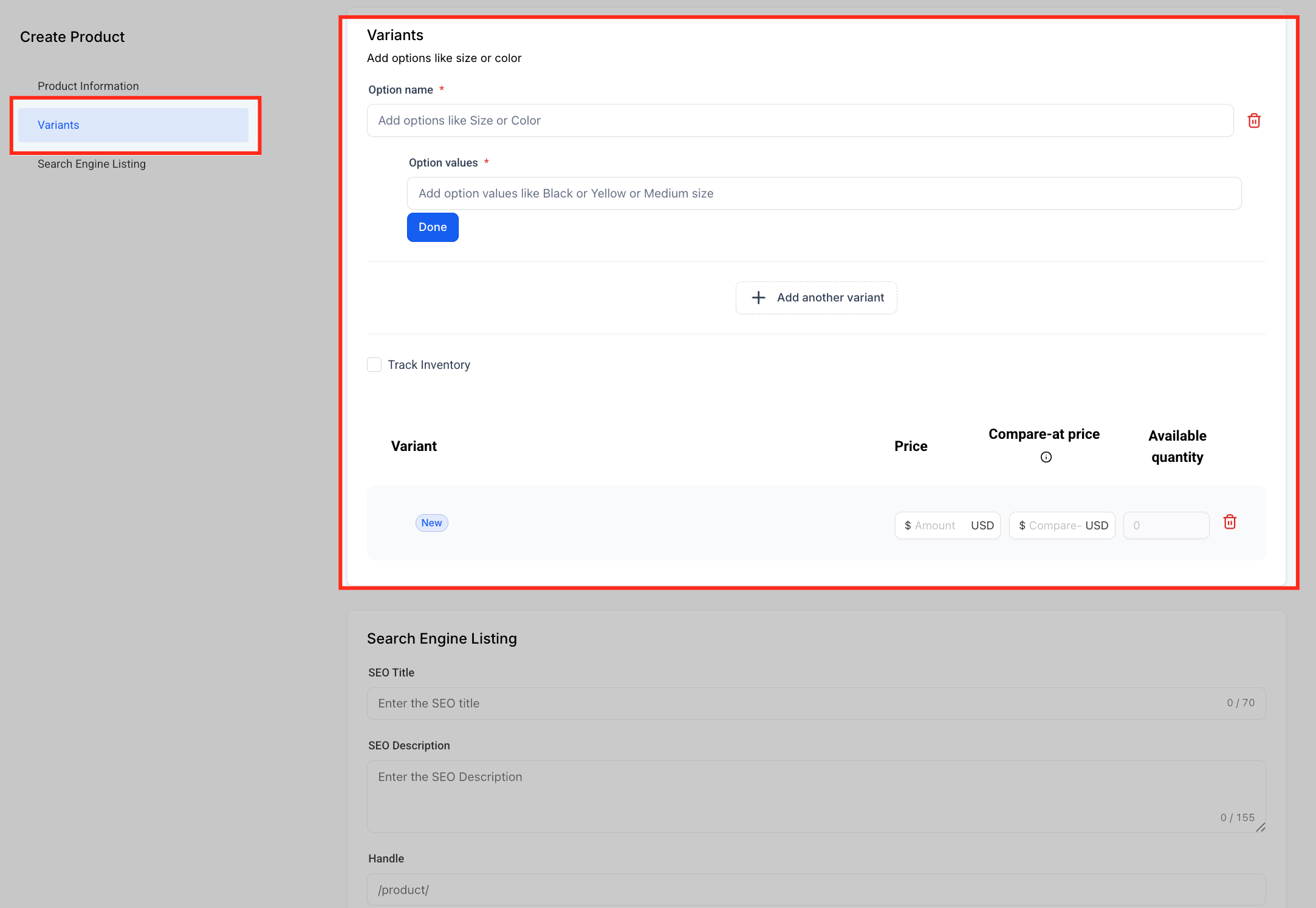
Gebruik de sectie Varianten om verschillende versies van hetzelfde product te maken, bijvoorbeeld verschillende niveaus of toegangstermijnen.
Voeg een Optienaam toe (bijv. “Toegangsniveau”).
Voeg Optiewaarden toe zoals “Basis”, “Premium”, “Pro”.
Stel per variant aparte prijzen en voorraadniveaus in.
Vink Voorraad bijhouden aan als je de verkoop per variant wilt beperken.
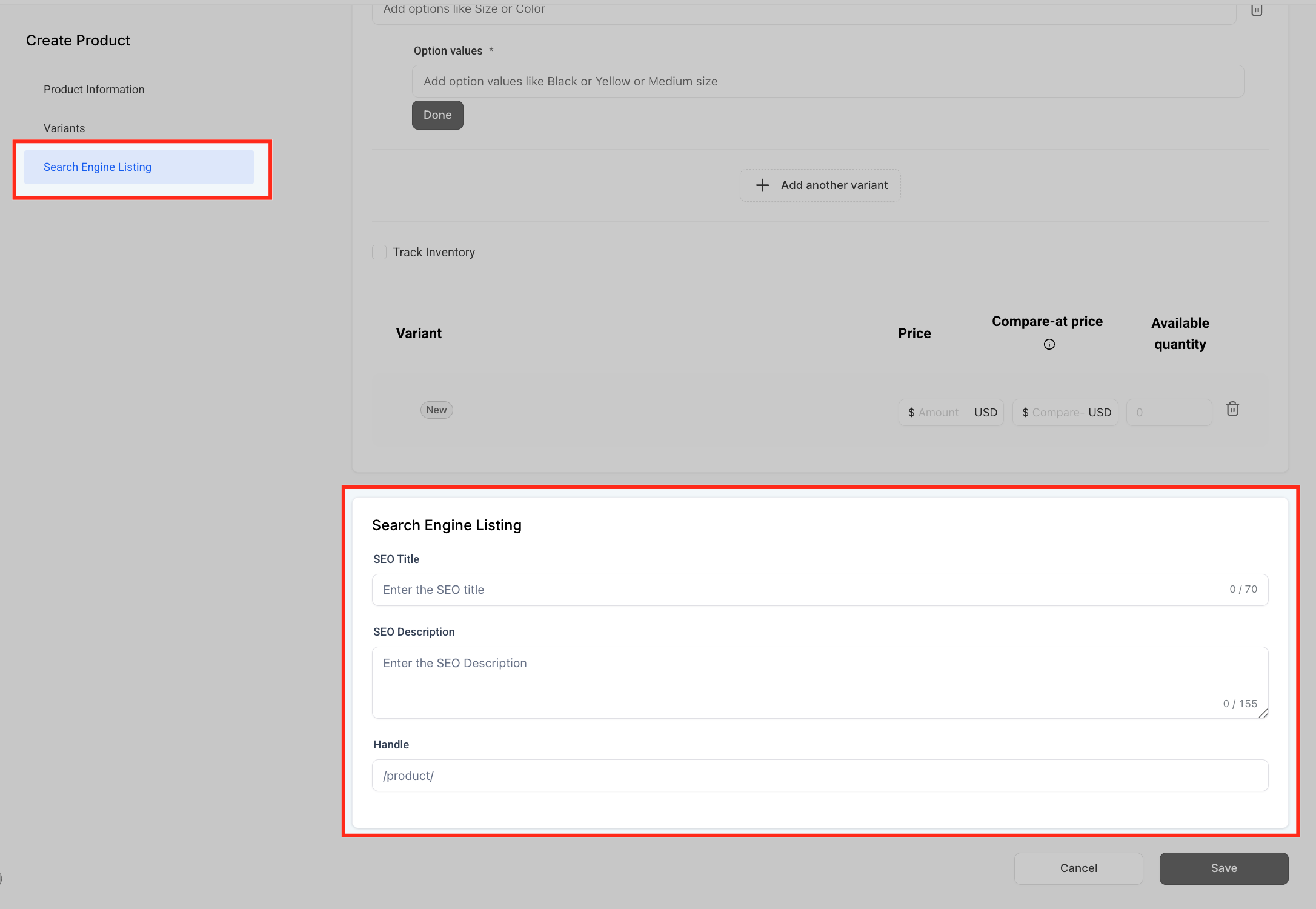
Om beter vindbaar te zijn:
SEO-titel: geef een duidelijke en relevante titel met zoekwoorden.
SEO-beschrijving: voeg een korte samenvatting toe met relevante keywords.
Handle (URL): pas de URL aan voor een leesbare en SEO-vriendelijke link (bijv. /product/mijn-cursusnaam).
Klik rechtsonder op Opslaan.
Vanaf dat moment krijgen klanten die dit product kopen automatisch toegang tot de gekoppelde cursusaanbieding.
1. Mijn membership-aanbod verschijnt niet in de lijst.
Zorg dat het aanbod is gepubliceerd. Alleen gepubliceerde aanbiedingen verschijnen in de keuzelijst.
2. Kan ik zowel eenmalige als terugkerende prijzen instellen voor één product?
Ja, je kunt meerdere prijsopties toevoegen in hetzelfde product.
3. Wat gebeurt er nadat iemand het product koopt?
De koper krijgt automatisch toegang tot de gekoppelde membership course(s). Geen extra actie vereist.
4. Hoe verstuur ik inloggegevens naar kopers?
Activeer de optie Welkoms-e-mail verzenden in de Membership-instellingen. Hiermee worden automatisch de inloggegevens verzonden na aankoop.
5. Hoe verwijder ik een product?
Verwijder het gekoppelde aanbod. Het bijbehorende product wordt dan automatisch verwijderd.

