Dit artikel legt uit hoe gebruikers hun wachtwoord voor het eerst kunnen instellen of opnieuw kunnen instellen via het magic link-systeem. Of toegang nu wordt verleend via een aankoop (checkout) of een automatische workflow, deze handleiding zorgt ervoor dat jouw leden precies weten hoe ze veilig kunnen inloggen en hun inloggegevens kunnen beheren.
Dit geldt zowel voor cursustoegang als voor het klantenportaal, waardoor de ervaring op het hele platform consistent blijft.
Wat is het wachtwoordinstelproces?
Configuratie: hoe gebruikers hun wachtwoord instellen of resetten
Toegang na aankoop (checkout)
Handmatige inschrijving door een admin
Automatische workflows of slimme lijsten
Bedankpagina
Wachtwoord instellen
Wachtwoord opnieuw instellen
Veelgestelde vragen
Wanneer een gebruiker toegang krijgt tot een cursus of ledenomgeving, ontvangt hij of zij geen automatisch gegenereerd wachtwoord meer. In plaats daarvan ontvangt de gebruiker een e-mail met een beveiligde magic link waarmee hij of zij zelf een wachtwoord kan aanmaken.
Deze moderne aanpak verhoogt de veiligheid, verbetert de gebruikservaring en voorkomt dat admins handmatig wachtwoorden moeten beheren.
Dit proces geldt zowel bij het eerste inloggen als bij een wachtwoordreset.
Hieronder lees je de verschillende manieren waarop gebruikers toegang krijgen tot jouw cursussen en hoe ze hun wachtwoord kunnen aanmaken of resetten.
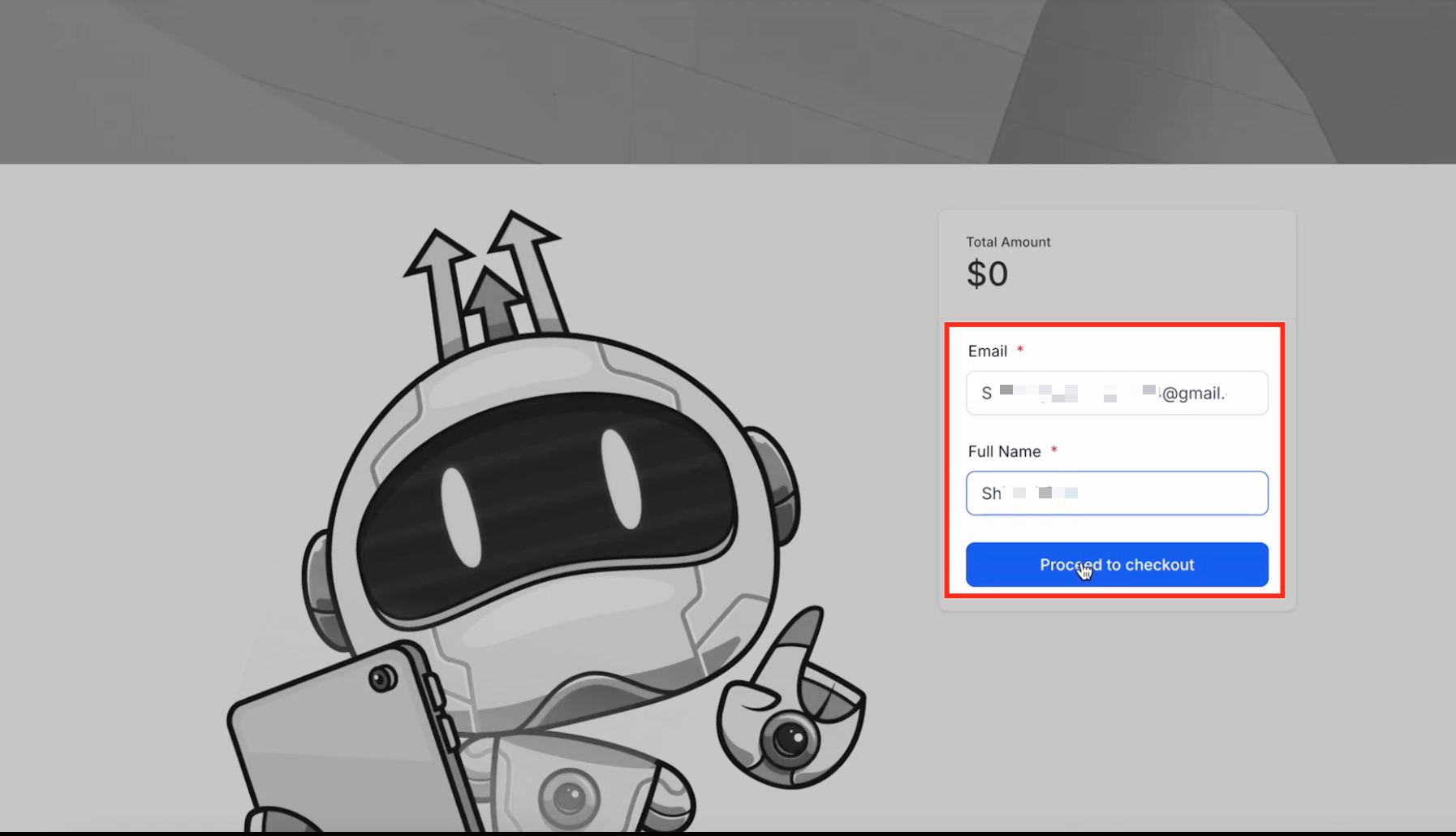
Nieuwe gebruikers krijgen toegang tot een cursus of lidmaatschap zodra ze het aankoopproces hebben afgerond.
Na het invoeren van hun e-mailadres en naam en het klikken op “Verder naar betaling”, worden ze automatisch ingeschreven voor de gekozen aanbieding.
Deze actie triggert automatisch een e-mail met een magic login link, waarmee de gebruiker zijn of haar wachtwoord kan instellen en direct toegang krijgt tot de cursus.
Admins kunnen een gebruiker handmatig inschrijven in een cursus via het contactprofiel.
Selecteer in het profiel de gewenste aanbieding in het dropdownmenu.
Dit triggert dezelfde e-mail met een magic link, waarmee de gebruiker een wachtwoord kan instellen en toegang krijgt.
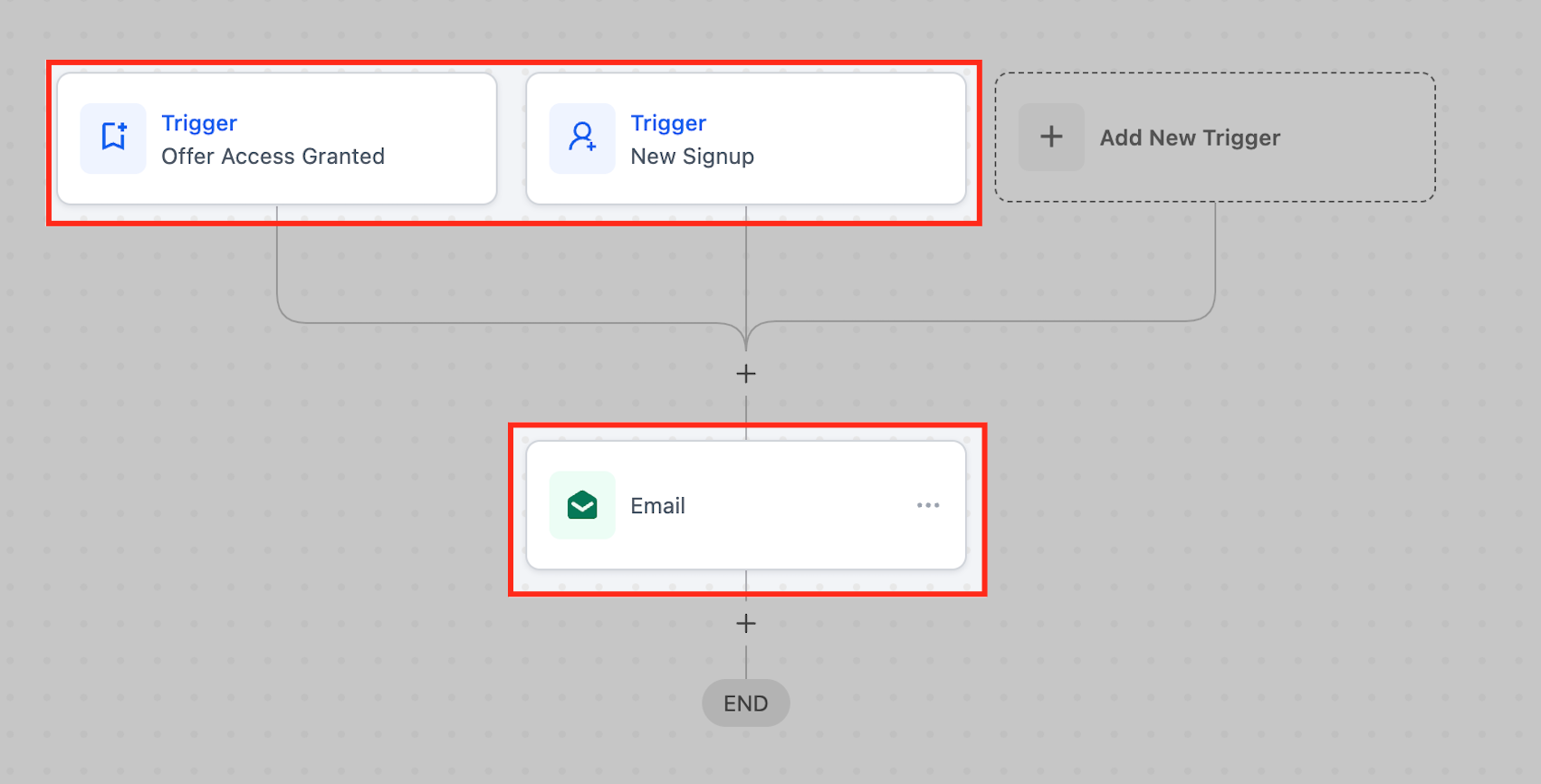
Gebruikers kunnen ook automatisch worden ingeschreven via workflows of smart list actions, met triggers zoals
“Toegang tot aanbieding verleend” of “Nieuw lidmaatschap aangemaakt.”
Deze automatiseringen versturen een systeemmail met een magic link.
Wanneer de gebruiker hierop klikt, kan hij of zij direct een wachtwoord instellen en inloggen.
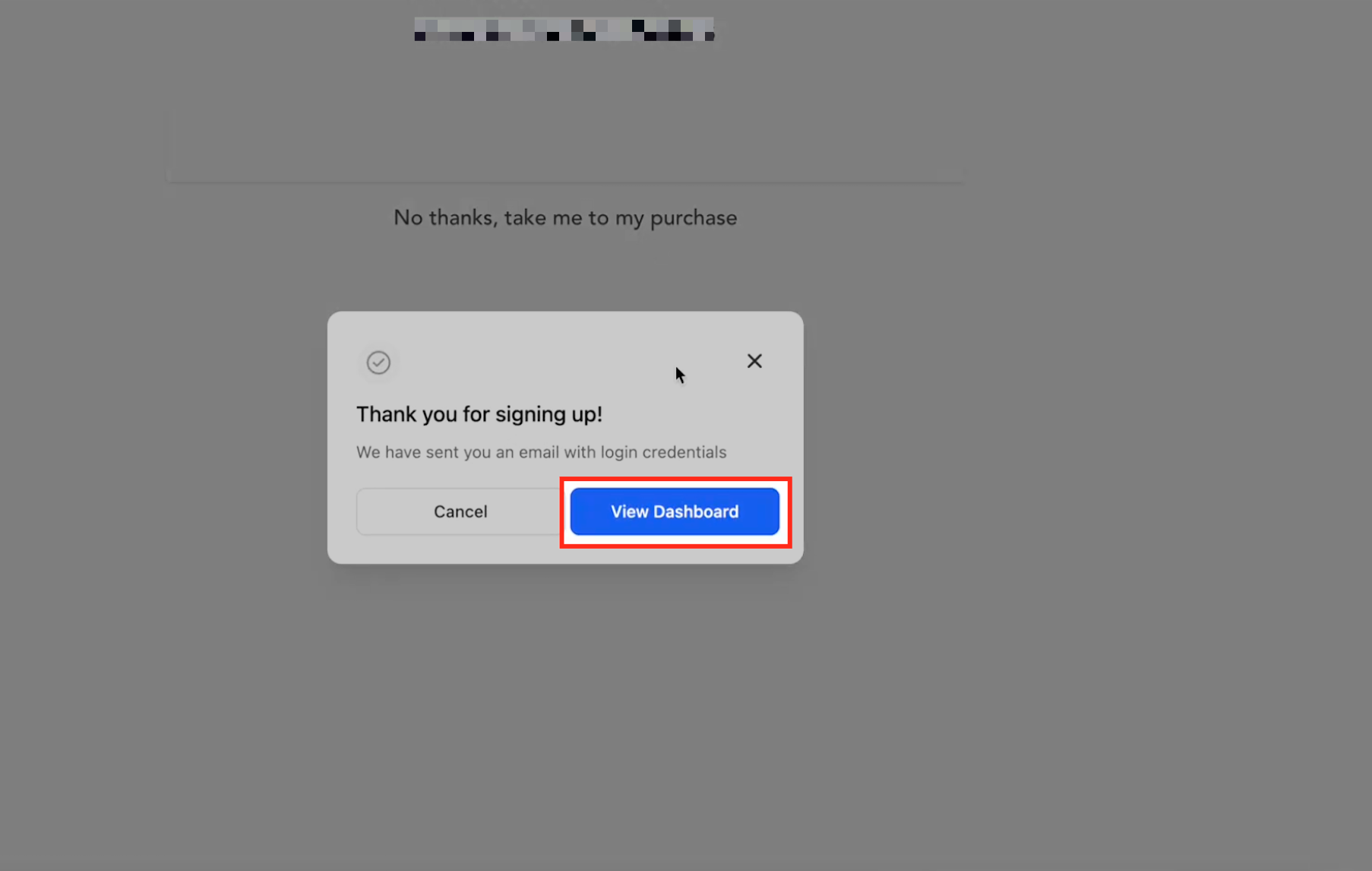
Na het afronden van de inschrijving verschijnt een bevestigingsbericht met een knop “Bekijk Dashboard”.
Wanneer de gebruiker hierop klikt, wordt hij of zij doorgestuurd naar een pagina waar een nieuw wachtwoord ingesteld kan worden voordat toegang tot de cursus of het portaal wordt verleend.
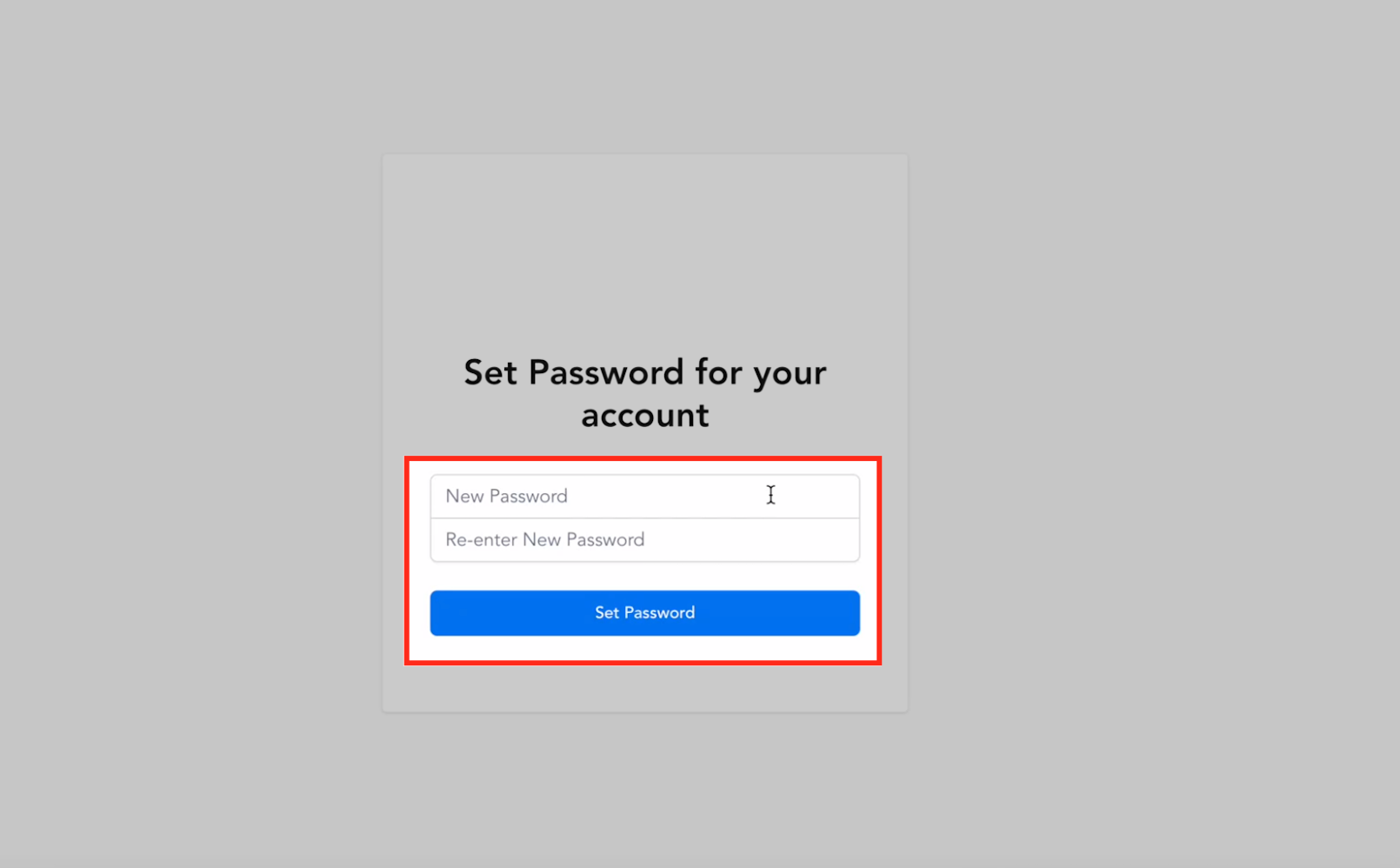
Na het klikken op de link of knop wordt de gebruiker gevraagd een nieuw wachtwoord aan te maken.
Na het instellen van het wachtwoord wordt de gebruiker automatisch doorgestuurd naar het dashboard van de cursus of het ledenportaal.
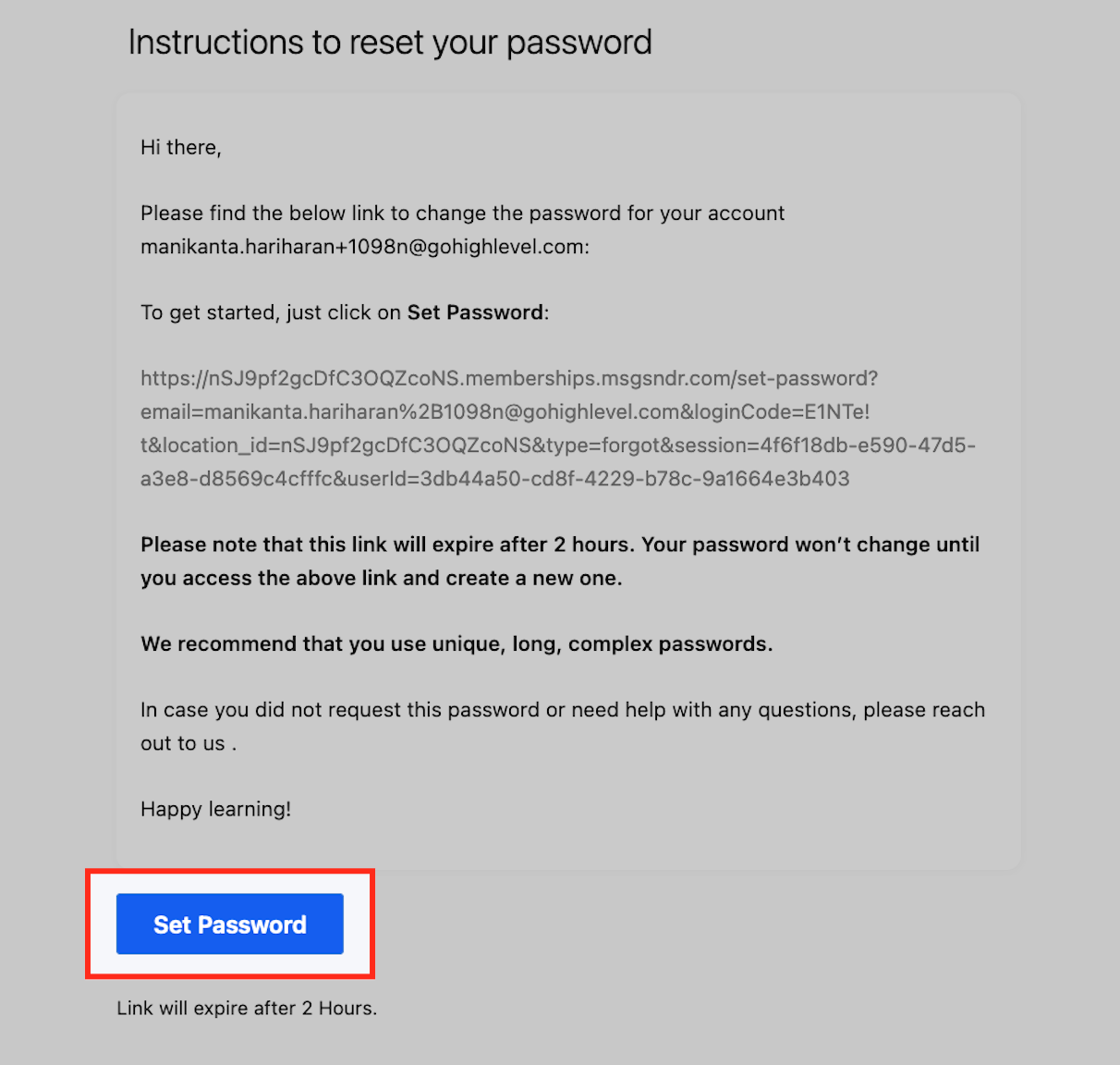
Wanneer een gebruiker zijn wachtwoord is vergeten, kan hij of zij naar de inlogpagina gaan en klikken op “Wachtwoord vergeten?”
Daar vult de gebruiker zijn e-mailadres in en ontvangt vervolgens een e-mail met een wachtwoordresetlink.
Via deze link kan een nieuw wachtwoord worden ingesteld, waarna de gebruiker automatisch wordt ingelogd in de cursus of het portaal.
Let op: de wachtwoordresetlink vervalt na 2 uur. Zorg ervoor dat het wachtwoord binnen die tijd wordt hersteld.
Vraag: Hoe weet ik zeker dat nieuwe gebruikers de e-mail ontvangen om hun wachtwoord in te stellen?
Antwoord: Controleer of het e-mailadres correct is en dat de systeemmail “Cursus inlog-URL” is ingeschakeld. Controleer indien nodig de e-mailverzendlogboeken om te zien of de e-mail succesvol is verzonden.
Vraag: Wat moet ik doen als een gebruiker de wachtwoordresetmail niet ontvangt?
Antwoord: Controleer het e-mailadres van de gebruiker en bekijk de verzendlogboeken. Zorg dat je e-maildomein correct is geverifieerd (bijv. via SPF en DKIM) om te voorkomen dat berichten als spam worden gemarkeerd. Je kunt de e-mail indien nodig handmatig opnieuw verzenden.
Vraag: Kan ik als admin het wachtwoord van een gebruiker zelf resetten?
Antwoord: Nee, om veiligheidsredenen kunnen admins geen wachtwoorden rechtstreeks resetten. Je kunt de gebruiker wel doorverwijzen naar de optie “Wachtwoord vergeten” of de wachtwoordinstelmail opnieuw versturen via het systeem.
Vraag: Hoe kan ik problemen met wachtwoordinstellingen bij gebruikers controleren of oplossen?
Antwoord: Controleer de gebruikersstatus in de CRM om te bevestigen dat ze correct aan het ledenportaal zijn toegevoegd.
Bekijk de e-mailverzendlogboeken voor eventuele bezorgingsproblemen (zoals bounces of spamfilters).
Als het probleem aanhoudt, neem dan contact op met het Funnel Synergy Support Team voor verdere assistentie.

