Stap 1: Toegang tot de Pipeline-sectie
Stap 2: Een nieuwe Pipeline aanmaken
Stap 3: Fases toevoegen aan je Pipeline
Stap 4: Pipeline-acties en Dashboardconfiguratie
Ga naar je Subaccount
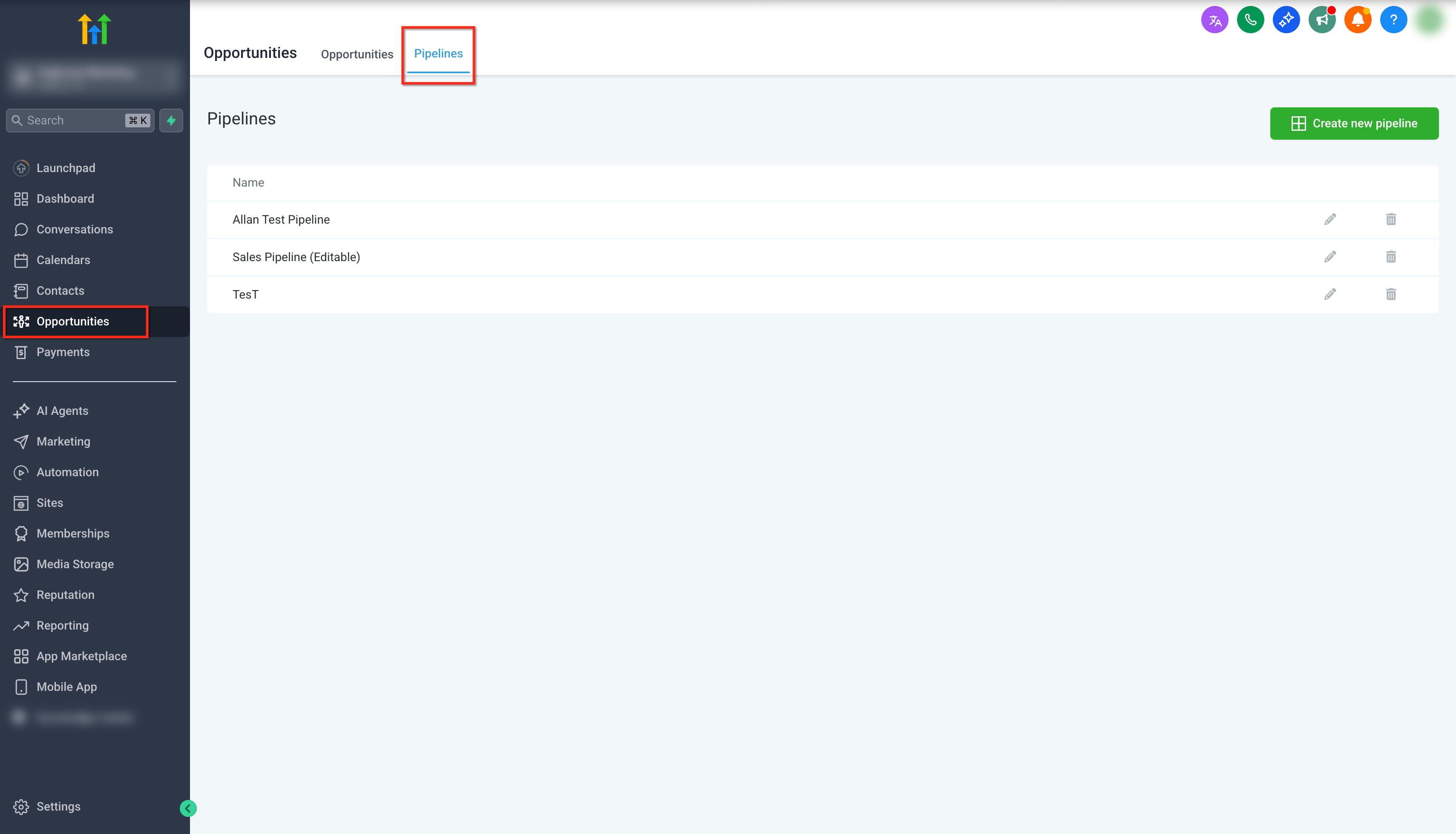
Klik in de linkerzijbalk op Opportunities (Kansen)
Kies bovenaan in het menu voor Pipelines
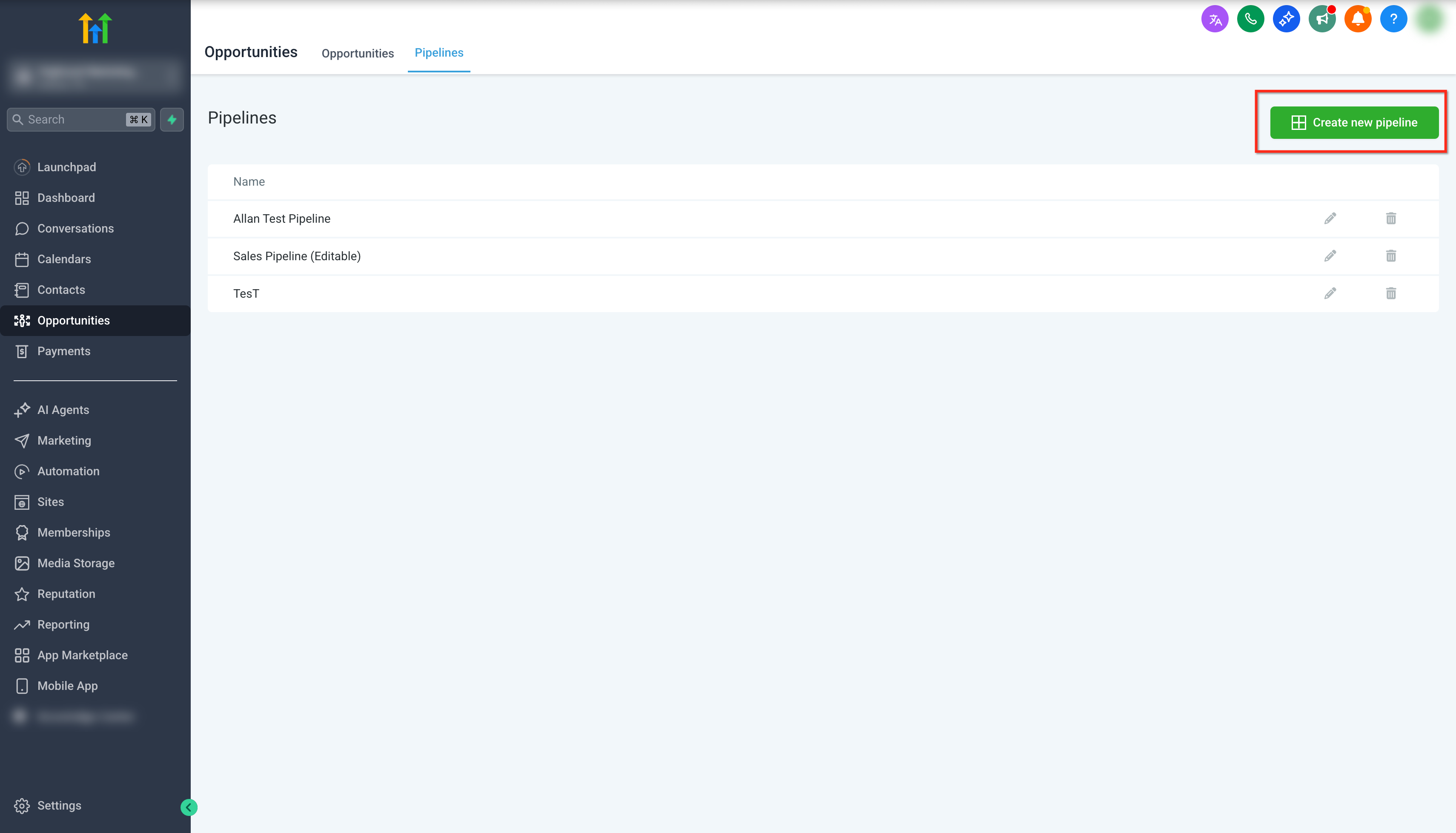
Klik in de Pipeline-sectie op de knop “Create Pipeline”.
Geef je pipeline een duidelijke en beschrijvende naam die het doel of de fase van de klantreis weergeeft.
Let op: Pipeline-namen moeten uniek zijn.
Het toevoegen of bijwerken van een pipeline met een identieke naam is niet toegestaan.
1. Nadat je een nieuwe pipeline hebt aangemaakt, verschijnt er een leeg canvas waarop je fases kunt toevoegen.
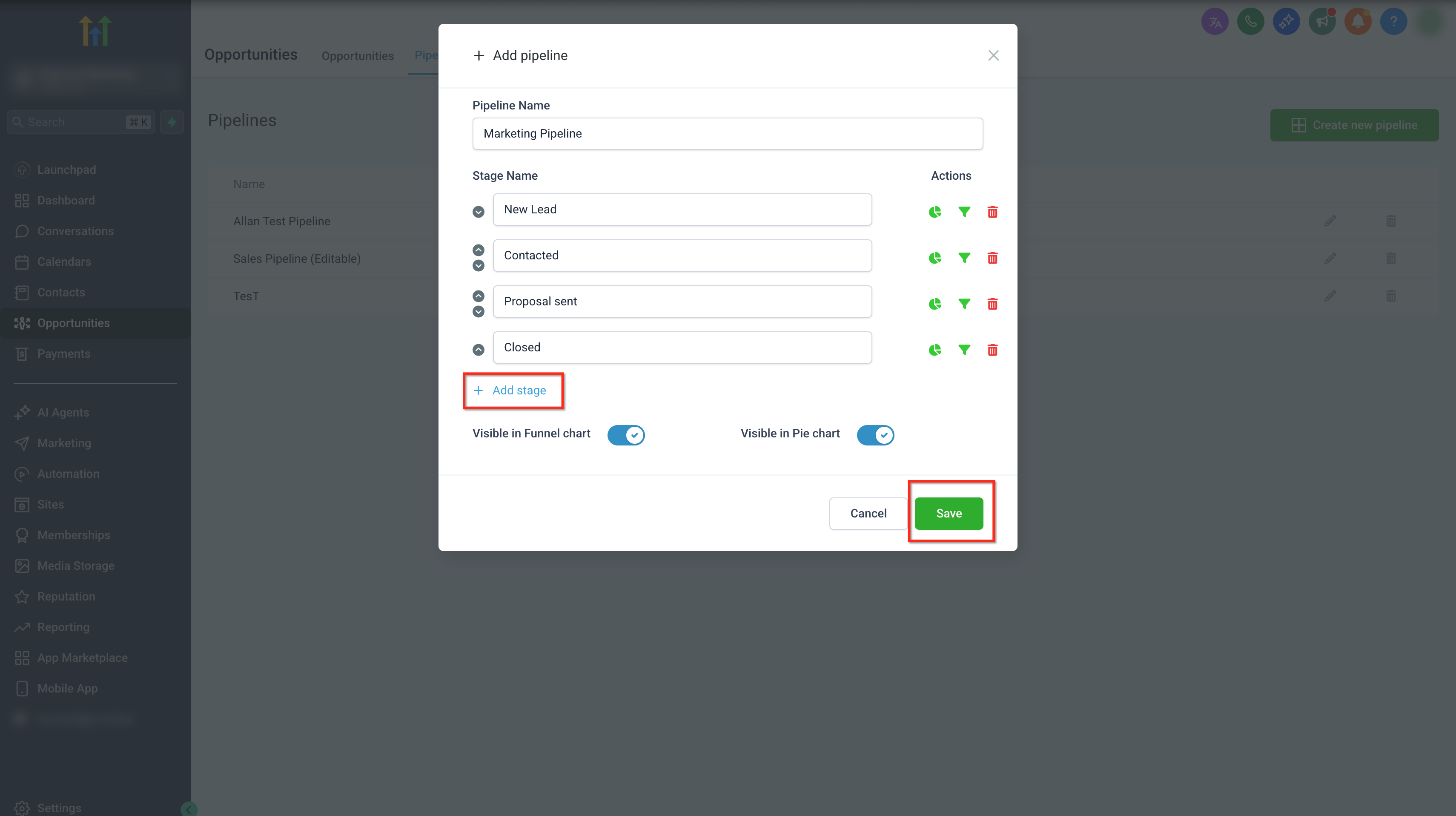
2. Voer de naam in van de eerste fase van je pipeline.
3. Klik op de knop “Add Stage” om extra fases toe te voegen.
4. Herhaal dit proces om meer fases aan te maken en zo de opeenvolgende stappen van je pipeline te definiëren.
5. Je kunt de verschillende pipelinefases herschikken met de pijltjes omhoog en omlaag links naast de fasenaam.
6. Opmerking: Je hoeft geen fases aan te maken voor “Won” of “Lost”. Funnel Synergy maakt deze standaard automatisch aan voor elke pipeline.
Net als bij pipelines moeten fasenamen uniek zijn.
Het toevoegen of bijwerken van een fase met een identieke naam is niet toegestaan.
Met de trechter- (funnel) en taartdiagramopties bepaal je of de pipeline zichtbaar moet zijn op het dashboard.
Je kunt per fase instellen of deze wordt weergegeven in het dashboard trechter- en taartdiagram, door op de bijbehorende pictogrammen rechts naast de fase te klikken.

