Met aanpasbare kalendermeldingen kun je In-App, e-mail-, SMS- en WhatsApp-berichten verzenden wanneer afspraken worden geboekt, geannuleerd, verplaatst, of wanneer herinneringen of follow-ups nodig zijn. Meldingen kunnen worden ingesteld voor Contacten, Gasten, Gebruikers en extra e-mailadressen of telefoonnummers die je zelf opgeeft.
Deze functie helpt je communicatie te stroomlijnen en zorgt voor een professionele en consistente klantenervaring binnen Funnel Synergy.
Wat zijn aanpasbare kalendermeldingen?
Beschikbare meldingstypen
Instellen van afspraakmeldingen
E-mailmeldingen
In-App meldingen
SMS-meldingen
WhatsApp-meldingen
Belangrijke opmerkingen
Veelgestelde vragen
Met aanpasbare kalendermeldingen kun je gepersonaliseerde In-App, e-mail-, SMS- en WhatsApp-berichten verzenden bij elke fase van een afspraak — van boeking tot follow-up. Meldingen kunnen per ontvangerstype worden ingesteld en volledig worden afgestemd op jouw bedrijfsprocessen binnen Funnel Synergy.
https://www.youtube.com/watch?v=vhElBdjmKyY
Er zijn zes soorten meldingen beschikbaar die via e-mail en/of In-App kunnen worden geconfigureerd:
Afspraak geboekt (Onbevestigd) – Wordt direct verzonden bij een nieuwe boeking met de status onbevestigd.
Afspraak geboekt (Bevestigd) – Wordt direct verzonden bij een boeking met de status bevestigd of zodra de status wordt gewijzigd naar bevestigd.
Annulering – Wordt verzonden bij annulering, no-show of ongeldig verklaarde afspraak.
Verplaatsing – Wordt verzonden wanneer datum of tijd van een afspraak wordt gewijzigd.
Herinnering – Wordt vóór de afspraak verzonden, op basis van de ingestelde tijd.
Follow-up – Wordt na de afspraak verzonden, op basis van de ingestelde tijd.
Je beheert meldingen per individuele kalender.
Navigeer naar Kalender > Kalenderinstellingen.
Selecteer de gewenste kalender.
Klik op het tabblad Meldingen.


Pas de inhoud aan per ontvangerstype: Contact, Gast, Gebruiker of Extra e-mails/telefoonnummers.
Schakel meldingen uit voor ontvangers die ze niet hoeven te ontvangen.


Klik op het meldingstype en ga naar het tabblad E-mail.
Schakel de schakelaar in om de melding te activeren.
Kies een bestaande sjabloon of maak een nieuwe e-mail met onderwerp en inhoud.
Gebruik Verstuur testmail om het resultaat te bekijken.
Timing instellen:
Voor herinneringen: stel in hoeveel tijd vóór de afspraak de e-mail wordt verzonden.
Voor follow-ups: stel in hoeveel tijd ná de afspraak de e-mail wordt verzonden.
Sla de instellingen op.


Vanuit de lijst met meldingstypen ga je naar het tabblad In-App.
Selecteer de gebruikers die een melding moeten ontvangen.
Zorg dat de schakelaar is ingeschakeld om de In-App melding te activeren.
Bepaal welke gebruikers de melding ontvangen.
Je kunt kiezen welke teamleden of gebruikers binnen Funnel Synergy de melding ontvangen, afhankelijk van hun rol of verantwoordelijkheid.
Stel tijdstriggers in voor herinneringen en follow-ups.
Voor zowel herinneringen als follow-ups kun je instellen wanneer de melding wordt verzonden.
Herinneringen: geef aan hoe lang vóór de afspraak de melding moet worden verzonden.
Follow-ups: geef aan hoe lang ná de afspraak de melding moet worden verzonden.
Deze instellingen zorgen ervoor dat jij en je team altijd tijdig op de hoogte blijven van geplande of afgeronde afspraken binnen Funnel Synergy.

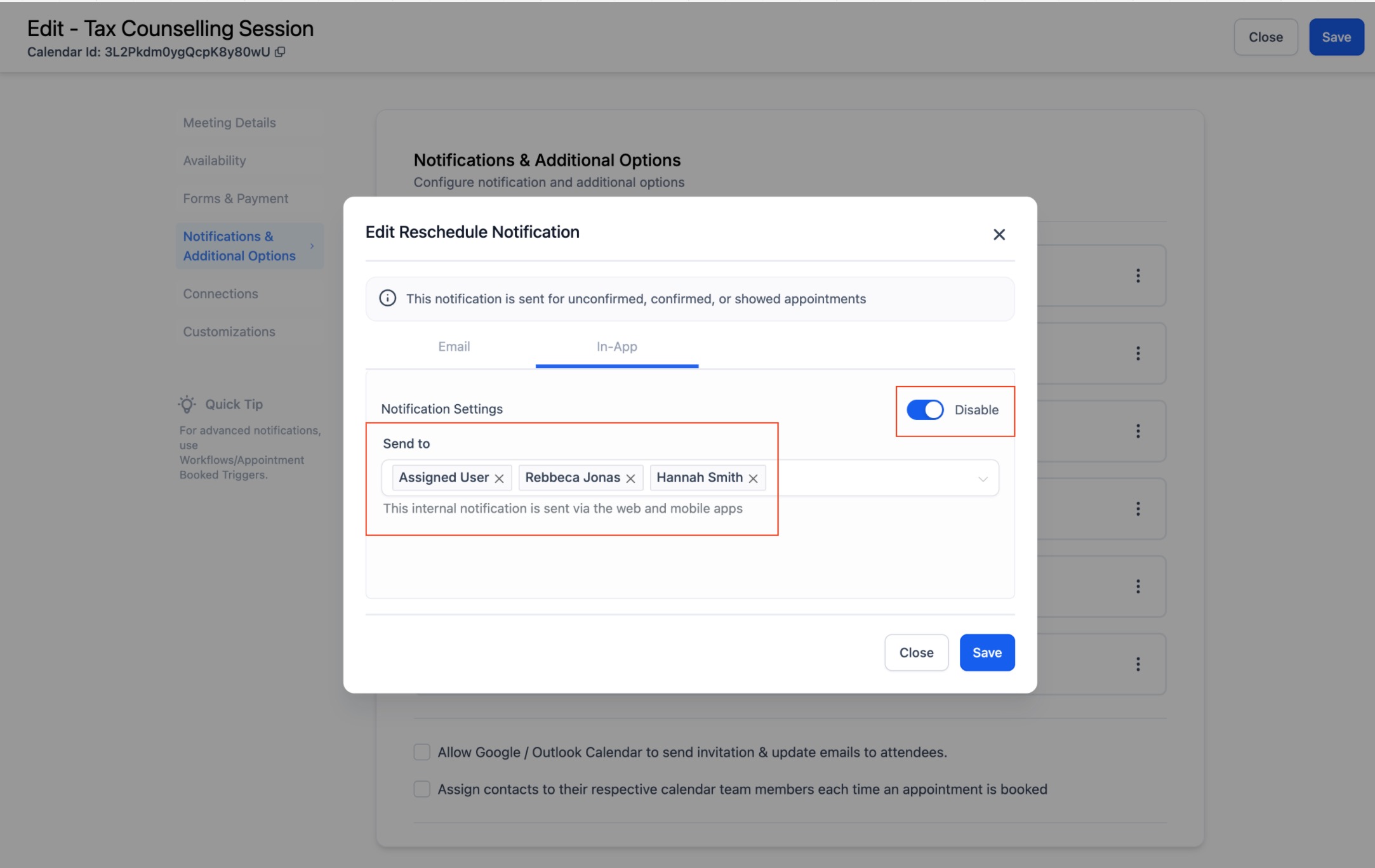

Ga naar het tabblad SMS.
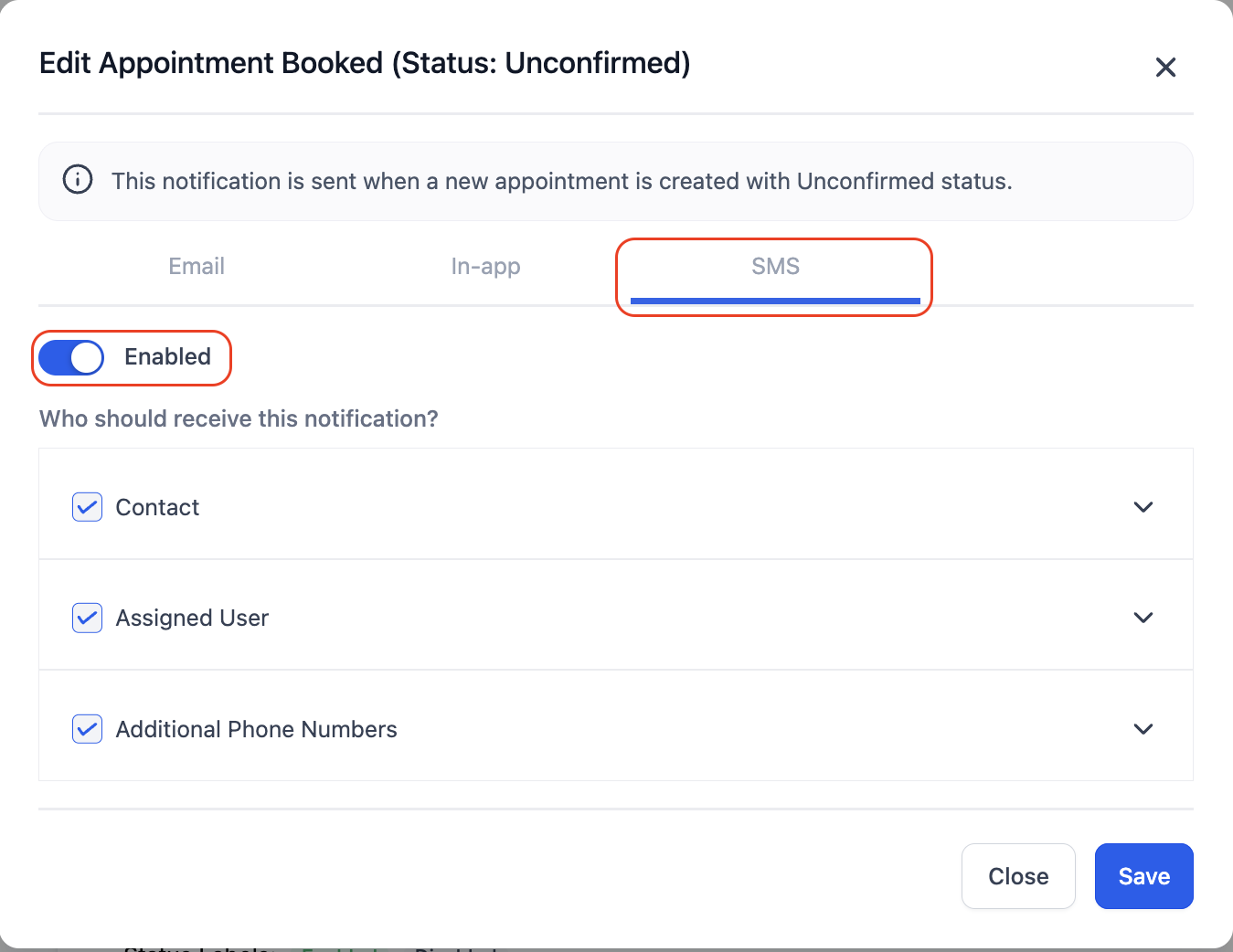
Selecteer ontvangers: Contact, Toegewezen gebruiker of Extra nummers.
Kies of maak een SMS-sjabloon en verstuur eventueel een testbericht.
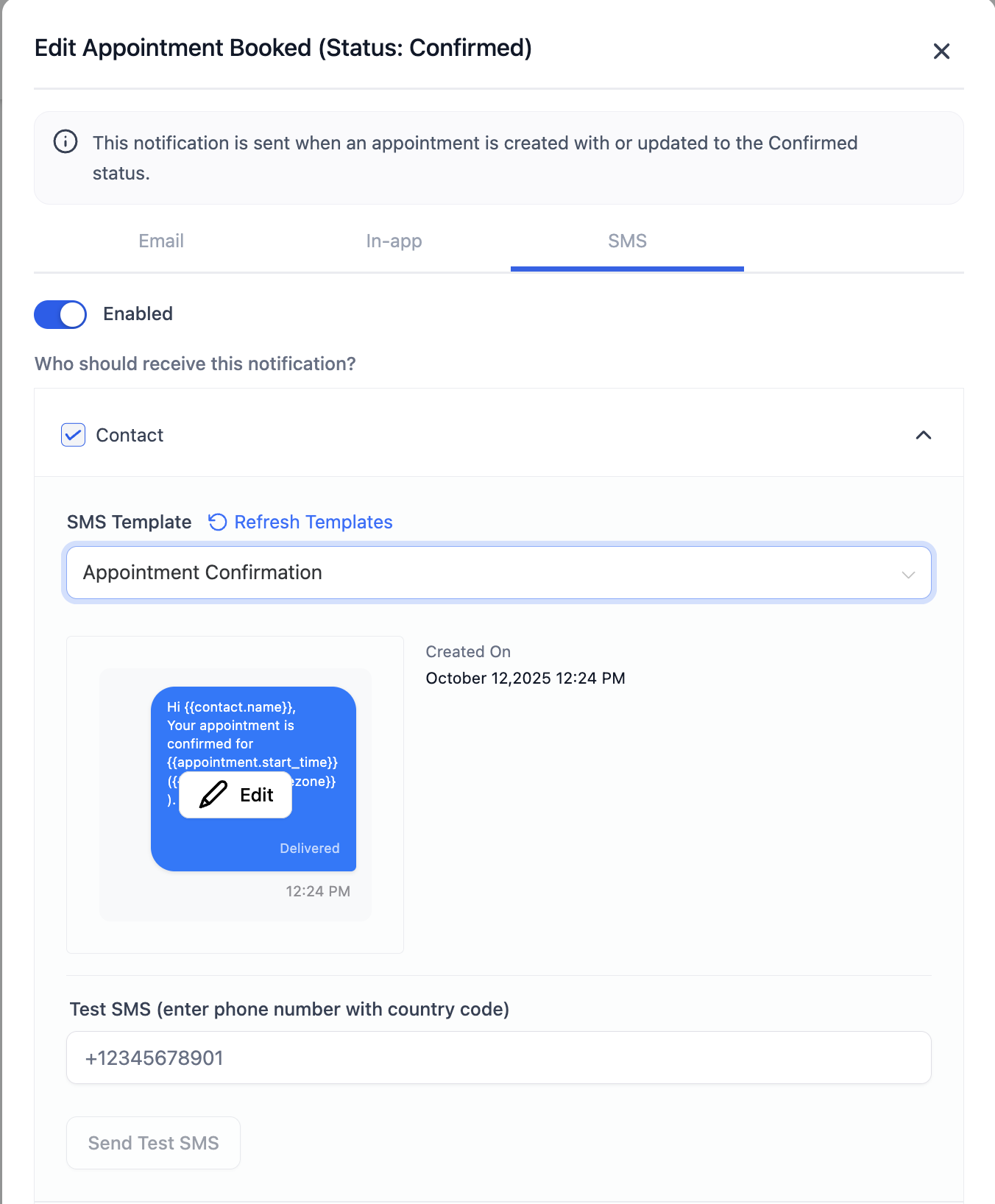
Timing instellen:
Herinnering: hoeveel tijd vóór de afspraak.
Follow-up: hoeveel tijd ná de afspraak.
Opmerking:
Houd SMS-berichten kort; ze worden per segment gefactureerd.
Selecteer het meldingstype en ga naar het tabblad WhatsApp.
Schakel de melding in.
Selecteer ontvangers (contact, gebruiker of extra nummer).
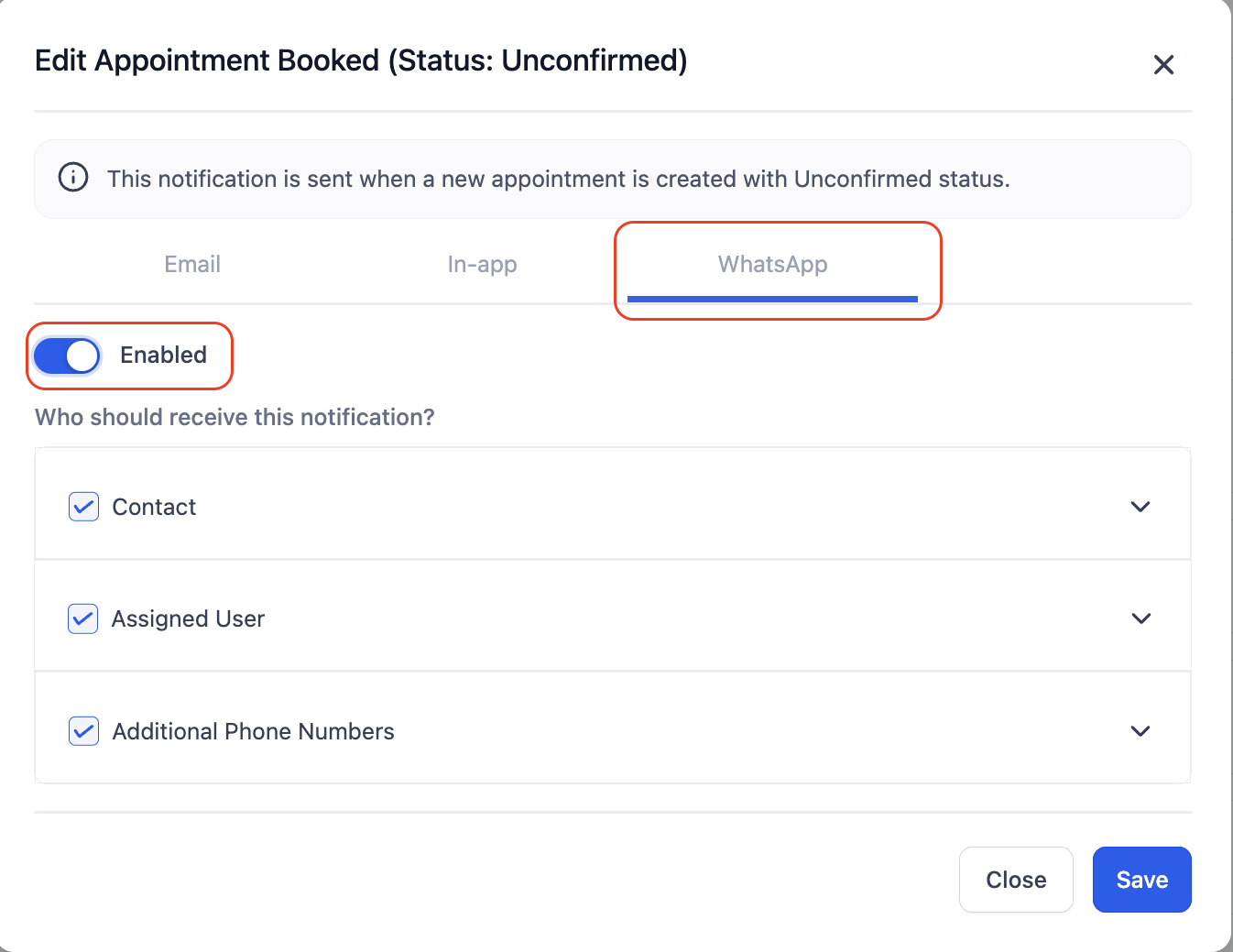
Kies of maak een goedgekeurde WhatsApp-sjabloon.
Gebruik Verstuur testbericht om te controleren.
Klik op Opslaan om te activeren.
De instellingen zijn volledig aanpasbaar.
Voor eventkalenders ontvangen standaard alleen beheerders meldingen.
Voor andere kalenders wordt standaard de toegewezen gebruiker geselecteerd.
Voeg extra e-mailadressen toe om andere ontvangers te informeren.
Zorg dat het onderwerpveld in de e-mailsjabloon is ingevuld.
Wanneer je de functie Gast toevoegen gebruikt, kan ook de gast een formulier of bevestiging ontvangen — controleer dubbele meldingen in het tabblad Meldingen.


Voeg landcodes toe aan telefoonnummers.
Kosten worden per verzonden SMS-segment berekend.
Alleen mogelijk met een geverifieerd WhatsApp Business-account.
Gebruik uitsluitend goedgekeurde sjablonen.
Test elk sjabloon vóór activatie.
Vraag: Kan ik SMS-berichten personaliseren met afspraakdetails?
Antwoord: Ja, gebruik variabelen zoals {{contact.name}}, {{appointment.start_time}} en {{appointment.time_zone}}.
Vraag: Ondersteunt SMS alle afspraakgebeurtenissen?
Antwoord: Ja, inclusief Onbevestigd, Bevestigd, Annulering, Verplaatsing, Herinnering en Follow-up.
Vraag: Hoe test ik zonder de klant te informeren?
Antwoord: Gebruik Verstuur test-SMS met een intern testnummer.

