Vermeldingen en Tags in Berichten vanuit de Social Planner
Belangrijkste Voordelen van Vermelden en Taggen
Belangrijke Informatie
Hoe je een Vermelding of Tag toevoegt aan een Bericht
Stap 1: Navigeer naar de Social Planner
Stap 2: Maak een Nieuw Bericht
Stap 3: Selecteer Socials
Stap 4: Schrijf het Bericht
De Social Planner binnen Funnel Synergy maakt het nu mogelijk om @Vermeldingen toe te voegen in berichten!
@Vermeldingen werken voor sociale platforms zoals Facebook, LinkedIn (alleen bedrijfspagina’s) en als platte tekst voor Instagram, TikTok en Google Mijn Bedrijf (GMB).
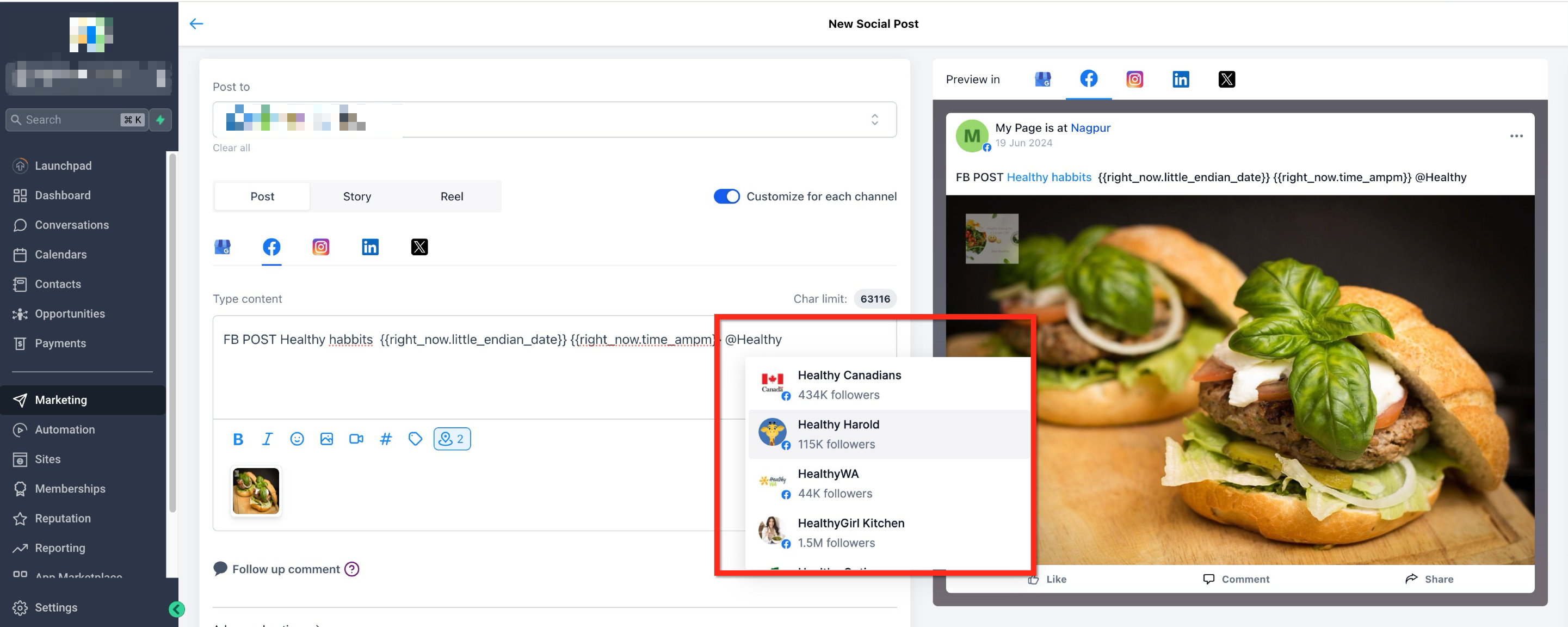
De @Vermelding zoekt naar openbare profielen of pagina’s die kunnen worden getagd.
Wanneer er meerdere sociale kanalen zijn geselecteerd, zal het systeem vragen om het bericht per kanaal aan te passen. Zo kun je per platform zoeken op naam, volgers of specifieke social media-profielen.
Verhoogt de betrokkenheid van klanten bij berichten.
Merken en influencers gebruiken @Vermeldingen strategisch om elkaars content te promoten.
Op sommige platforms dragen @Vermeldingen bij aan de vindbaarheid van content.
Deze functie werkt niet bij CSV-imports, Review-berichten of RSS-posting.
De tag verschijnt gemarkeerd in blauw in de preview. Dit betekent dat de tag correct is herkend door het systeem.
Instagram biedt geen automatische suggesties bij vermeldingen.
Je moet handmatig @gebruikersnaam typen, en de persoon die je wilt taggen moet vermeldingstoestemmingen hebben ingeschakeld.
Ga in het linker menu naar Marketing.
Klik bovenaan op het tabblad Social Planner.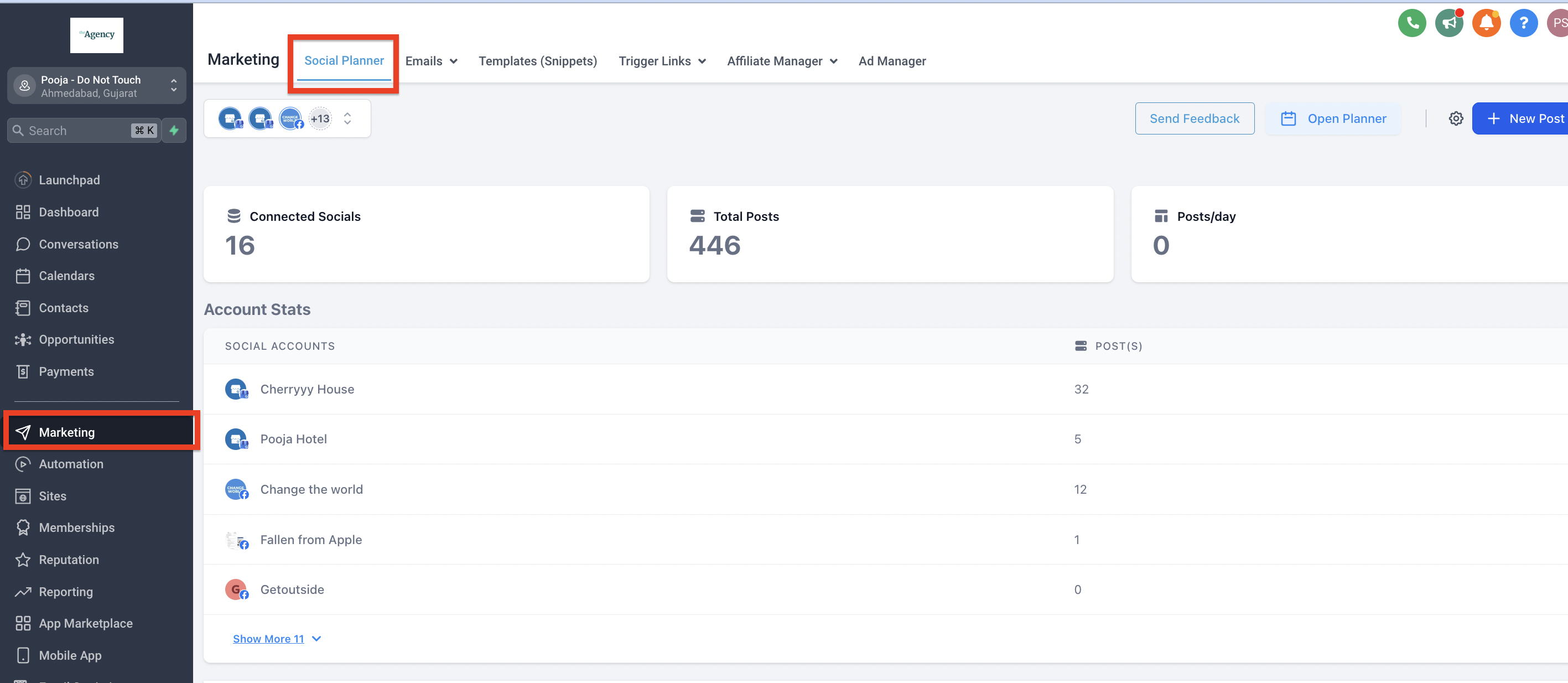
Klik op de blauwe knop + Nieuw Bericht.
Kies in het dropdownmenu + Nieuw Bericht aanmaken.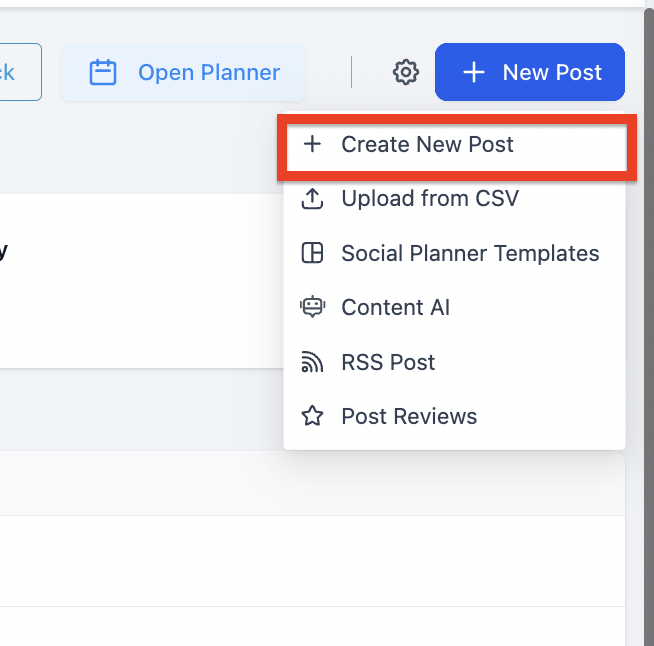
Kies de sociale kanalen waarop je het bericht wilt plaatsen.
Als je meerdere kanalen selecteert, wordt de optie Bericht per kanaal aanpassen geactiveerd.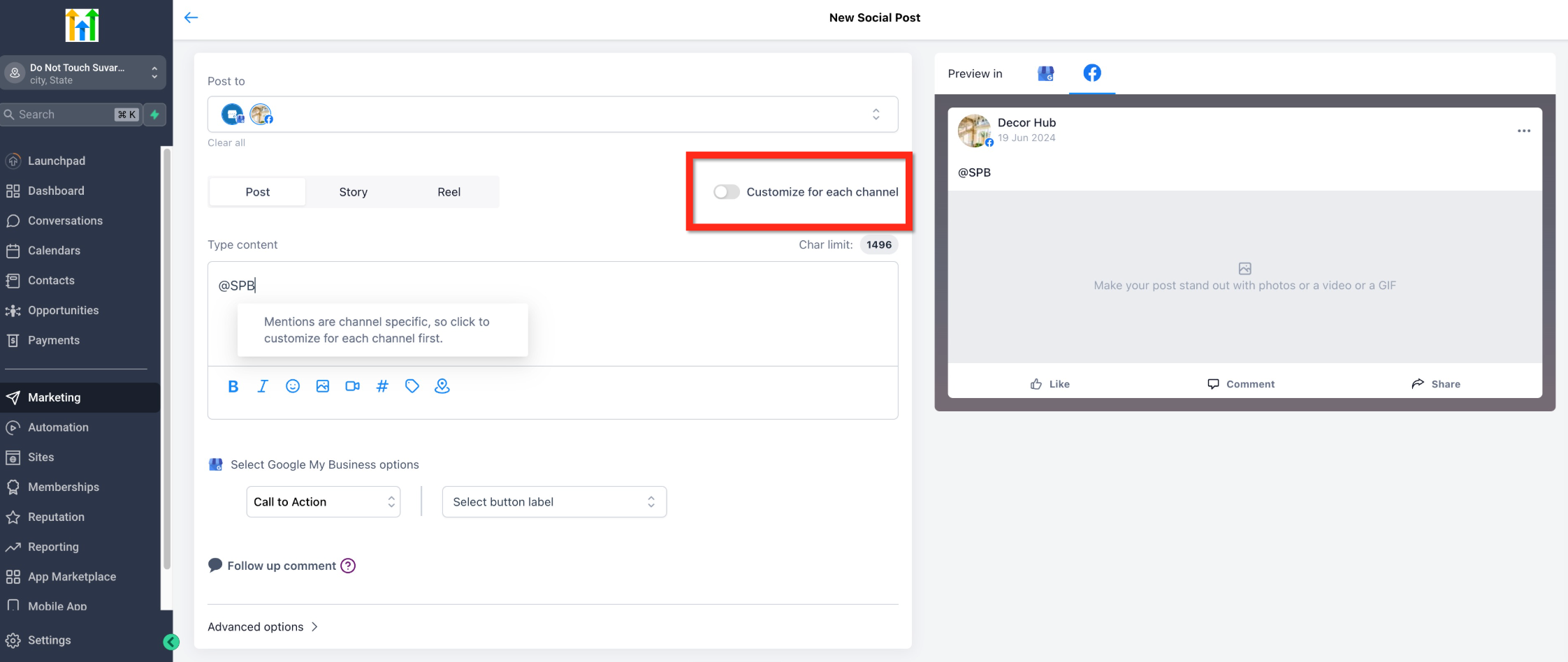
Maak het bericht aan per geselecteerd sociaal kanaal.
Om iemand te vermelden, typ je @ gevolgd door de gebruikersnaam van het profiel dat je wilt taggen.
Nadat je de eerste letters typt, verschijnen er suggesties op basis van naam en profiel.