De If/Else Condition-actie in je automatiseringsworkflow maakt het mogelijk om het pad van een contact te splitsen op basis van specifieke voorwaarden. Dit is handig om gepersonaliseerde en dynamische workflows te creëren die zich aanpassen aan het gedrag van je contacten.
Wat is de If/Else Workflow-actie?
Belangrijkste voordelen van de If/Else-actie
Stappenplan: If/Else gebruiken
Voorbeeld: Opvolging op basis van e-mailinteractie
Veelgestelde vragen
Gerelateerde artikelen
Met de If/Else-actie kun je contactgegevens evalueren en de workflow laten vertakken afhankelijk van of een contact aan bepaalde criteria voldoet. Dit creëert één of meerdere logische paden binnen een workflow, gebaseerd op de uitkomst van een voorwaarde (waar of onwaar).
Zo kun je vervolgacties aanpassen op basis van betrokkenheid of kenmerken van het contact.
Gerichte logica: Stuur contacten door verschillende paden afhankelijk van hun gedrag, status of kenmerken.
Efficiëntie: Verminder handmatig werk door automatische reacties op veelvoorkomende triggers.
Schaalbare segmentatie: Segmenteer contacten dynamisch met tags, afsprakenstatus en meer.
Duidelijke visualisatie: Zie direct hoe je workflow logische splitsingen maakt voor eenvoudig testen en optimaliseren.
Open je workflow.
Klik op het +-icoon om een nieuwe actie toe te voegen.
Selecteer If/Else uit de lijst met acties.
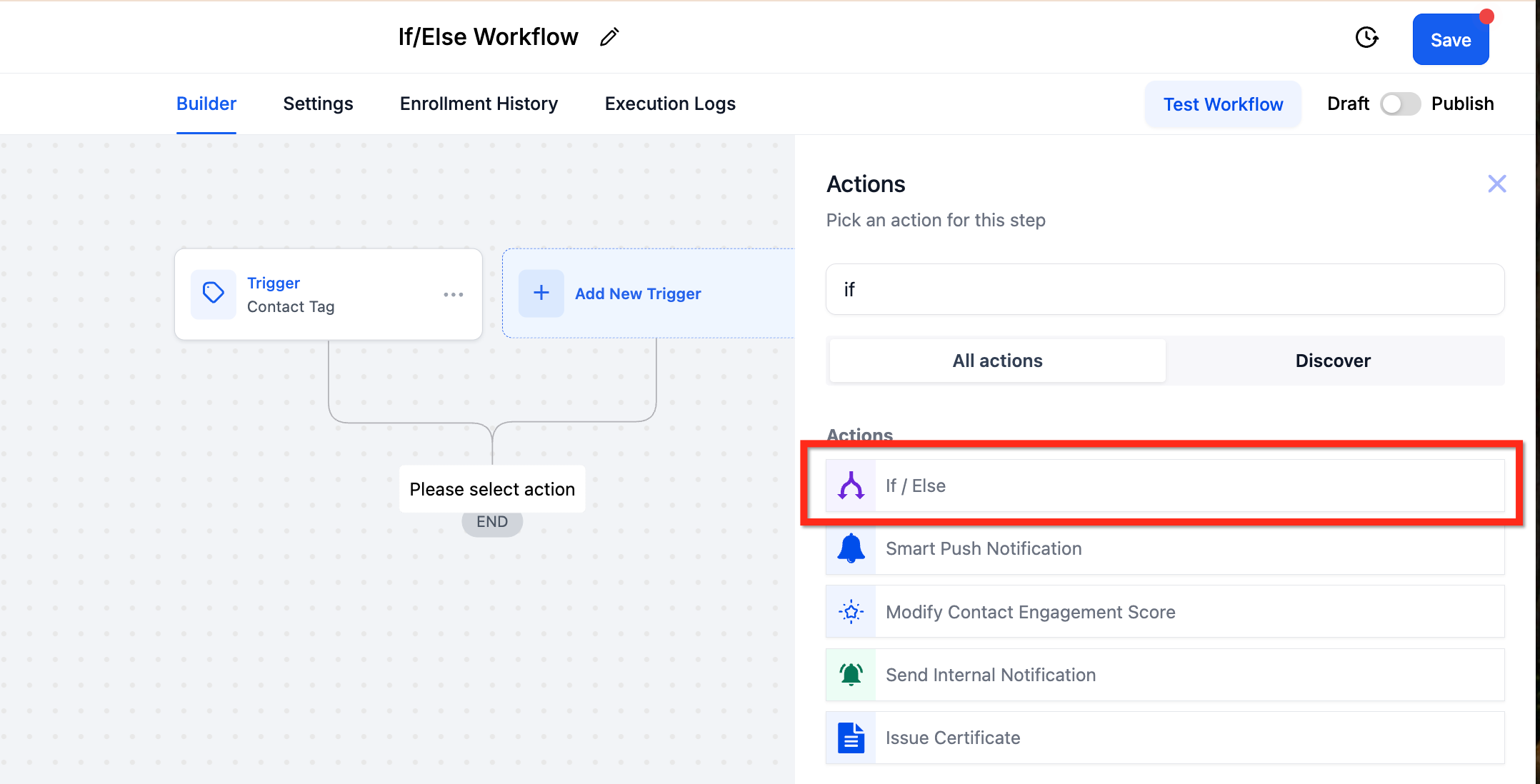
Je kunt kiezen uit:
Zelf bouwen: Klik op Build My Own om je eigen logica te creëren.
Recept gebruiken: Gebruik een vooraf ingestelde optie met veelvoorkomende condities (zoals land of tag).
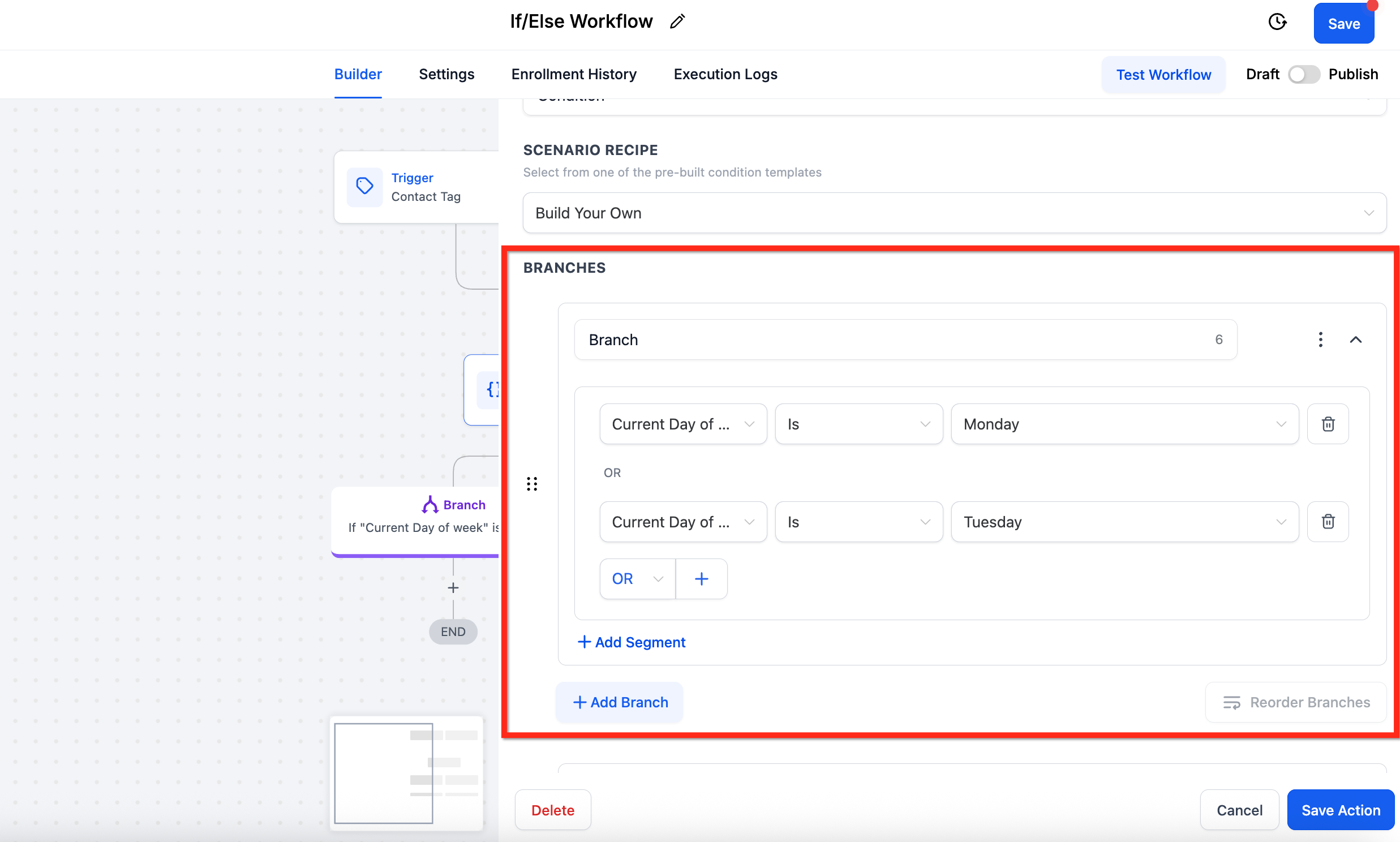
De eerste branch verschijnt automatisch. Definieer je voorwaarde(s):
Kies in de dropdown het veld, de operator en de waarde.
Voorbeeld: Huidige dag van de week → Is → Maandag
Klik op Add Segment om meer condities toe te voegen.
Gebruik AND (alle voorwaarden moeten waar zijn) of OR (één van de voorwaarden moet waar zijn).
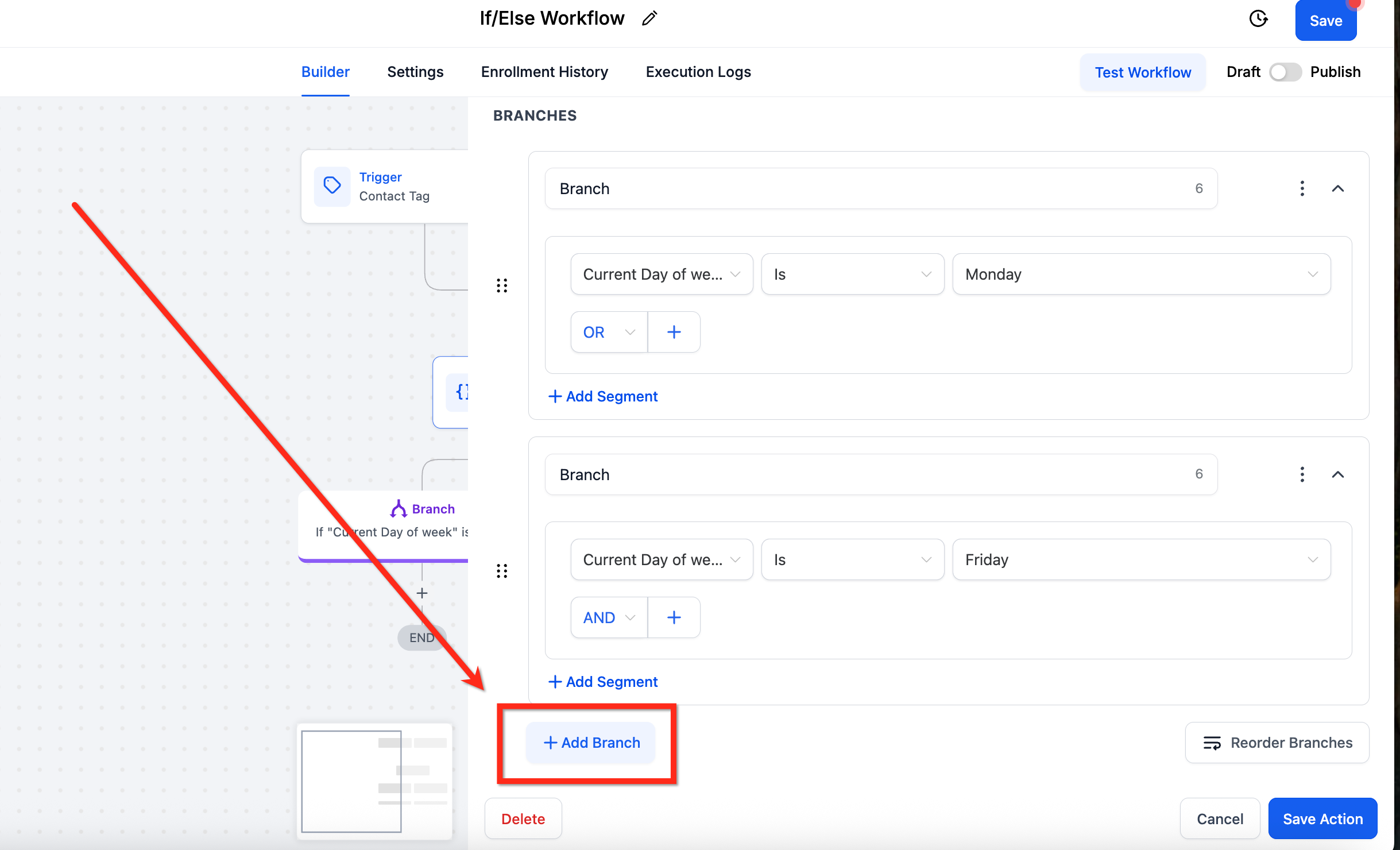
Klik op Add Branch om extra groepen voorwaarden toe te voegen.
Je kunt zoveel branches maken als nodig is voor je scenario.
Voorbeeld:
Branch 1: Huidige dag → Is → Maandag
Branch 2: Huidige dag → Is → Vrijdag
Elke branch stuurt contacten naar een ander pad binnen je workflow.
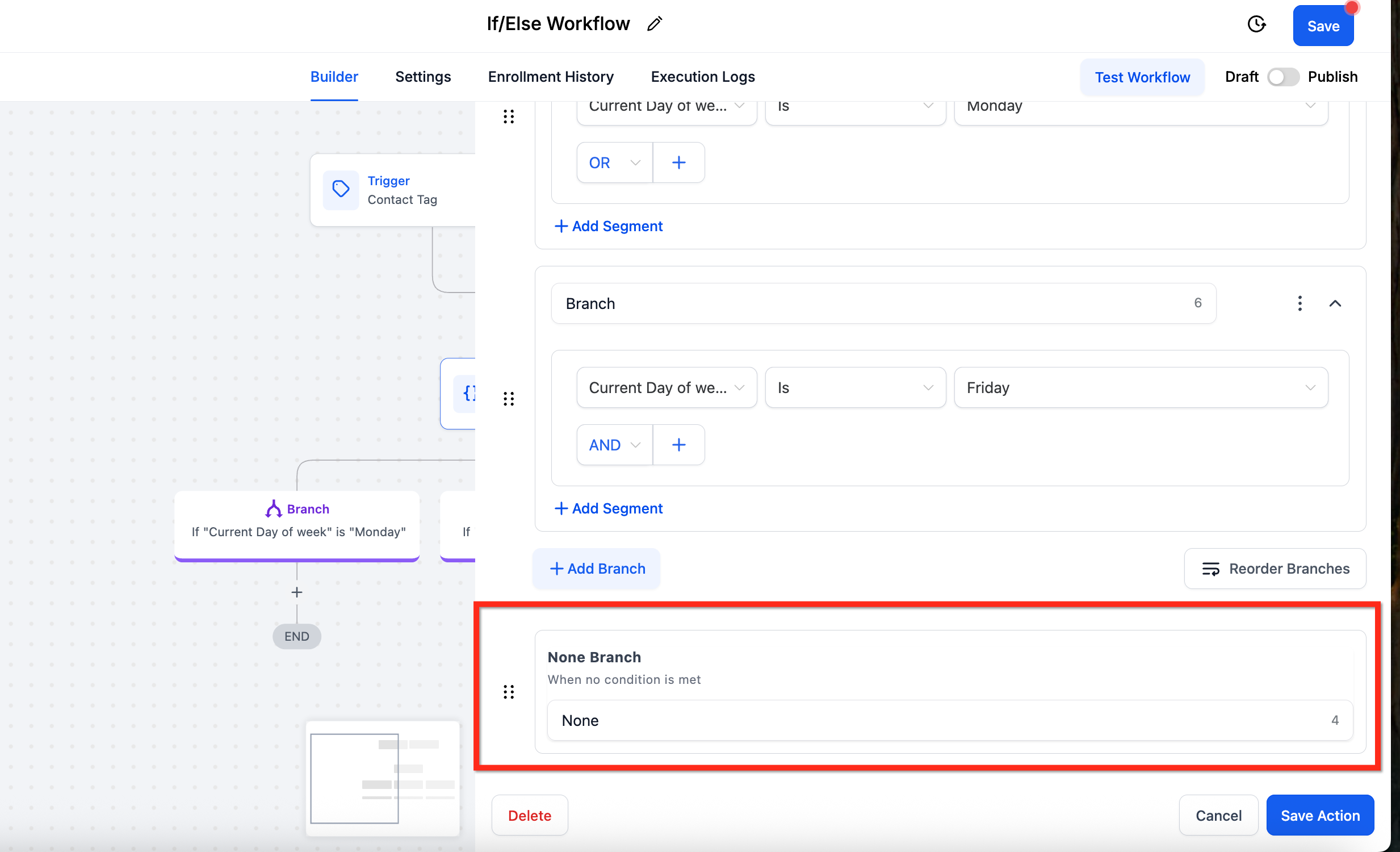
De None-branch wordt automatisch aangemaakt en wordt gebruikt voor contacten die aan geen enkele voorwaarde voldoen.
Deze branch heeft geen voorwaarden.
Je kunt hem wel een naam geven.
Voeg hier de standaardacties toe, zoals notificaties, standaardberichten of tags.
| Naam | Beschrijving | Verplicht |
|---|---|---|
| Action Name | De naam die je aan de actie geeft voor herkenning in de workflow. | Ja |
| Condition | De specifieke voorwaarde die geëvalueerd wordt (zoals: e-mail geopend, formulier ingediend). | Ja |
| Branches | De paden die het contact volgt op basis van de uitkomst (bijv. Ja / Nee). | Ja |
| Segments | Groepeer meerdere voorwaarden met AND/OR-logica voor complexere regels. | Nee |
Situatie:
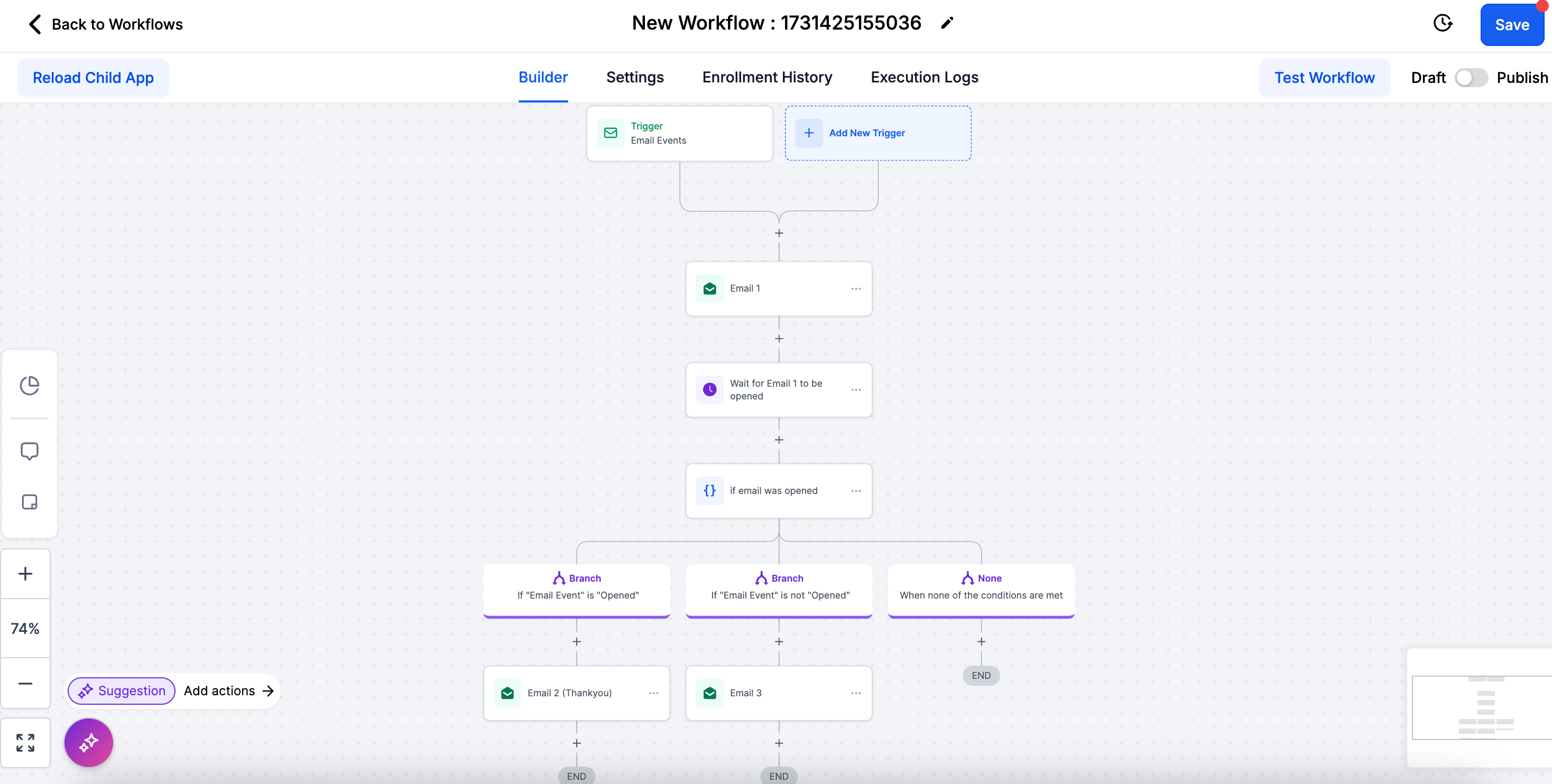
Je stuurt een promotionele e-mail naar klanten en wilt opvolgen op basis van of ze de e-mail openen.
Oplossing met de If/Else-actie:
Trigger: De workflow start wanneer een promotionele e-mail wordt verzonden.
Actie: If/Else Condition controleert of de e-mail is geopend.
Ja-branch: Stuur een bedankmail met een speciale aanbieding.
Nee-branch: Verstuur de promotionele e-mail opnieuw met een andere onderwerpregel.
Zo betrek je klanten op basis van hun interactie, waardoor je opvolging relevanter en effectiever wordt.
Vraag: Hoe bepaal ik hoe lang de workflow wacht voordat de If/Else-voorwaarde wordt geëvalueerd?
Antwoord: Voeg een Wait-stap toe vóór de If/Else-actie. Gebruik de optie Wait for event OR timeout, bijvoorbeeld:
“Wacht totdat de e-mail wordt geopend OF 1 dag voorbij is.”
Zo geef je het contact tijd om te reageren voordat de voorwaarde wordt gecontroleerd.
Vraag: Kan ik de logica van een branch later bewerken?
Antwoord: Ja, je kunt velden, operators en waarden op elk moment aanpassen — ook na publicatie.
Vraag: Is de “None”-branch verplicht?
Antwoord: Ja. Deze wordt automatisch aangemaakt. Je kunt de naam wijzigen, maar de branch zelf niet verwijderen.

