Contentbeheer in Communities is een krachtige functie waarmee groepsbeheerders en leden berichten en kanalen kunnen aanmaken, beheren en erop kunnen reageren. Met uitgebreide mogelijkheden — van video’s insluiten tot reacties en likes beheren — biedt deze functie de tools om levendige en interactieve communities op te bouwen. Gebruik deze functies om waardevolle gesprekken te stimuleren en een actieve, betrokken communitycultuur te creëren binnen Funnel Synergy.
Wat omvat Contentbeheer?
Gebruiksscenario’s voor verschillende toepassingen van Contentbeheer
Hoe beheer je content in Communities?
Groepskanalen aanmaken
Een bericht maken
Home Timeline
Reacties en Likes
Een bericht verwijderen
Veelgestelde vragen (FAQ)
Contentbeheer binnen Communities bestaat uit verschillende onderdelen die samen zorgen voor een dynamische en interactieve omgeving:
Groepskanalen:
Thema- of onderwerpgerichte ruimtes binnen een communitygroep die helpen om gesprekken te ordenen. Alleen beheerders kunnen deze kanalen aanmaken.
Berichten:
De kernvorm van content binnen een groep. Leden kunnen uitgebreide berichten maken binnen een specifiek kanaal, inclusief tekst, afbeeldingen, video’s en bijlagen. Ideaal om informatie te delen of discussies te starten.
Home Timeline:
Een centraal overzicht van alle berichten in alle kanalen. Zo blijf je op de hoogte van alles wat er speelt in de community.
Video’s insluiten:
Berichten kunnen video’s bevatten van platforms zoals YouTube, Vimeo, Wistia en Loom. Dit zorgt voor visuele en interactieve content.
Bijlagen:
Ondersteuning voor verschillende bestandsformaten, zoals afbeeldingen, GIF’s, documenten of spreadsheets. Dit verrijkt de inhoud van berichten.
Reacties en Likes:
Leden kunnen reageren op berichten en deze waarderen met likes. Dit bevordert interactie en betrokkenheid.
Berichten verwijderen:
Beheerders en moderators kunnen berichten verwijderen die in strijd zijn met communityrichtlijnen. Leden kunnen hun eigen berichten en reacties verwijderen.
Samen vormen deze onderdelen een compleet contentbeheersysteem binnen Funnel Synergy Communities.
1. Merkbekendheidscampagne:
Een bedrijf kan een communitykanaal gebruiken om een nieuw product te promoten. Met berichten die afbeeldingen, GIF’s en video’s bevatten, wordt een visueel aantrekkelijke campagne gecreëerd. Klanten worden uitgenodigd om deel te nemen aan de discussie.
2. Klantensupportforum:
Een softwarebedrijf richt verschillende kanalen in voor aparte modules. Klanten stellen vragen in het juiste kanaal, en het supportteam reageert met handleidingen, video’s of documenten. De Home Timeline toont de nieuwste updates.
3. Opleiding of training:
Een online leerplatform gebruikt communities voor cursussen. Elke cursus krijgt een eigen kanaal met lessen, video’s, en lesmateriaal. Studenten kunnen reageren en vragen stellen in de comments.
4. Interne communicatie:
Bedrijven kunnen communities inzetten voor interne samenwerking. Teams hebben elk hun eigen kanaal voor updates, bestanden en discussies. De Home Timeline biedt inzicht in alle afdelingen.
5. Communitybetrokkenheid voor NGO’s:
Non-profitorganisaties kunnen via communities verhalen delen, feedback vragen en gesprekken starten met vrijwilligers en supporters.
Binnen elke groep zijn meerdere kanalen beschikbaar om gesprekken te categoriseren en georganiseerde discussies te bevorderen. Alleen beheerders hebben de bevoegdheid om deze kanalen aan te maken.
Om een kanaal aan te maken, zoek en klik op de knop "Kanaal toevoegen" in de linkerzijbalk van de groepsinterface.
Er verschijnt een modaal venster waarin je specifieke details moet invullen voor het aanmaken van het kanaal.

Kanaalnaam
Bijvoorbeeld: "Marketingrapporten"
Dit moet een korte, duidelijke naam zijn die het doel van je kanaal samenvat.
Je hebt een limiet van 15 tekens voor dit veld, wat betekent dat je kanaalnaam kort moet zijn.

Kanaalbeschrijving
Voorbeeld: "Een ruimte voor dialoog en het delen van onze marketingrapporten."
Dit is een korte samenvatting van je kanaal en de gesprekken die het wil faciliteren.
Het moet een duidelijk kader bieden voor potentiële leden.
Onthoud dat je een maximum van 60 tekens hebt voor deze beschrijving, dus houd het beknopt maar informatief.

Kanaalpictogram
Selecteer een onderscheidend pictogram dat je kanaal visueel symboliseert.
Dit pictogram wordt naast je kanaalnaam weergegeven en biedt leden een visuele aanwijzing, zodat ze je kanaal snel kunnen herkennen.

Voer in het modaal venster een geschikte naam in voor het kanaal die duidelijk het doel ervan weergeeft.
Voeg daarnaast een korte kanaalbeschrijving toe om leden inzicht te geven in het onderwerp of thema van het kanaal.
Selecteer een aantrekkelijk kanaalpictogram uit de beschikbare opties om de visuele uitstraling te verbeteren.
Zodra je de kanaalnaam, beschrijving en het pictogram hebt ingevoerd, maak je het kanaal aan.
Hoe maak je een bericht aan?
Leden kunnen uitgebreide berichten maken binnen de groep, die elk gekoppeld zijn aan een specifiek kanaal.
Voordat je een bericht aanmaakt, is het belangrijk om te controleren of het gewenste kanaal al bestaat.

Hieronder vind je een stap-voor-stap uitleg van het proces:
Navigeer naar het gewenste kanaal binnen de groep.
Voer een passende titel in voor je bericht binnen het kanaal, waarin je de inhoud of het onderwerp samenvat.
Voeg een gedetailleerde beschrijving toe in het daarvoor bestemde veld om context en extra informatie te geven.
Je kunt bijlagen toevoegen, zoals video’s, PDF’s, afbeeldingen en GIF’s, om je bericht te verrijken.
Daarnaast ondersteunt het platform het insluiten van video’s van populaire bronnen zoals YouTube, Vimeo en Loom.
Berichttitel:
Wat is je kopregel? Geef een beknopte maar duidelijke titel die de inhoud van je bericht samenvat.

Berichtinhoud:
Schrijf hier de hoofdinhoud van je bericht. Of het nu gaat om een aankondiging, een vraag of het starten van een discussie — druk je gedachten duidelijk en op een boeiende manier uit.

Afbeelding toevoegen:
Je kunt de visuele aantrekkingskracht van je bericht vergroten door afbeeldingen toe te voegen. Klik op de uploadknop of sleep een afbeeldingsbestand naar het daarvoor bestemde gebied.
Je kunt bestanden uploaden in de formaten SVG, PNG, JPG of GIF, met een maximale grootte van 800x400px.

Include videos in your post for a more dynamic presentation. Upload an MP4 video file by clicking the upload button or using the drag-and-drop feature.

YouTube- of Loom-video insluiten:
Berichten binnen de community ondersteunen het plaatsen van video’s van verschillende platforms, zoals YouTube, Vimeo, Wistia en Loom.
Als je een video van een ander platform aan je bericht wilt toevoegen, volg dan deze stappen:
Zoek de video die je wilt delen op het betreffende platform.
Kopieer de deel-link van de publieke video op dat platform.
Ga naar de sectie “Bericht aanmaken” binnen de community.
Klik onderaan in de berichteditor op het video-icoon.
Plak de gekopieerde link van de video in het daarvoor bestemde tekstveld.
Klik op Link toevoegen nadat je de link hebt geplakt — de video wordt vervolgens ingesloten in je bericht.

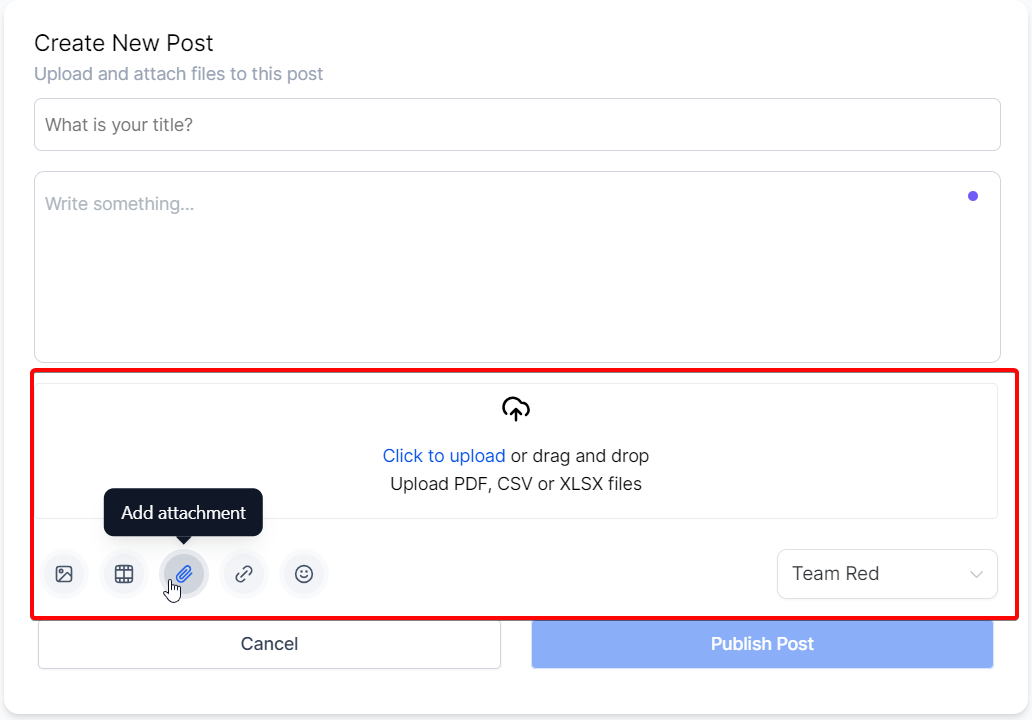
Bijlage toevoegen:
Vul je bericht aan met bestanden zoals PDF’s, CSV’s of XLSX-bestanden.
Om een bestand te uploaden, klik je op de uploadknop of sleep je het bestand naar het daarvoor bestemde gebied.
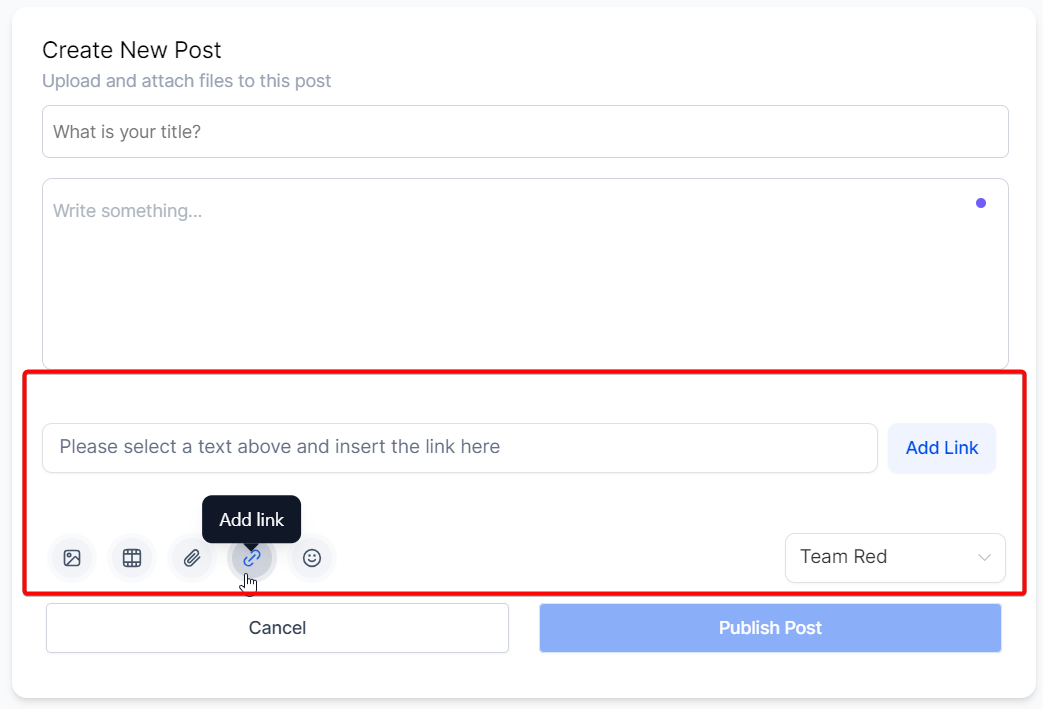
Link toevoegen:
Door tekst in je bericht te hyperlinken kun je lezers doorverwijzen naar extra bronnen of relevant materiaal.
Om een hyperlink toe te voegen, selecteer je de tekst die je wilt linken, plak je de URL in het daarvoor bestemde veld en klik je op ‘Link toevoegen’.
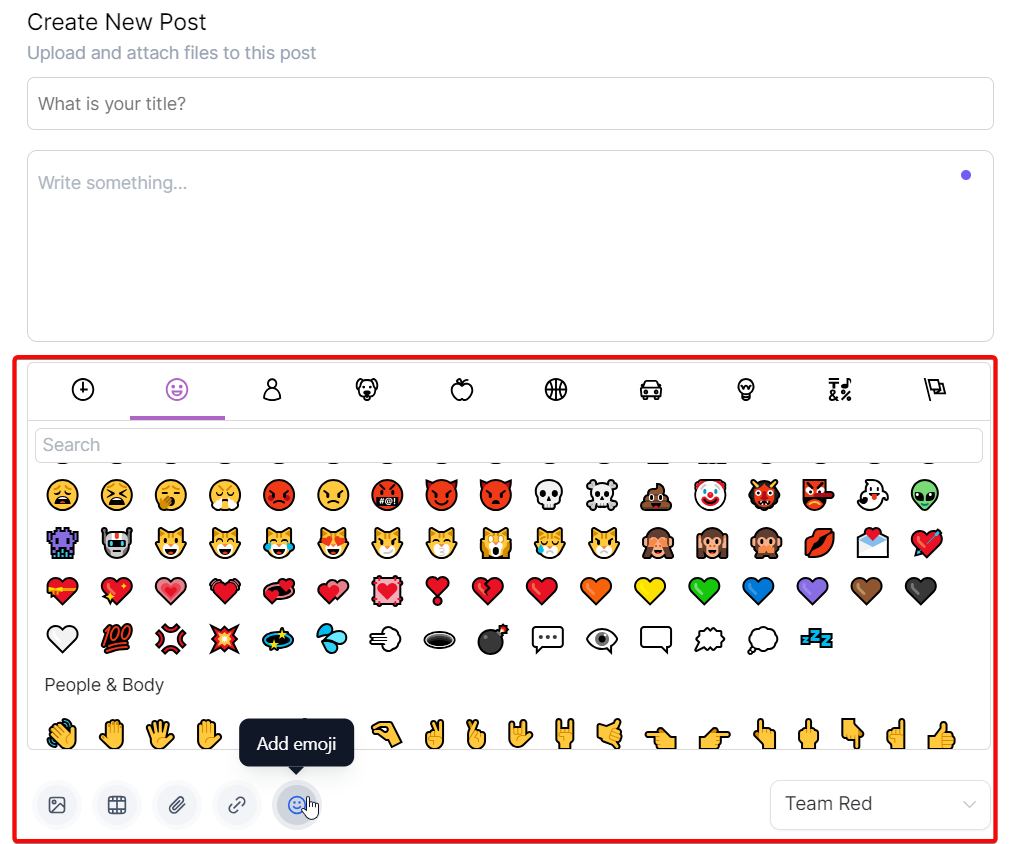
Emoji toevoegen:
Maak je bericht aantrekkelijker en expressiever door emoji’s toe te voegen.
Zoek naar of selecteer een emoji uit onze uitgebreide bibliotheek, die een brede selectie aan emoji’s bevat, verdeeld over standaardcategorieën.
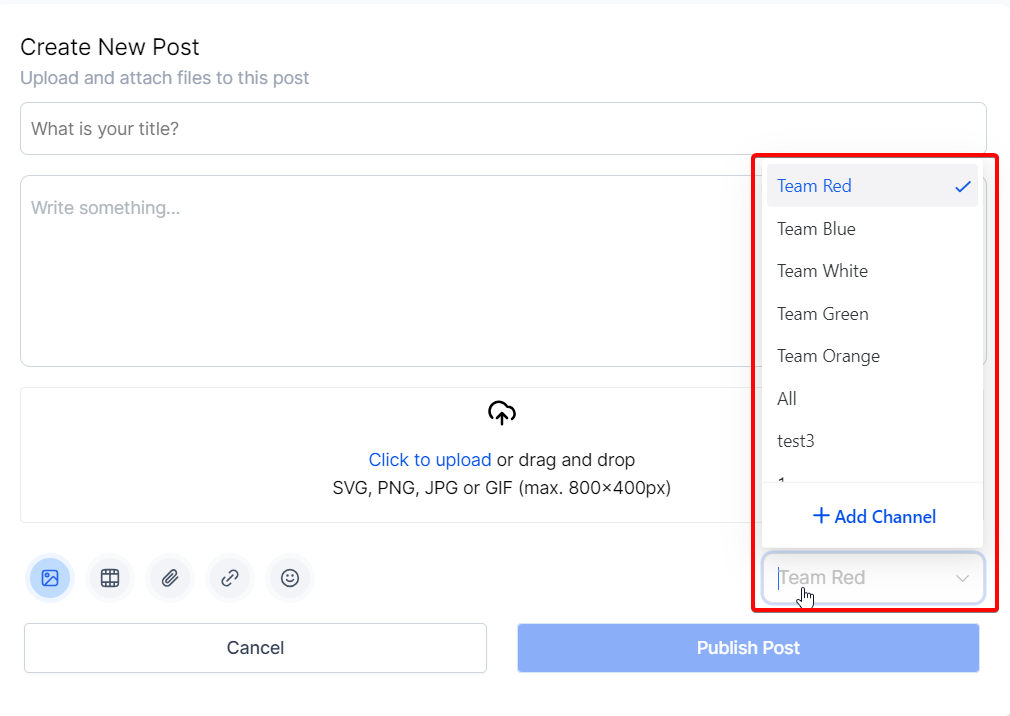
Kanaalkeuzemenu
Je kunt kiezen in welk groepskanaal je je bericht wilt plaatsen en, indien nodig, een nieuw groepskanaal aanmaken tijdens het toevoegen van een nieuw bericht.
Bericht publiceren
Zodra je de inhoud van je bericht hebt afgerond, klik je op de knop "Bericht publiceren" om het te plaatsen.

Starttijdlijn
Om een volledig overzicht te krijgen van wat er binnen je groep gebeurt, navigeer je naar de starttijdlijn.
Dit is de centrale plek waar je berichten van alle leden uit alle kanalen kunt bekijken, allemaal op één handige locatie.
Door regelmatig de starttijdlijn te raadplegen, blijf je op de hoogte van de nieuwste gesprekken en ontwikkelingen binnen je groep.
De starttijdlijn fungeert als een gecentraliseerd overzicht dat berichten weergeeft van alle leden in alle kanalen van de groep.
Door de starttijdlijn te openen, kun je eenvoudig op de hoogte blijven van de meest recente activiteiten en discussies binnen je groep.

Reacties en Likes
Berichten binnen de groep bieden de mogelijkheid om te reageren en likes te geven — functies die essentieel zijn voor betrokkenheid.
Reacties kunnen verschillende soorten inhoud bevatten, zoals afbeeldingen, video’s en links.

Reacties en likes zijn belangrijke factoren die de interactie binnen de groep stimuleren.
Volg deze stappen om op een bericht te reageren:
Open het bericht waarop je wilt reageren binnen de groep.
In het bericht vind je een reactiesectie waar je je reactie kunt schrijven.
Voel je vrij om je mening te delen, extra informatie te geven of deel te nemen aan de discussie.
Reacties kunnen ook bijlagen bevatten, zoals afbeeldingen, video’s en links, voor een dynamischer gesprek.
Je kunt ook reageren op een specifieke reactie binnen de thread om de discussie verder te bevorderen.
Je kunt een bericht of reactie liken door op het duim-omhoog-pictogram te klikken.
Een bericht verwijderen
Beheerders en moderators hebben de bevoegdheid om berichten te verwijderen die in strijd zijn met de regels of voorwaarden van de community.
Daarnaast kunnen leden hun eigen berichten en reacties verwijderen.

Volg deze stappen om een bericht te verwijderen:
Zoek het bericht dat je wilt verwijderen binnen de groep.
Aan de rechterkant van het bericht vind je het pictogram met drie stippen.
Klik op dit pictogram om een vervolgkeuzemenu te openen.
Selecteer in het menu de optie "Bericht verwijderen".
Na bevestiging wordt het bericht permanent verwijderd uit de groep.
Veelgestelde vragen (FAQ’s)
Vraag: Hoeveel afbeeldingen kan ik aan één bericht toevoegen?
Antwoord: Je kunt zoveel afbeeldingen toevoegen als je wilt aan één bericht.
We raden echter aan om het aantal afbeeldingen te beperken om de laadtijd en leesbaarheid te optimaliseren.
Vraag: Kan ik de titel van mijn bericht wijzigen nadat het is gepubliceerd?
Antwoord: Ja, je kunt de titel van je bericht bewerken na publicatie.
Ga naar het bericht, klik op het drie-stippen-icoon bovenaan en selecteer ‘Bericht bewerken’. Je kunt daarna de titel aanpassen.
Vraag: Wat is de maximale bestandsgrootte voor video’s die ik kan uploaden?
Antwoord: De limiet voor bestandsgroottes wordt later vastgesteld.
Voor optimale prestaties raden we aan om video’s onder de 100 MB te houden. (Dit is niet de officiële limiet.)
Vraag: Wat gebeurt er als ik een hyperlink toevoeg aan mijn bericht?
Antwoord: Wanneer je een hyperlink toevoegt, kunnen gebruikers op de gelinkte tekst klikken om direct naar de betreffende URL te gaan.
Dit is een handige manier om extra bronnen of referenties te delen zonder je bericht onoverzichtelijk te maken.
Vraag: Kan ik emoji’s gebruiken in mijn berichttitel?
Antwoord: Ja, je kunt emoji’s gebruiken in je berichttitel.
Let er echter op dat het gebruik van emoji’s de leesbaarheid en betekenis van je titel ondersteunt, niet vermindert.
Houd altijd rekening met je doelgroep en de context van je bericht bij het kiezen van emoji’s.

