Funnel Synergy maakt het eenvoudig om afspraken handmatig in te plannen op verschillende plaatsen binnen het platform.
Het handmatig boeken van kalenderafspraken is handig wanneer je een afspraak wilt aanmaken namens een contactpersoon, bijvoorbeeld wanneer je werkt met verschillende tijdzones of meerdere kalenders.
Of je nu rechtstreeks met een contact communiceert, agenda’s beheert of een specifiek contactprofiel opent — in slechts enkele klikken kun je een afspraak inplannen.
Handmatig boeken zorgt ervoor dat jij altijd de controle hebt over de planning, zelfs wanneer contacten offline zijn, niet reageren of extra hulp nodig hebben.
Het handmatig inplannen van afspraken geeft je de vrijheid om direct vanuit Funnel Synergy een afspraak te maken, zonder dat de klant zelf iets hoeft te doen.
Dit is bijzonder nuttig in trajecten met persoonlijk contact, bij spoedsituaties of bij interne coördinatie tussen teamleden.
Zo helpt deze functie jou:
Plan afspraken namens leads of klanten die niet zelf boeken.
Leg direct een tijdslot vast terwijl je met een klant belt.
Reageer op een bevestiging via sms of e-mail door zelf de afspraak in te plannen.
Plan interne afspraken met teamleden binnen het systeem.
Maak testafspraken om workflows, herinneringen of kalenderlogica te controleren.
Kies specifieke datums, tijden en kalenders wanneer nauwkeurigheid belangrijk is.
Werk eenvoudig over meerdere tijdzones dankzij automatische tijdzoneherkenning.
Voeg terugkerende afspraken toe of blokkeer tijd om beschikbaarheid effectief te beheren.
Hier is de vertaalde en aangepaste versie voor Funnel Synergy:
Binnen Funnel Synergy kun je een afspraak op vier verschillende manieren aanmaken.
Deze functie is toegankelijk via onder andere het contactprofiel, het gesprekken-tabblad of de kalenderweergave.
Kies de methode die het beste aansluit bij jouw manier van werken.
BELANGRIJK:
Alle toegangspunten leiden naar dezelfde boekingsinterface met dezelfde functies en instellingen.
Ongeacht welke route je kiest, kom je altijd terecht in hetzelfde venster met dezelfde opties.
Deze flexibiliteit is ontworpen om het inplannen van afspraken zo gebruiksvriendelijk mogelijk te maken — kies dus de werkwijze die het beste past bij jouw workflow.
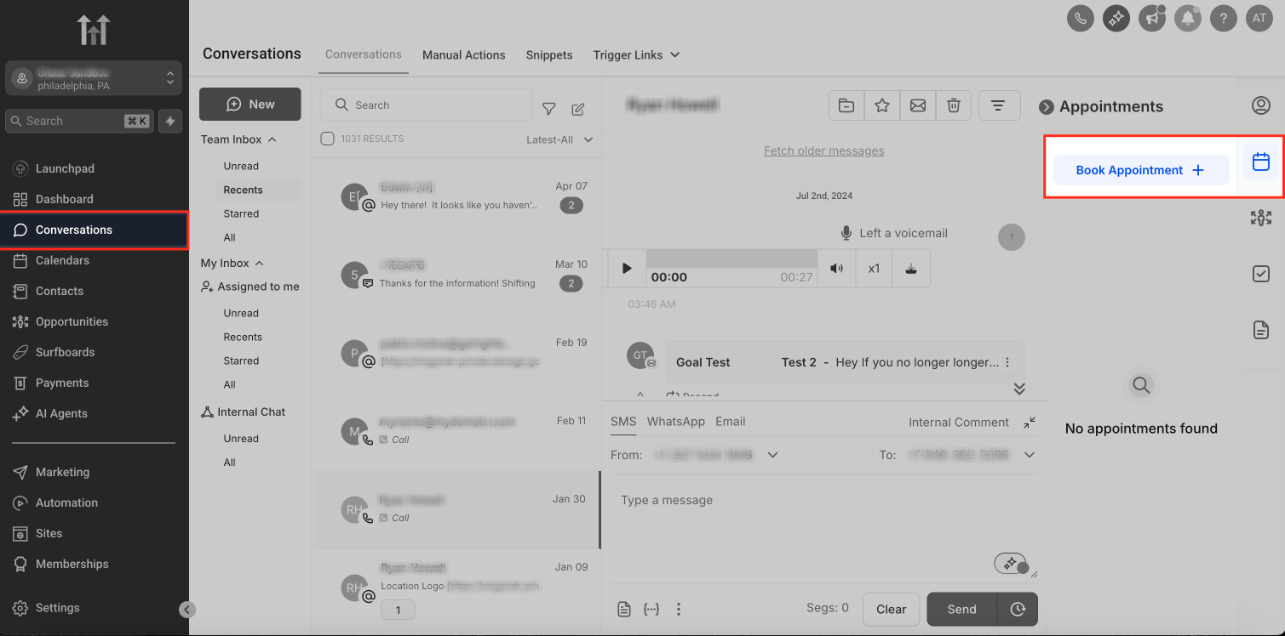
Wanneer je met een contactpersoon aan het chatten bent en direct een afspraak wilt vastleggen, is het Gesprekken-tabblad de snelste manier.
Navigatie:
Ga naar Gesprekken → Selecteer Contact → Kalendericoon in de zijbalk.
Daar verschijnt de knop “Afspraak Boeken”, waarmee je meteen een nieuwe afspraak kunt inplannen zonder het gesprek te verlaten.
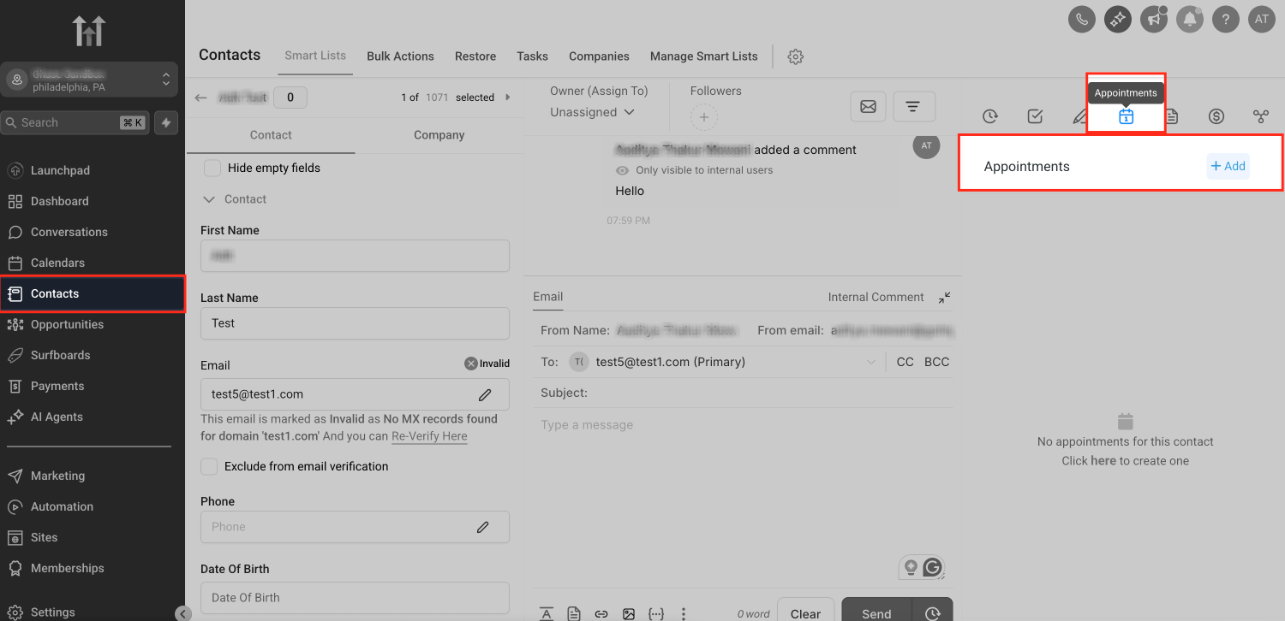
Je kunt ook rechtstreeks een afspraak boeken via het profiel van een contactpersoon.
Navigatie:
Ga naar Contacten → Open het gewenste Contact → Klik op het tabblad “Afspraken” aan de rechterzijde → +Toevoegen.
Hier kun je eenvoudig een afspraak aanmaken die direct wordt gekoppeld aan dat specifieke contact.
Wil je liever visueel plannen? Dan kun je direct vanuit de kalender een afspraak aanmaken.
Navigatie:
Ga naar Kalender → Kalenderweergave → Klik op “Nieuw” of op een specifiek tijdslot om een afspraak rechtstreeks te boeken.
Zo kun je snel beschikbare tijden zien en direct de gewenste tijd vastleggen.

Zodra je het “Afspraak Boeken”-venster hebt geopend via een van de beschikbare methoden, verlopen de boekingsstappen steeds op dezelfde manier.
In dit onderdeel doorlopen we de stappen om een kalender te kiezen, een contact toe te voegen, afspraakdetails in te vullen en de afspraak te bevestigen.
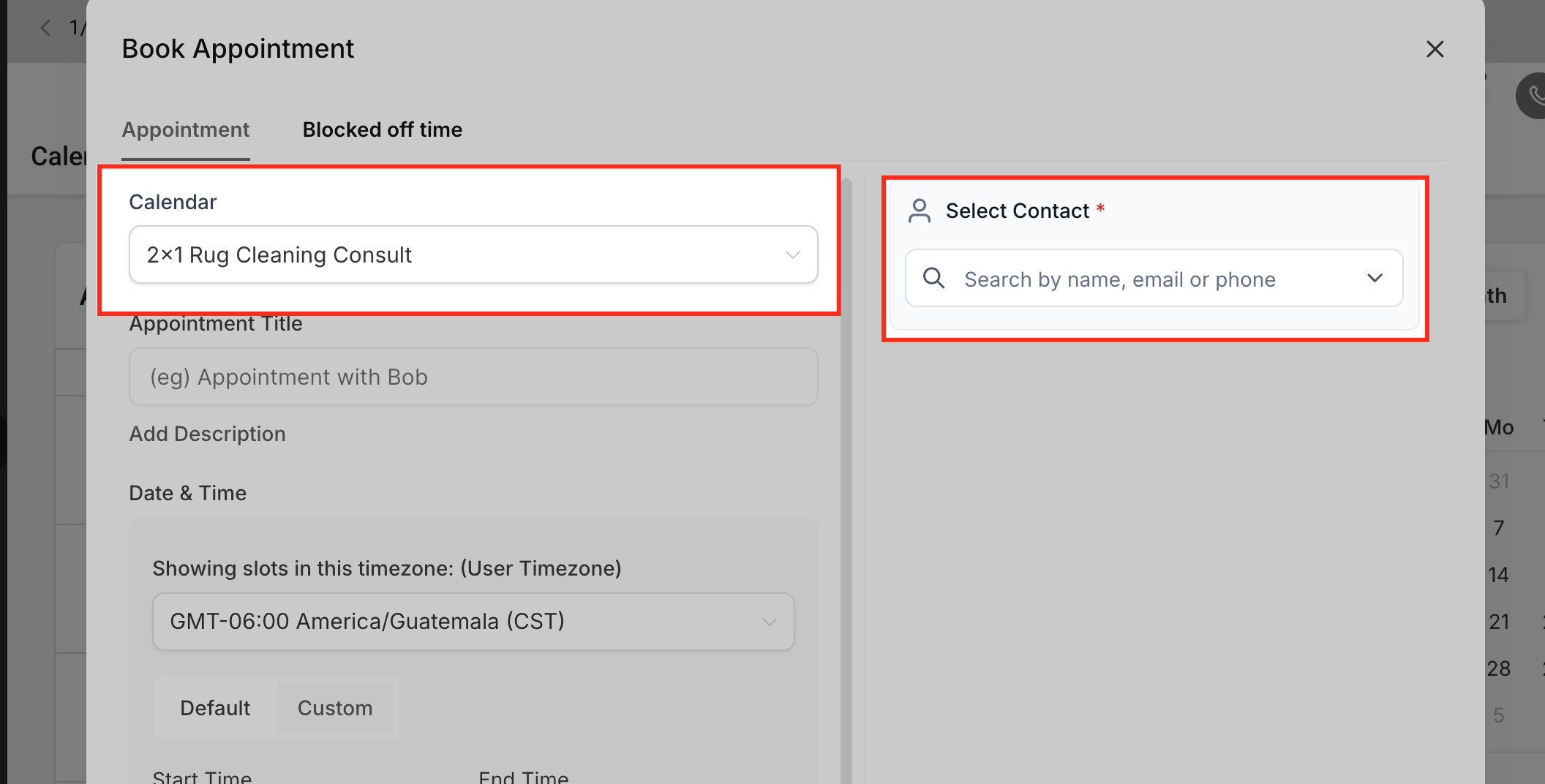
Selecteer in welke kalender de afspraak moet worden aangemaakt en aan welk contact deze gekoppeld moet worden.
Zo weet Funnel Synergy precies bij wie de afspraak hoort en op welke agenda deze zichtbaar moet zijn.
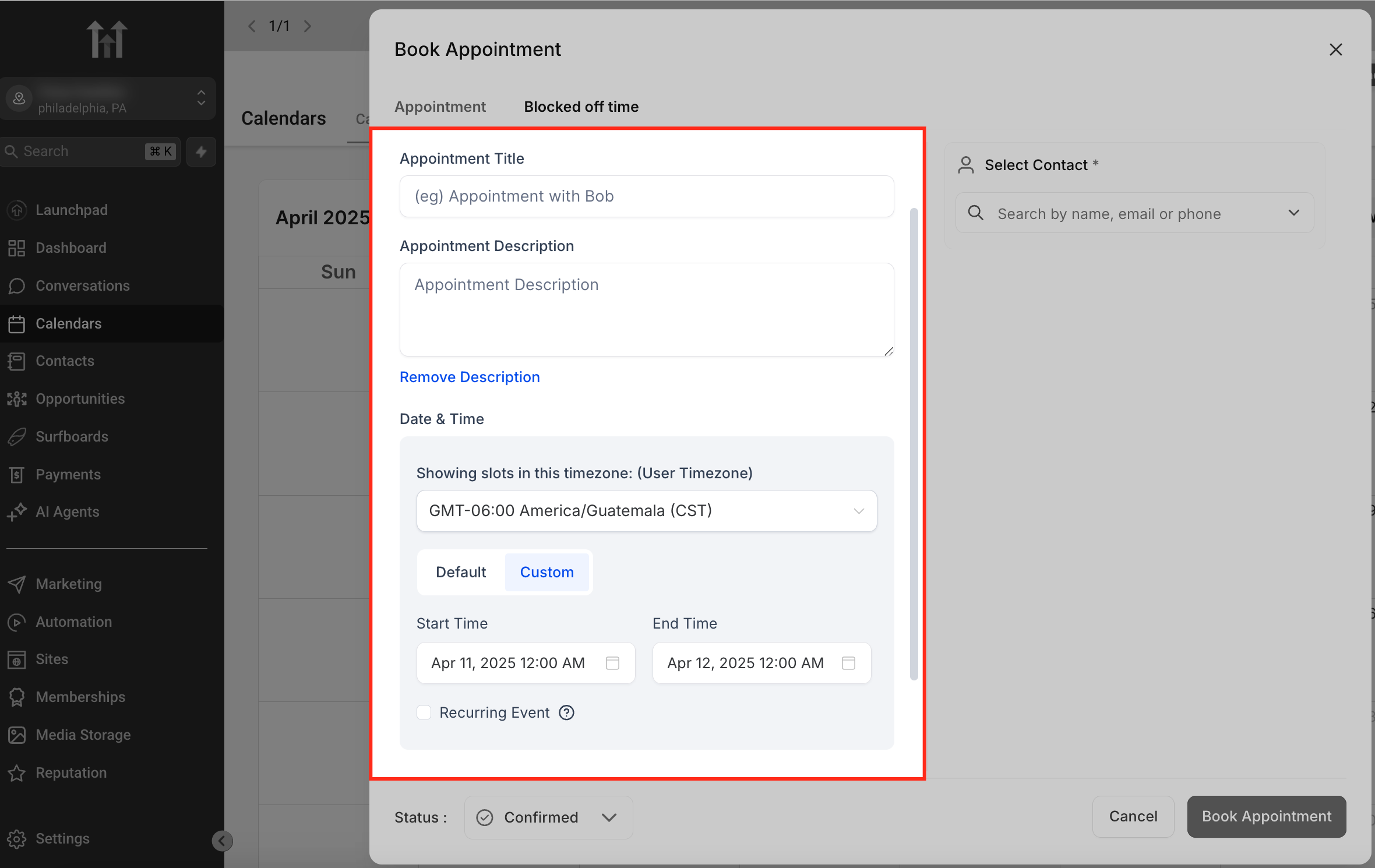
In deze stap vul je alle belangrijke gegevens van de afspraak in — zoals titel, tijd, locatie en herhalingsopties.
Funnel Synergy helpt dit proces te vereenvoudigen met automatische tijdzoneherkenning en flexibele instellingen voor aangepaste afspraken.
Velden en opties:
Titel van de afspraak: Voeg een duidelijke titel toe, bijvoorbeeld “Consultatie met Sarah”. Je kunt eventueel extra toelichting toevoegen in het beschrijvingsveld.
Datum & Tijd: Kies een begin- en eindtijd. Het systeem toont standaard de tijdzone van de gebruiker, maar je kunt dit aanpassen naar een andere tijdzone.
Aangepaste instellingen:
Voeg handmatig een aangepaste vergaderlink toe (bijvoorbeeld Zoom, Teams of een fysiek adres).
Stel handmatig de gewenste start- en eindtijd in.
Maak de afspraak terugkerend met jouw gewenste frequentie en duur.
Locatie van de afspraak:
Kies tussen een standaardoptie, een aangepaste locatie of een geïntegreerde videovergaderoptie.
Als je aangepast kiest, vul dan de vergaderlink of locatie handmatig in.
Met het tabblad “Tijd Blokkeren” kun je voorkomen dat er nieuwe afspraken worden geboekt binnen bepaalde tijdsblokken.
Dit is ideaal voor pauzes, persoonlijke tijd, teambijeenkomsten of vakanties.
Wanneer je deze functie gebruikt, kun je:
Tijd blokkeren voor een specifieke gebruiker of voor een hele kalender.
De starttijd en eindtijd van het geblokkeerde moment instellen.
Belangrijk:
De optie Tijd Blokkeren verwijdert geen bestaande afspraken. Ze voorkomt enkel dat er nieuwe afspraken kunnen worden geboekt tijdens de geblokkeerde periode.
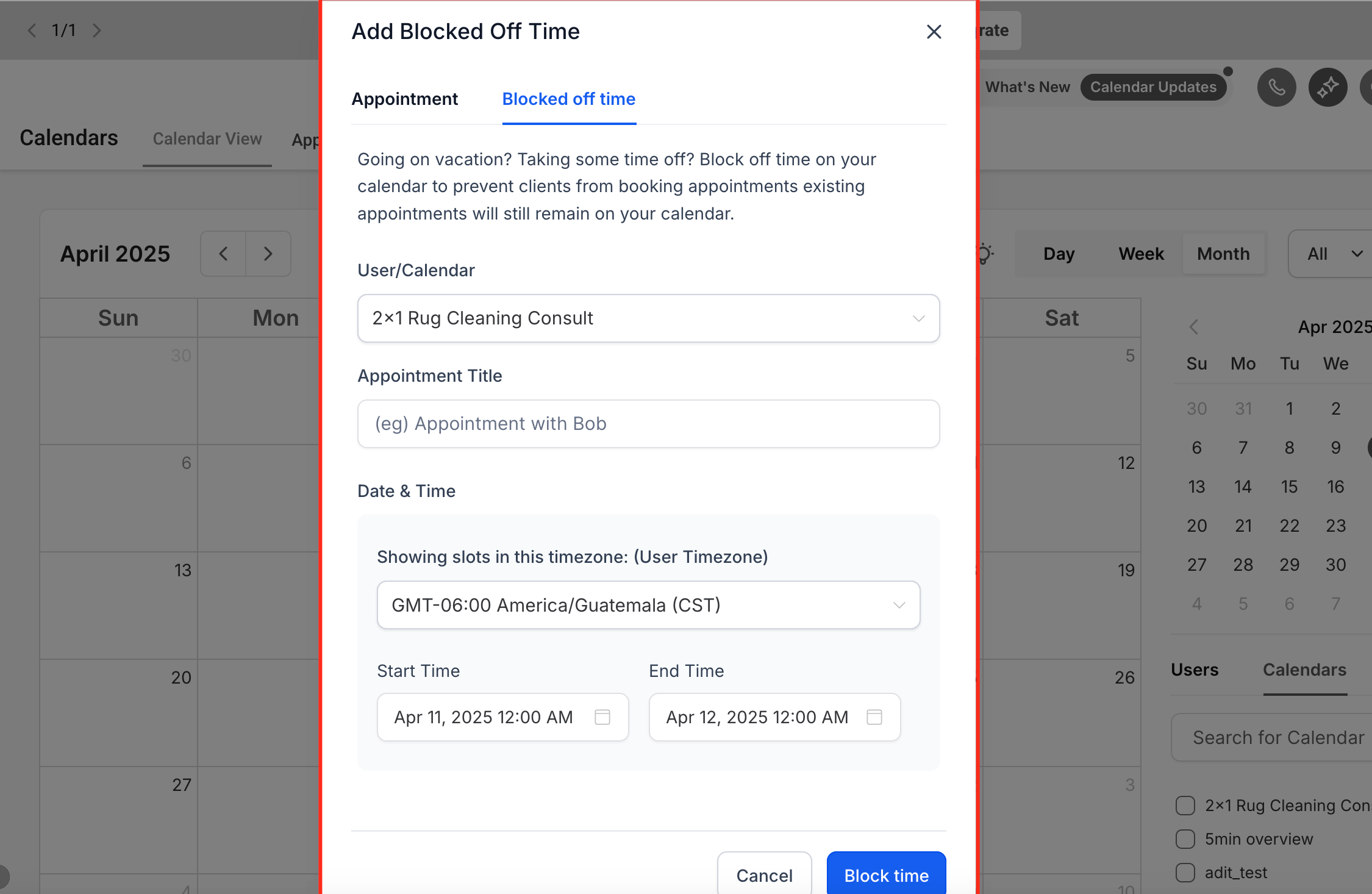
Gebruik de optie “Tijd Blokkeren” om beschikbaarheid te verwijderen voor specifieke data en tijden.
Bestaande afspraken worden niet verwijderd — de geblokkeerde tijden hebben alleen invloed op nieuwe boekingen.
Je kunt afspraken inplannen voor elk teamlid, zolang hun kalender voor jou toegankelijk is.
Tijdzones worden automatisch herkend en zijn zichtbaar in het boekingsvenster.
Gebruik terugkerende afspraken voor periodieke sessies of vaste check-ins.
Gebruik het tabblad “Tijd Blokkeren” om je beschikbaarheid overzichtelijk en georganiseerd te houden.
Q: Kan ik een afspraak boeken voor een ander teamlid?
Ja, selecteer eenvoudig de kalender van dat teamlid in het keuzemenu van het boekingsvenster.
Q: Ik zie de afspraak niet in de kalender. Wat nu?
Controleer of je de juiste kalender en het juiste contact hebt geselecteerd. Kijk ook of er filters actief zijn in de kalenderweergave.
Q: Kan ik tijd blokkeren zonder bestaande afspraken te verwijderen?
Ja, tijdblokkeringen voorkomen alleen nieuwe boekingen — bestaande afspraken blijven behouden.
Q: Wordt de tijd automatisch aangepast aan de tijdzone van de contactpersoon?
Ja, Funnel Synergy toont standaard de beschikbare tijden op basis van de tijdzone van de contactpersoon.

