Het artikel “Ledenbeheer binnen groepen” biedt het raamwerk voor het opzetten van een gestructureerde en goed georganiseerde community binnen je CRM-platform. Het beschrijft de verschillende rollen binnen een groep – Eigenaren, Beheerders, Moderators en Bijdragers – en hun verantwoordelijkheden. Daarnaast krijg je richtlijnen voor het uitnodigen van leden, het aanpassen van rollen en toegangsrechten, en het migreren van bestaande communities.
Uitgebreide handleiding voor ledenbeheer binnen communitygroepen
Inzicht in de rollen van leden
Eigenaar (Owner):
Beheerder (Admin):
Moderator:
Bijdrager (Contributor):
Uitgebreide handleiding voor ledenbeheer binnen communitygroepen
Communitygroepen binnen een CRM-platform vormen het kloppende hart van een online community. Ze stimuleren interactieve gesprekken, brengen mensen met gedeelde interesses samen en dienen als kennis- en inspiratieplatform. Effectief beheer van deze groepen is essentieel om een gezonde en productieve omgeving te behouden. Dit artikel biedt een volledige handleiding voor het beheren van leden binnen communitygroepen.
Een goed gestructureerde communitygroep heeft een hiërarchie van rollen, elk met specifieke verantwoordelijkheden en bevoegdheden. Hieronder vind je de vier belangrijkste rollen:
Eigenaar (Owner):
De eigenaar heeft volledige administratieve controle over de groep, inclusief de mogelijkheid om de groep inactief te zetten indien nodig.
Opmerking: groepen kunnen alleen op “Inactief” worden gezet, niet verwijderd.
Beheerder (Admin):
Beheerders helpen bij het effectief beheren van groepsleden. Ze kunnen leden toevoegen of verwijderen en administratieve rechten toekennen, zodat anderen kunnen helpen met het beheer van de groep.
Moderator:
Moderators bewaken de integriteit van de groep. Ze monitoren en modereren inhoud, zorgen dat deze voldoet aan de communityrichtlijnen en bevorderen een respectvolle sfeer.
Bijdrager (Contributor):
Bijdragers vormen de kern van de groep. Ze starten gesprekken, reageren op berichten en tonen betrokkenheid door middel van likes.
| Rol | Berichten plaatsen | Berichten modereren | Leden beheren | Groep verwijderen |
|---|---|---|---|---|
| Eigenaar | ?? | ?? | ?? | ?? |
| Beheerder | ?? | ?? | ?? | ? |
| Moderator | ?? | ?? | ? | ? |
| Bijdrager | ?? | ? | ? | ? |
Toelichting op de tabel:
Berichten plaatsen: de mogelijkheid om nieuwe berichten in de groep te publiceren. Afhankelijk van de instellingen van de eigenaar kan deze functie beperkt worden.
Berichten modereren: de mogelijkheid om berichten van andere leden te beheren of verwijderen. Dit is meestal voorbehouden aan eigenaars, beheerders en moderators.
Leden beheren: het toevoegen, aanpassen of verwijderen van leden. Alleen eigenaars en beheerders hebben deze rechten.
Groep verwijderen: enkel eigenaars kunnen een groep volledig verwijderen of inactief maken om ongewenste verwijderingen te voorkomen.
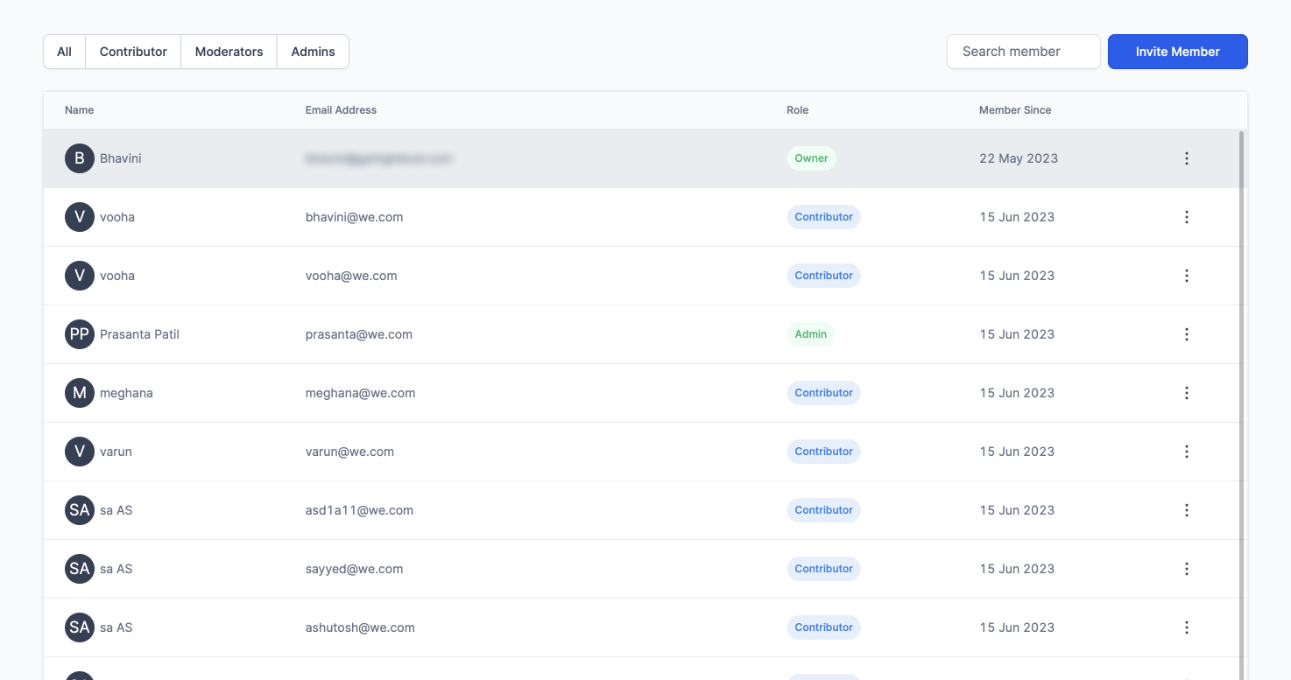
Binnenkort worden er directe uitnodigingsfuncties binnen de app toegevoegd.
Voor nu kun je:
De unieke groeps-URL kopiëren.
Deze URL gebruiken in je e-mail- of sms-campagnes om leden uit te nodigen.
Zo kunnen leden eenvoudig toegang krijgen tot de groep.
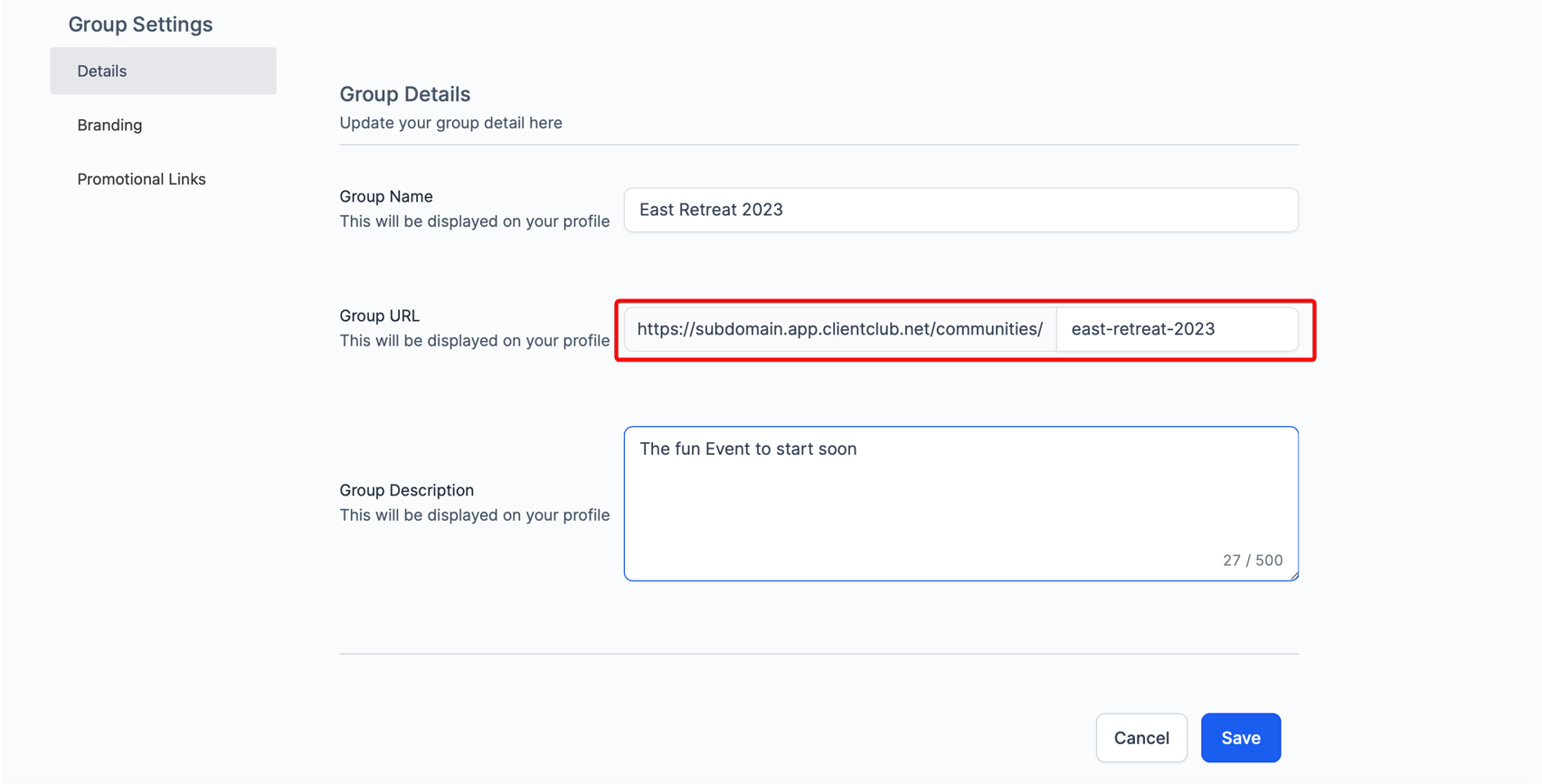
Let op:
Je kunt aangepaste waarden (custom values) aanmaken voor elke groeps-URL. Door deze in je campagnes en automatiseringen te gebruiken, hoef je bij een wijziging van de URL slechts de waarde te updaten – alle toekomstige uitnodigingen gebruiken dan automatisch de nieuwe link.
Funnel Synergy zal deze functionaliteit in de toekomst integreren voor een gestroomlijnde, in-app uitnodigingsmethode.
Eigenaars en beheerders kunnen het toegangs- en rollenbeheer van groepsleden aanpassen.
Stappen:
Log in op de groep en ga naar het tabblad “Mensen” (People) bovenaan.
Gebruik de zoekfunctie of filters om het gewenste lid te vinden.
Klik op de drie stippen naast het profiel van het lid.
Kies de nieuwe rol of het gewenste toegangslevel.

Zo kun je eenvoudig de rechten van leden aanpassen op basis van hun rol of verantwoordelijkheden binnen de community.

Leden kunnen via hun profiel (klik op de initialen rechtsboven) naar het tabblad Social Media gaan en daar bepalen of hun e-mailadres en telefoonnummer zichtbaar zijn voor andere leden.
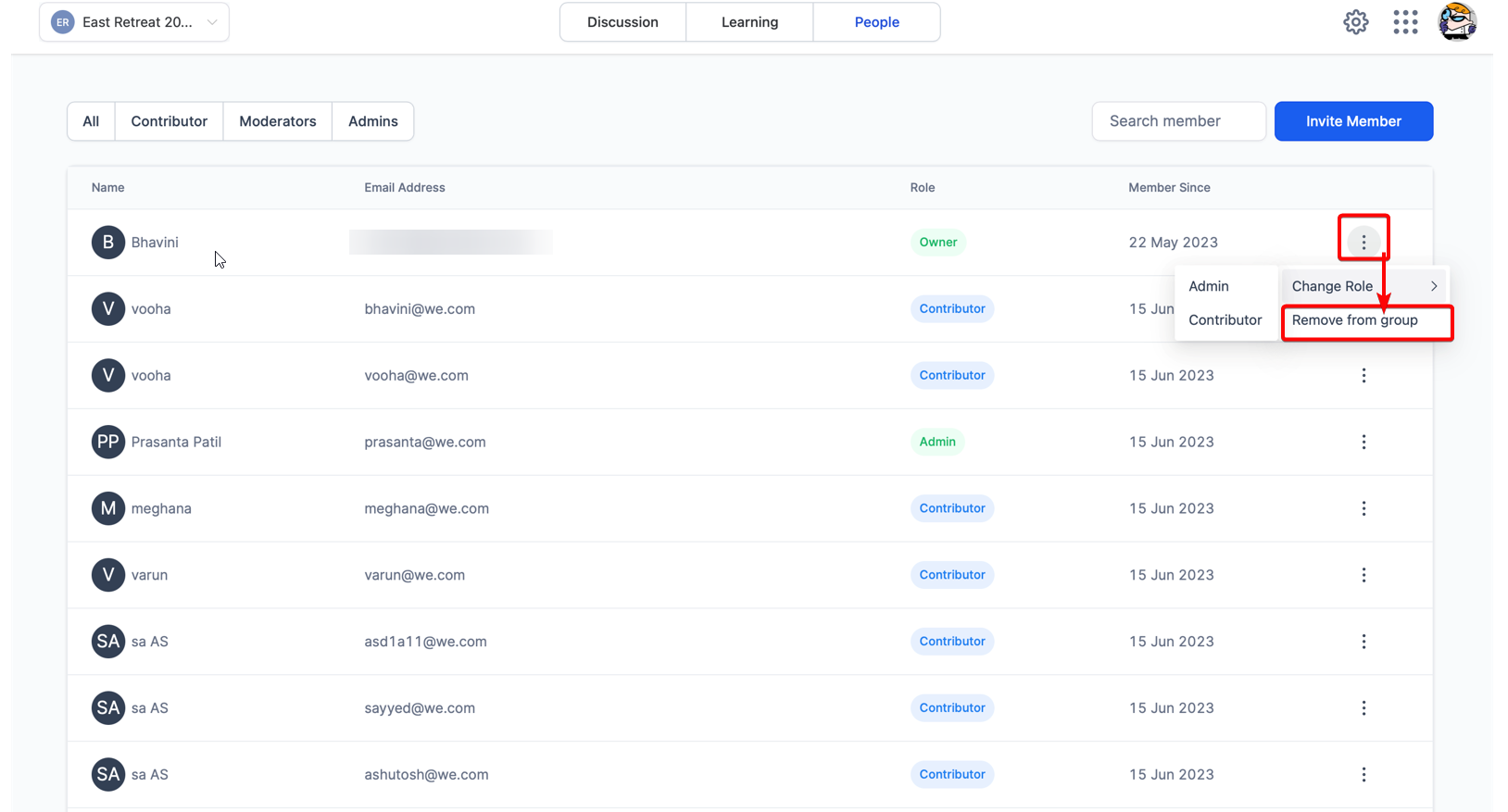
Eigenaars en beheerders kunnen leden verwijderen uit de groep.
Stappen:
Ga naar het tabblad Mensen.
Zoek of filter het betreffende lid.
Klik op de drie stippen rechts van het profiel.
Kies “Verwijderen uit groep”.
Het lid wordt hiermee volledig uit de groep verwijderd en verliest alle bijbehorende rechten.
De overstap naar een nieuwe community binnen Funnel Synergy is eenvoudig.
Maak een nieuwe groep aan met een naam die aansluit op je bestaande community.
Stem de branding en domeinnaam af op de vorige omgeving voor herkenbaarheid.
Stuur bestaande leden een welkomstmail met uitleg over de overstap en een uitnodiging tot de nieuwe groep.
Plaats een vastgepinde welkomstpost bovenaan de groep om nieuwe leden te verwelkomen en de verwachtingen te verduidelijken.
Vraag: Kan ik automatische uitnodigingen instellen voor nieuwe klanten in mijn CRM?
Antwoord: Op dit moment ondersteunt Funnel Synergy nog geen automatische uitnodigingen, maar dit is een geplande functie. Je kunt voorlopig handmatig uitnodigen via de groeps-URL.
Vraag: Kan ik meerdere leden tegelijk uitnodigen?
Antwoord: Ja, via een e-mail- of sms-campagne waarin je de groeps-URL opneemt.
Vraag: Kunnen leden zelf anderen uitnodigen?
Antwoord: Gewone leden kunnen de groeps-URL delen, maar beheerders en eigenaars behouden de controle door ongewenste leden te verwijderen. Private groepen volgen later.
Vraag: Wat als iemand mijn uitnodiging niet heeft opgevolgd?
Antwoord: Je kunt de uitnodiging opnieuw versturen door de groeps-URL nogmaals te delen.
Vraag: Kan ik uitnodigingen personaliseren?
Antwoord: Ja, in je e-mail- of sms-campagnes binnen Funnel Synergy kun je uitnodigingen personaliseren met aangepaste velden. Binnen de community zelf is deze functie nog niet beschikbaar.
Vraag: Wat gebeurt er wanneer een uitgenodigd lid op de link klikt?
Antwoord: Ze worden doorgestuurd naar de groep en kunnen zich daar direct aanmelden. Na registratie krijgen ze automatisch toegang.
Vraag: Kan ik zien wie de uitnodiging heeft geaccepteerd?
Antwoord: Ja, in het tabblad Mensen kun je alle leden bekijken, inclusief nieuw toegetreden leden. Zo behoud je inzicht in groei en betrokkenheid.

