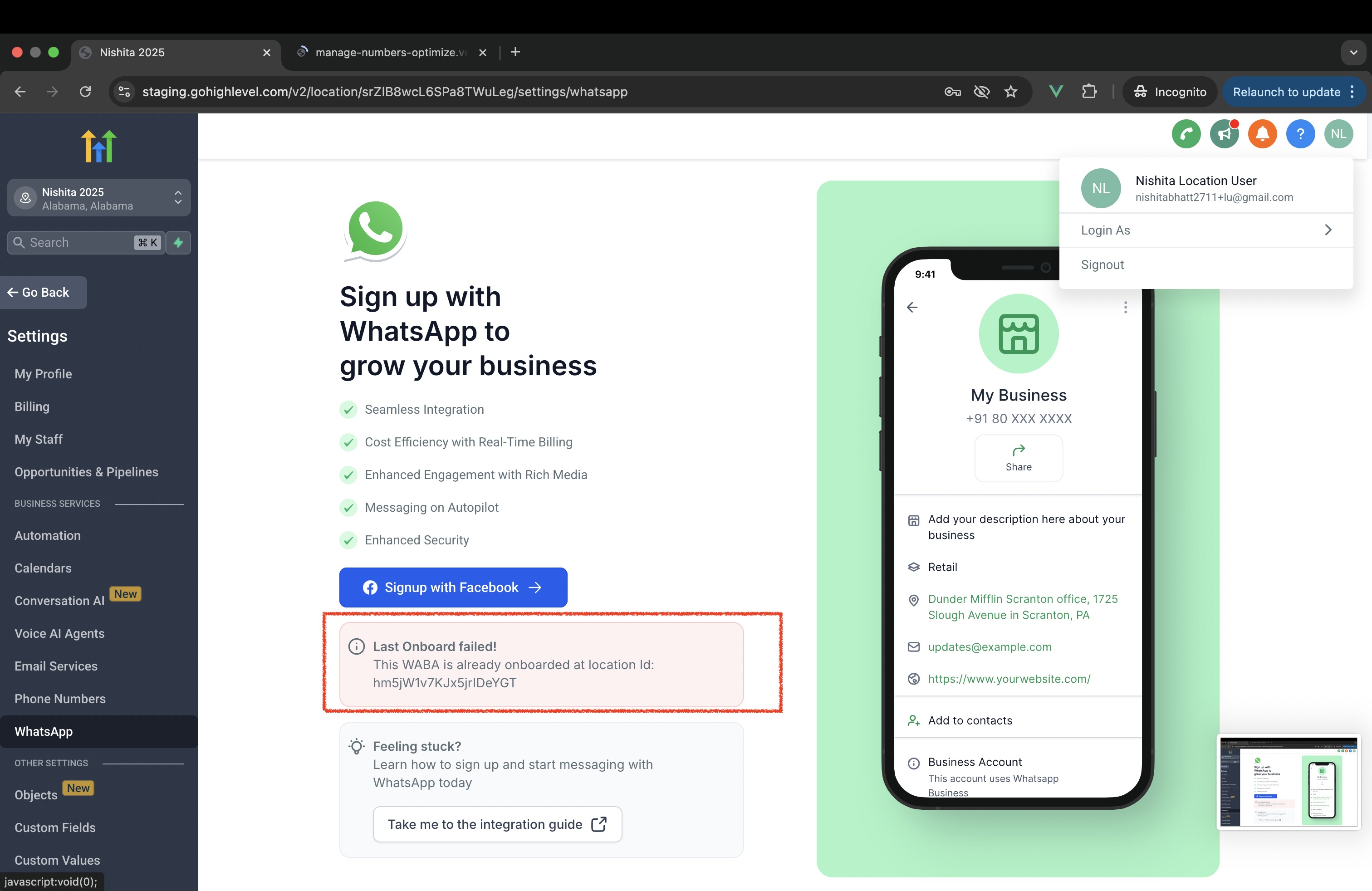
Koop een LC-telefoonnummer en laat oproepen doorsturen naar je primaire contactnummer.
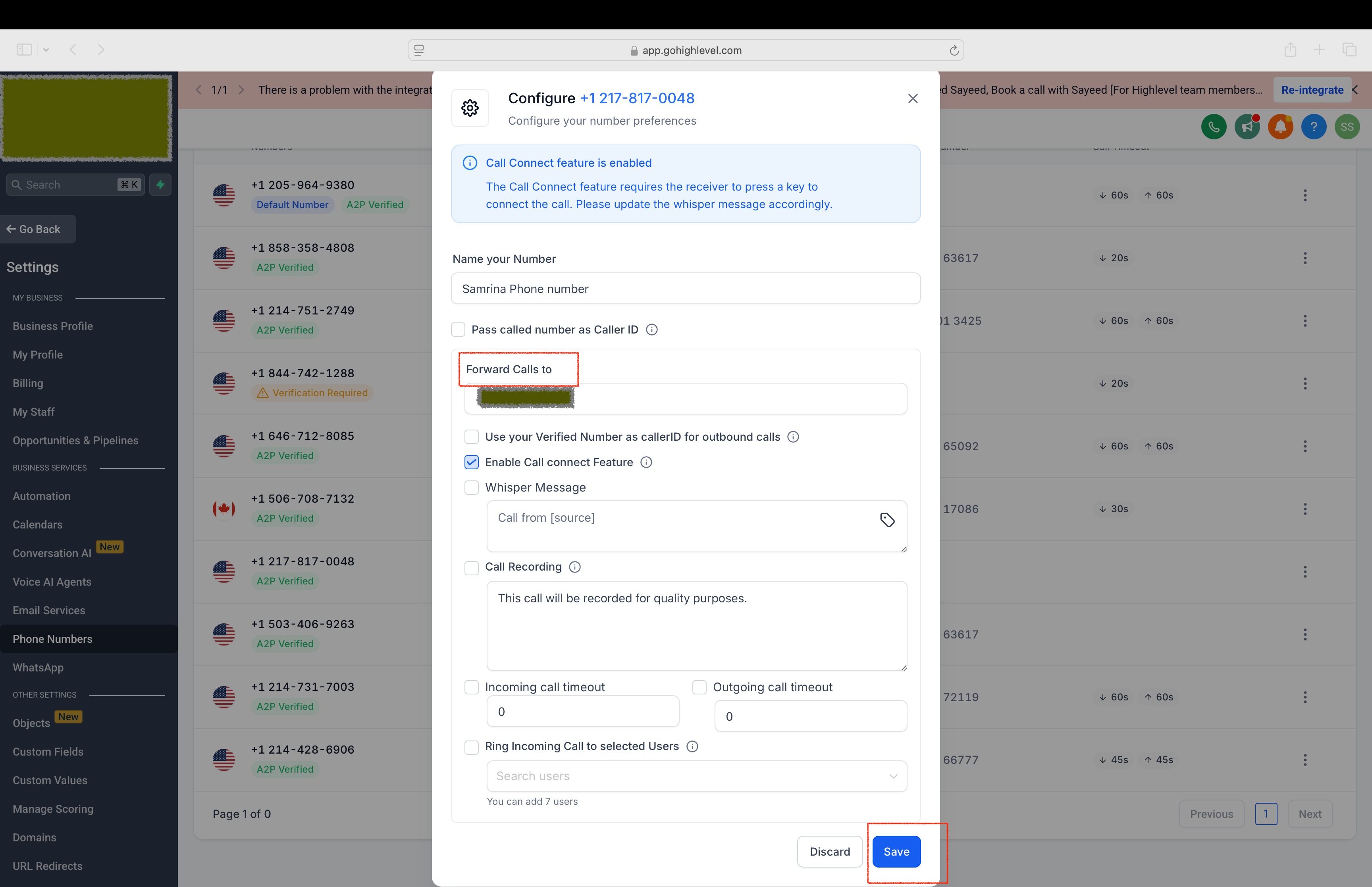
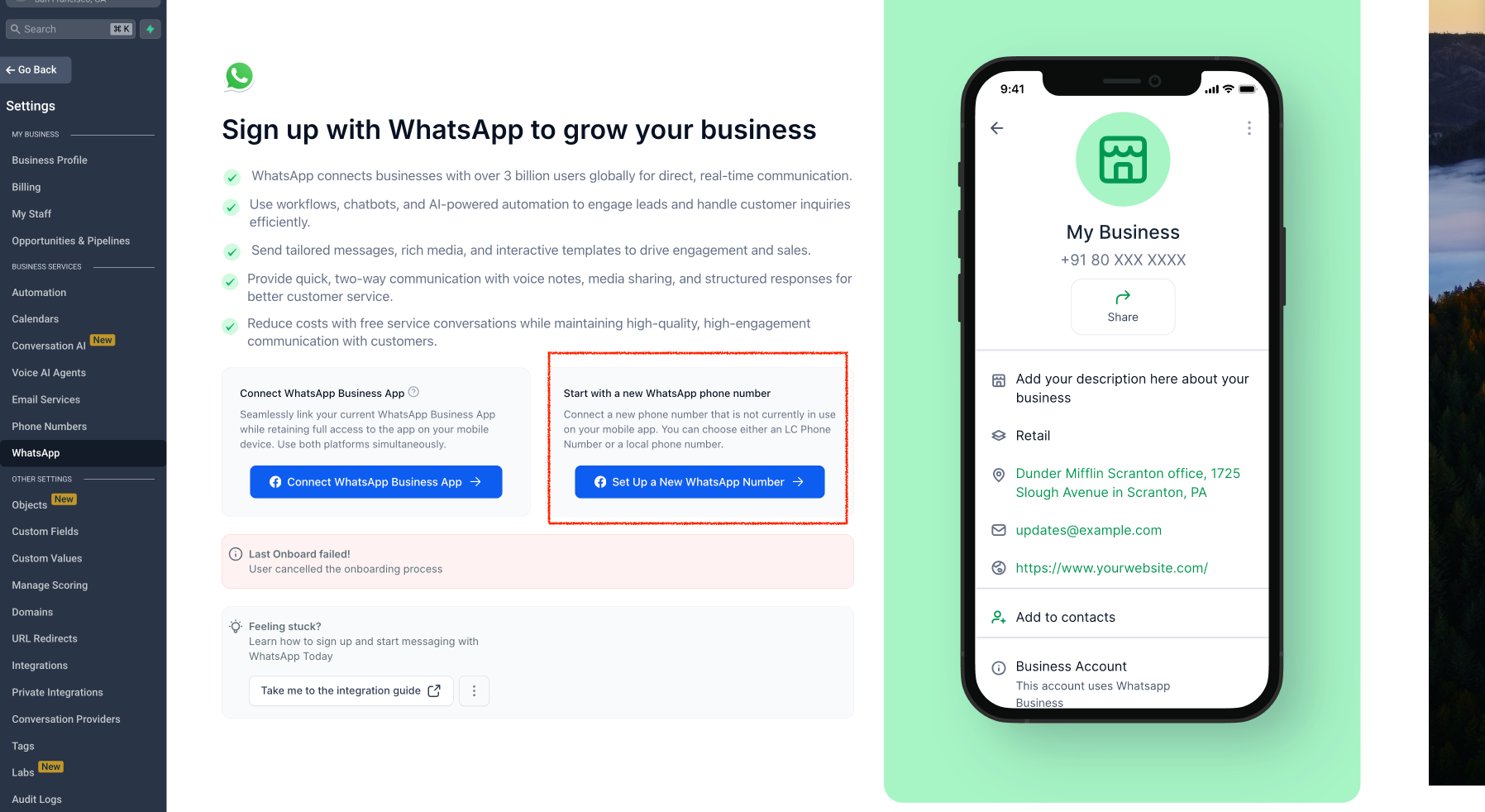
Ga naar Instellingen > WhatsApp > Nieuw WhatsApp-nummer instellen.
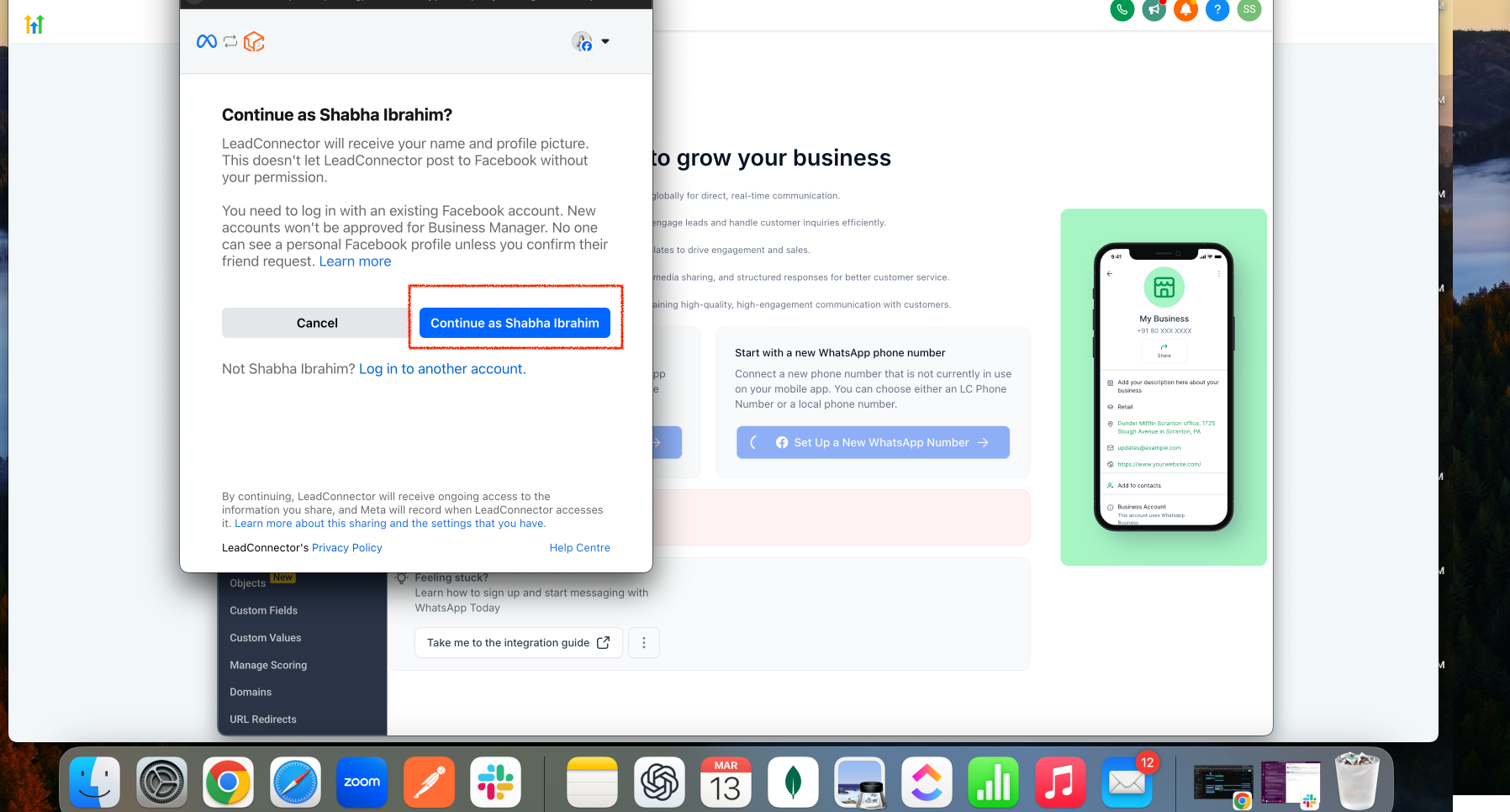
Klik op Doorgaan met je Facebook-account.
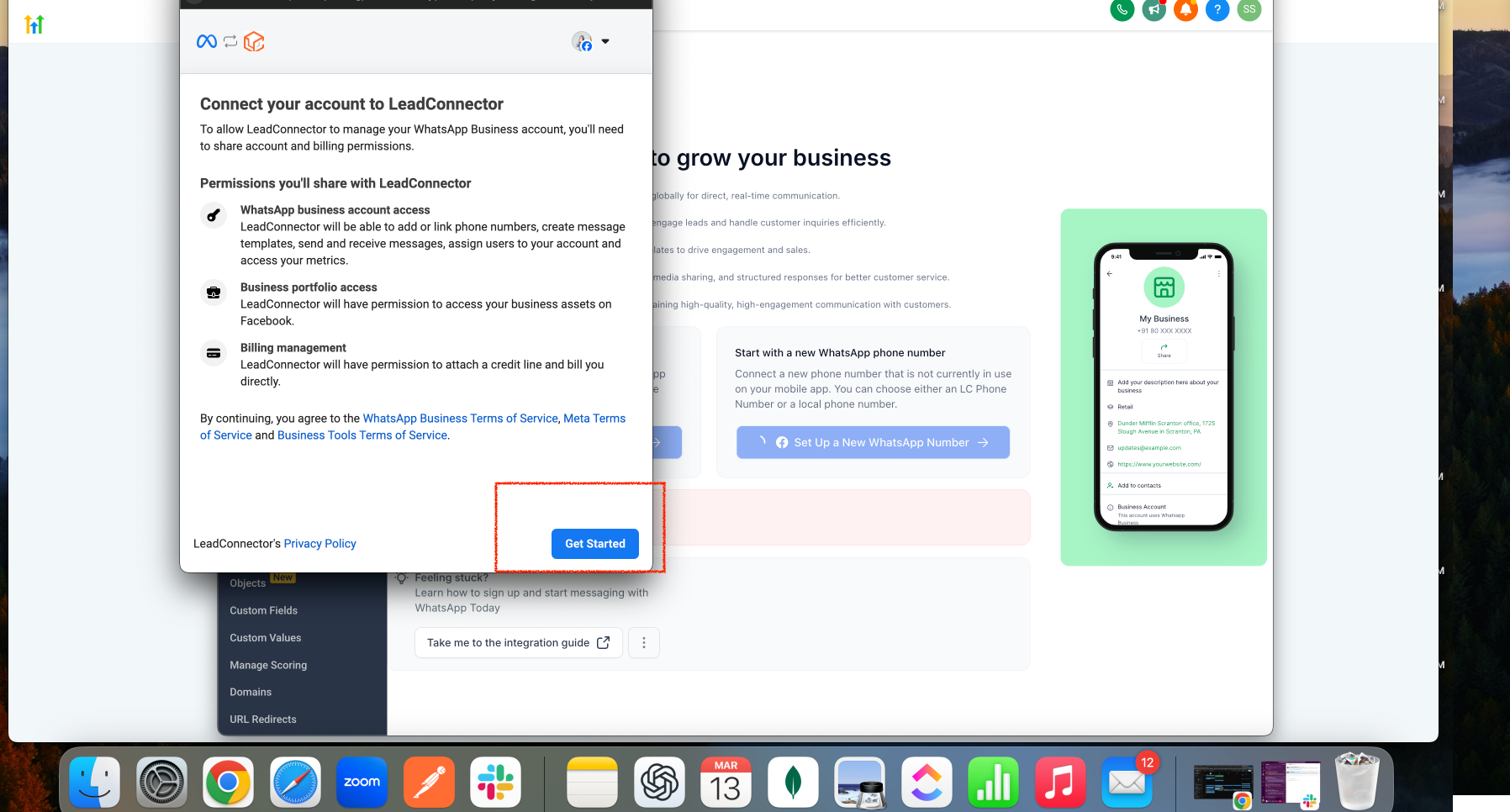
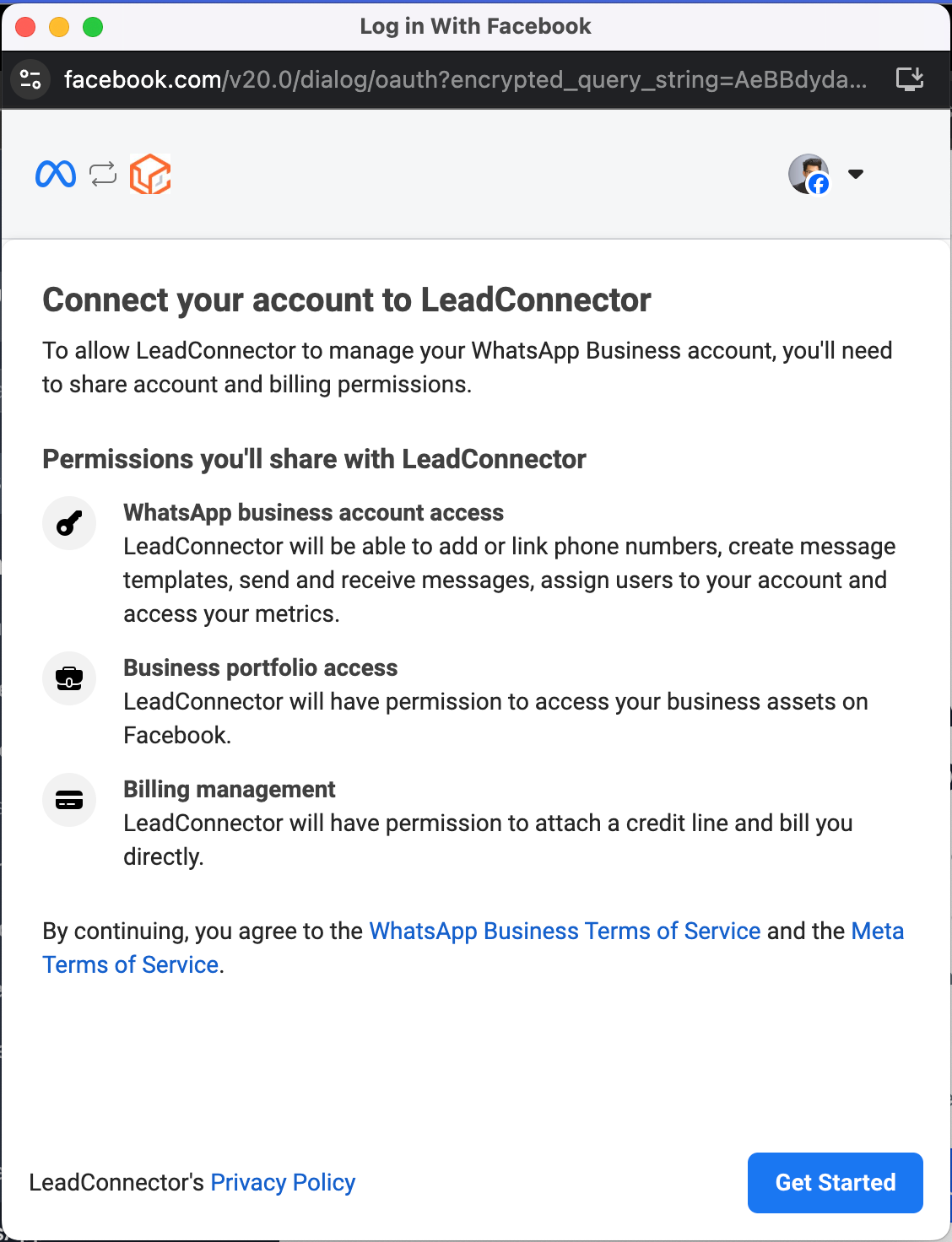
Klik op Aan de slag om het integratieproces te starten.
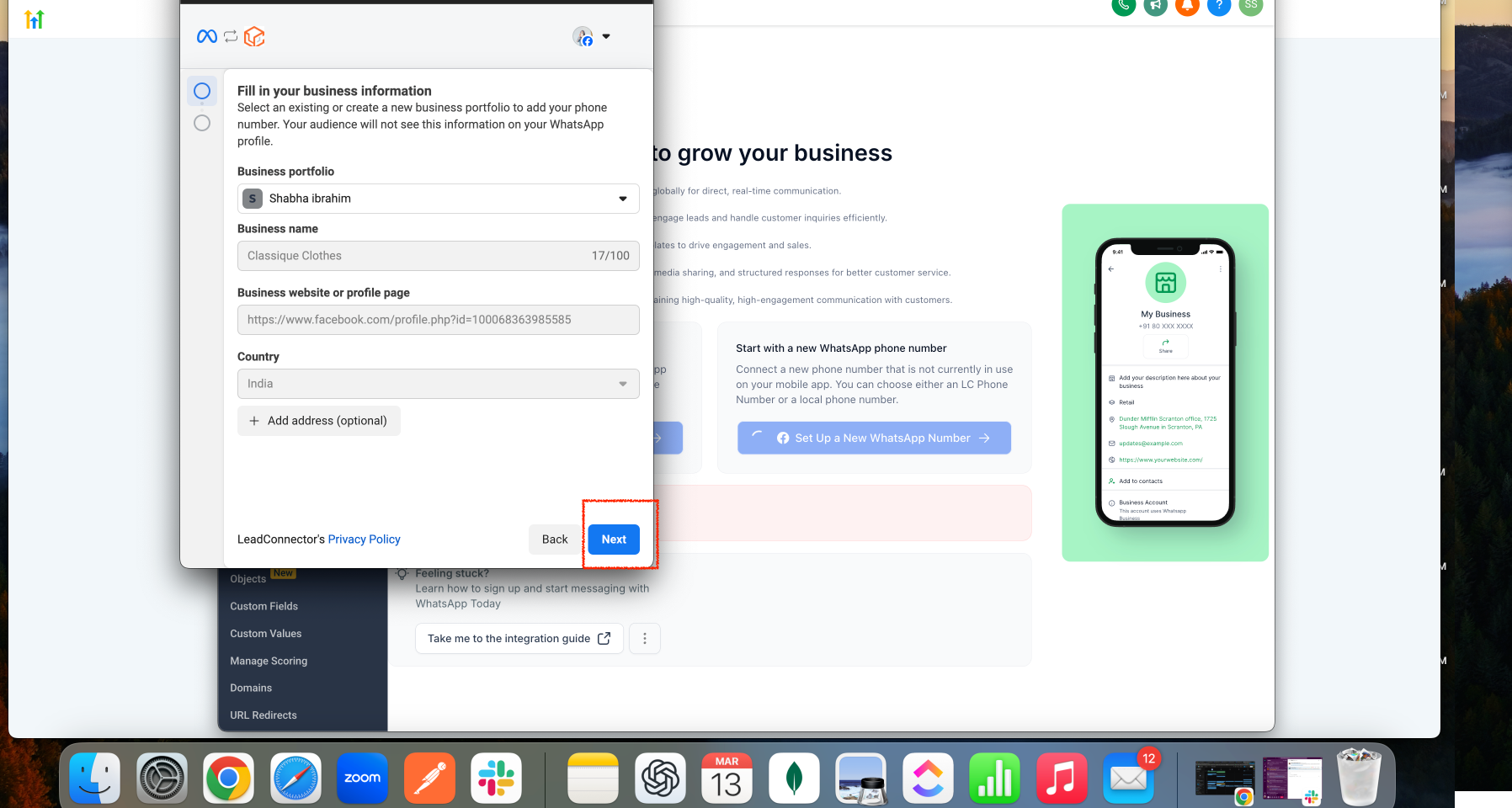
Vul alle vereiste bedrijfsinformatie in en klik op Volgende.
Selecteer WhatsApp Business-account aanmaken.

Klik op Volgende om door te gaan.

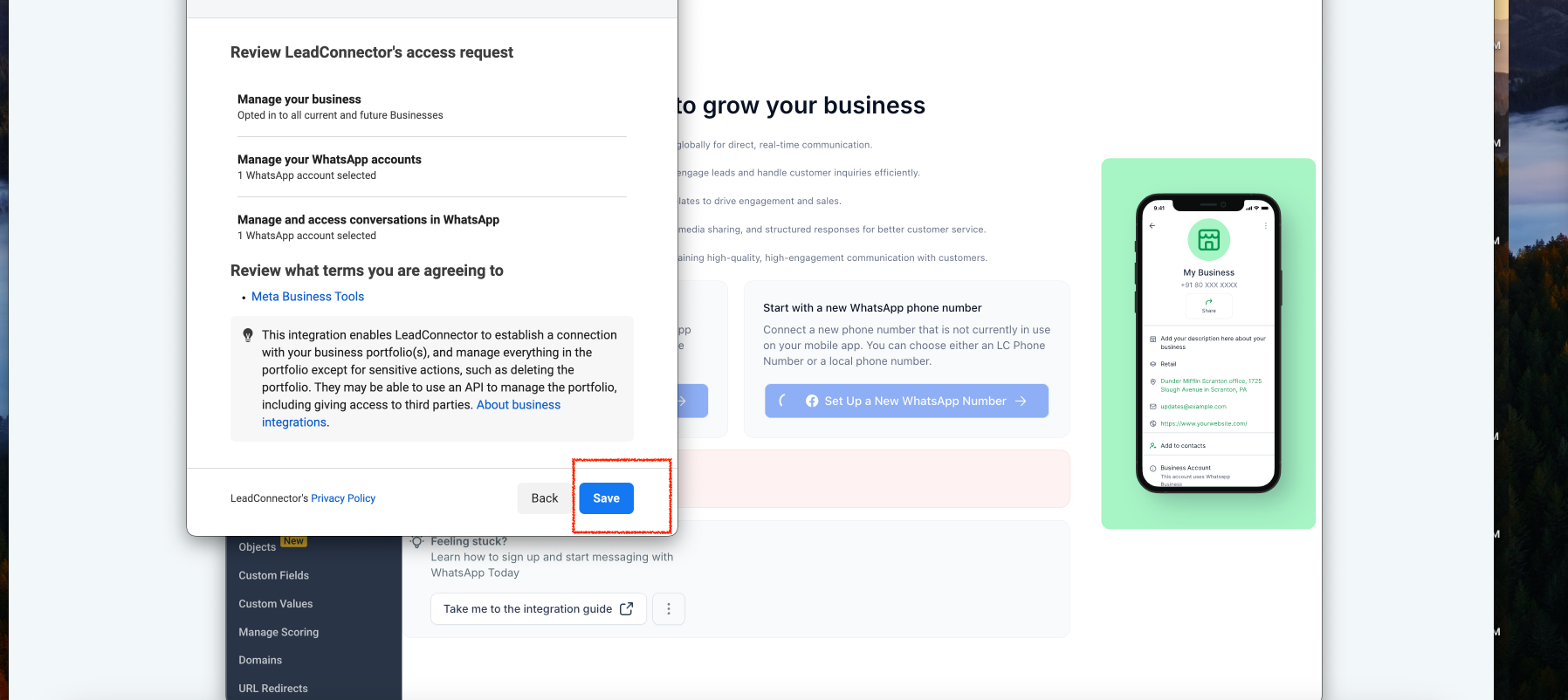
Klik op Opslaan om de instellingen toe te passen.
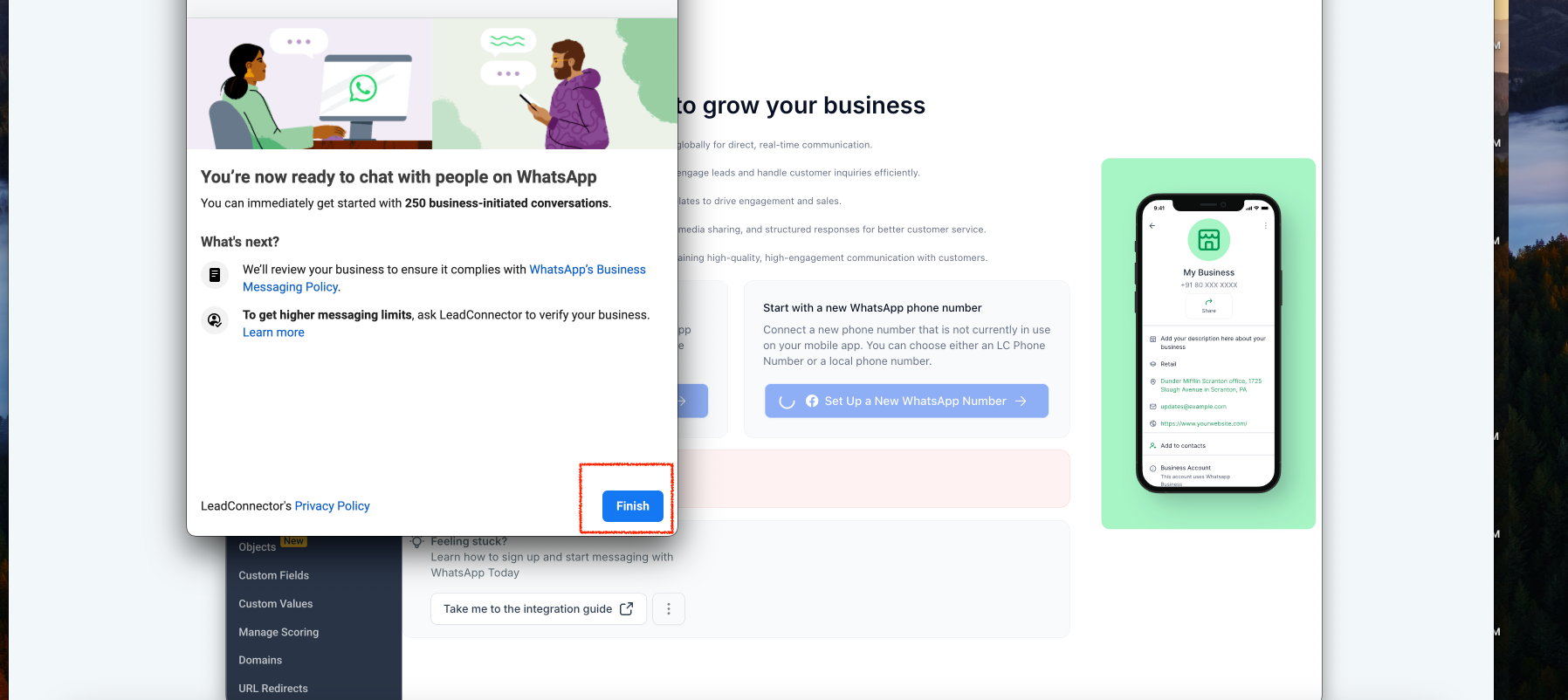
Klik op Voltooien — je WhatsApp Business-account is nu gekoppeld aan Funnel Synergy.
Klik op Telefoonnummer toevoegen en volg het verificatieproces.
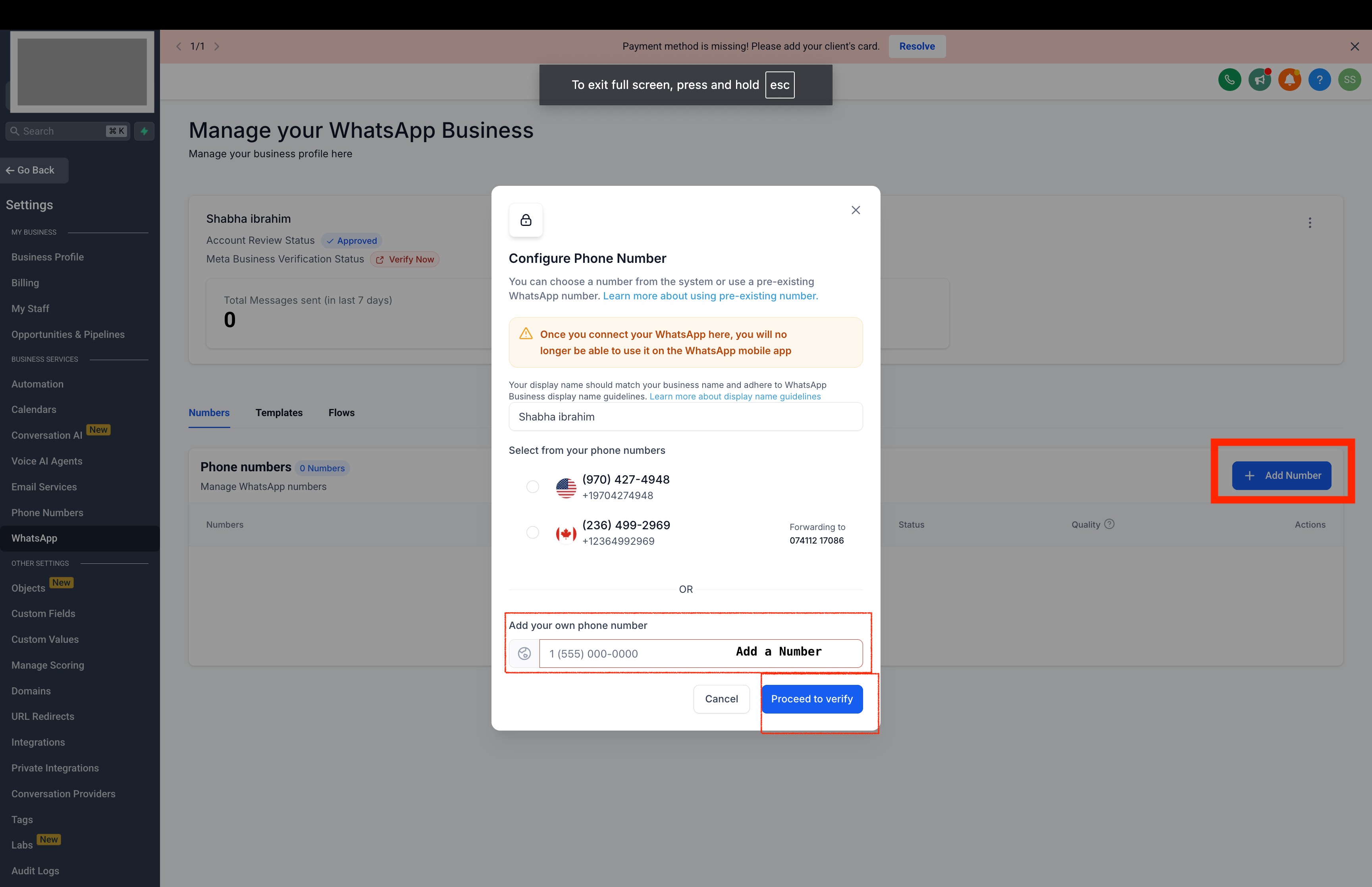
SMS: ontvang een code via sms.
Telefoongesprek: ontvang een oproep op je doorgeschakelde nummer.

Voer de ontvangen OTP-code in om te verifiëren.

Je WhatsApp Business-nummer is nu succesvol geverifieerd en klaar voor gebruik.

Belangrijk:
Een nummer dat is gemigreerd naar het WhatsApp Business Platform kan niet tegelijkertijd gebruikt worden op de WhatsApp Business App. Kies dus of je het nummer op het platform of in de app gebruikt.
Nieuw nummer vereist:
Gebruik altijd een nieuw telefoonnummer voor registratie.
Bestaande WhatsApp-nummers kunnen niet gebruikt worden bij aanmelding.
Nigeria
Zuid-Afrika
Het koppelen van je WhatsApp Business-account aan je Facebook-pagina zorgt ervoor dat bezoekers van je pagina je direct via WhatsApp kunnen berichten.
Een Facebook-pagina voor je bedrijf
De WhatsApp Business-app (laatste versie)
Open de WhatsApp Business-app
Ga naar Instellingen (iPhone) of Meer opties (Android)
Tik op Bedrijfstools > Facebook & Instagram
Tik op Facebook > Doorgaan
Log in met je Facebook-account
Selecteer de juiste pagina en klik op WhatsApp koppelen
Geen pagina? Maak er één aan.
Je ziet nu een WhatsApp-knop op je Facebook-pagina.
Terug in WhatsApp zie je de koppeling bevestigd.
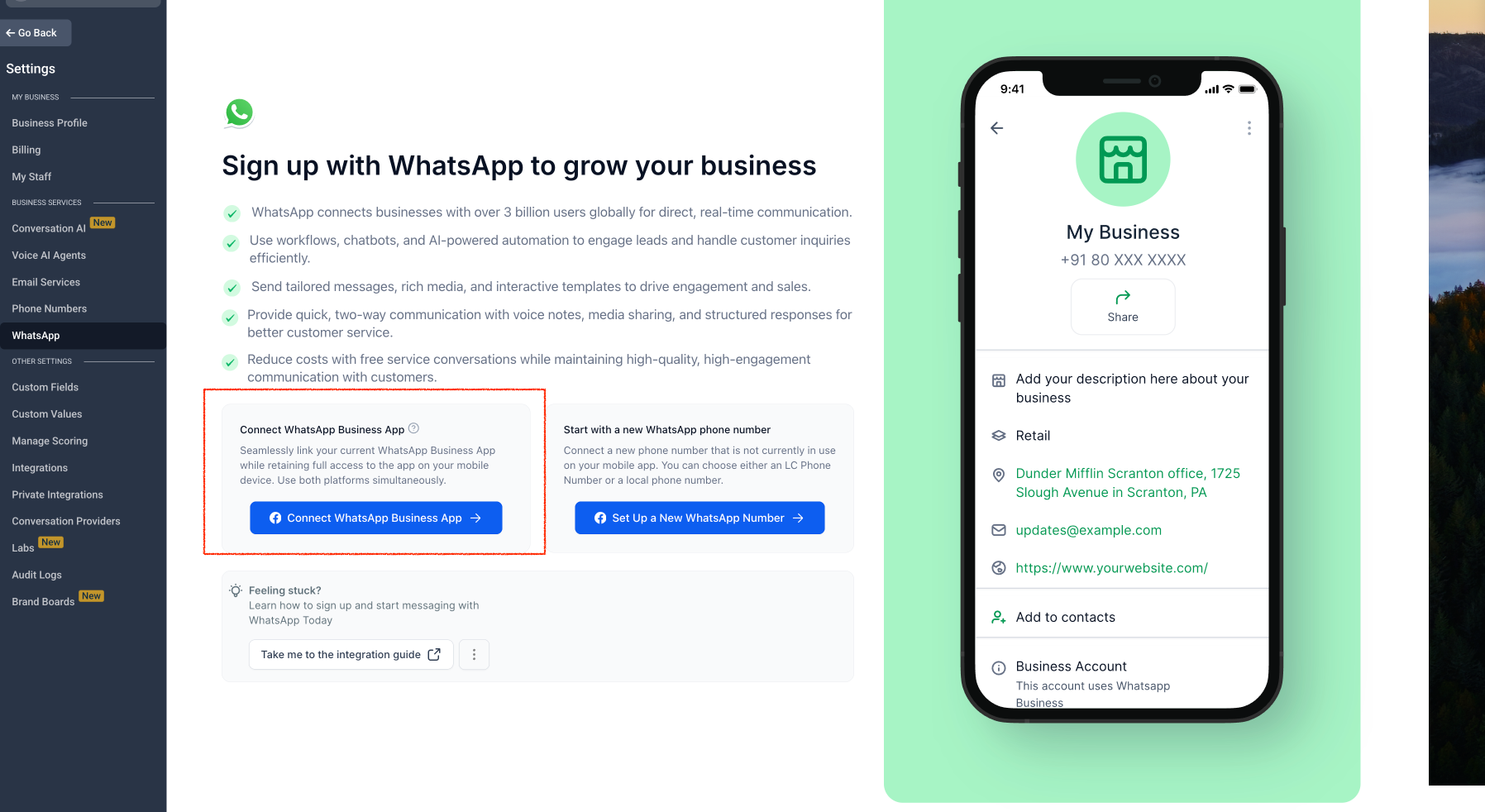
Ga naar Instellingen > WhatsApp > Aanmelden met Facebook
Voltooi het registratieproces.
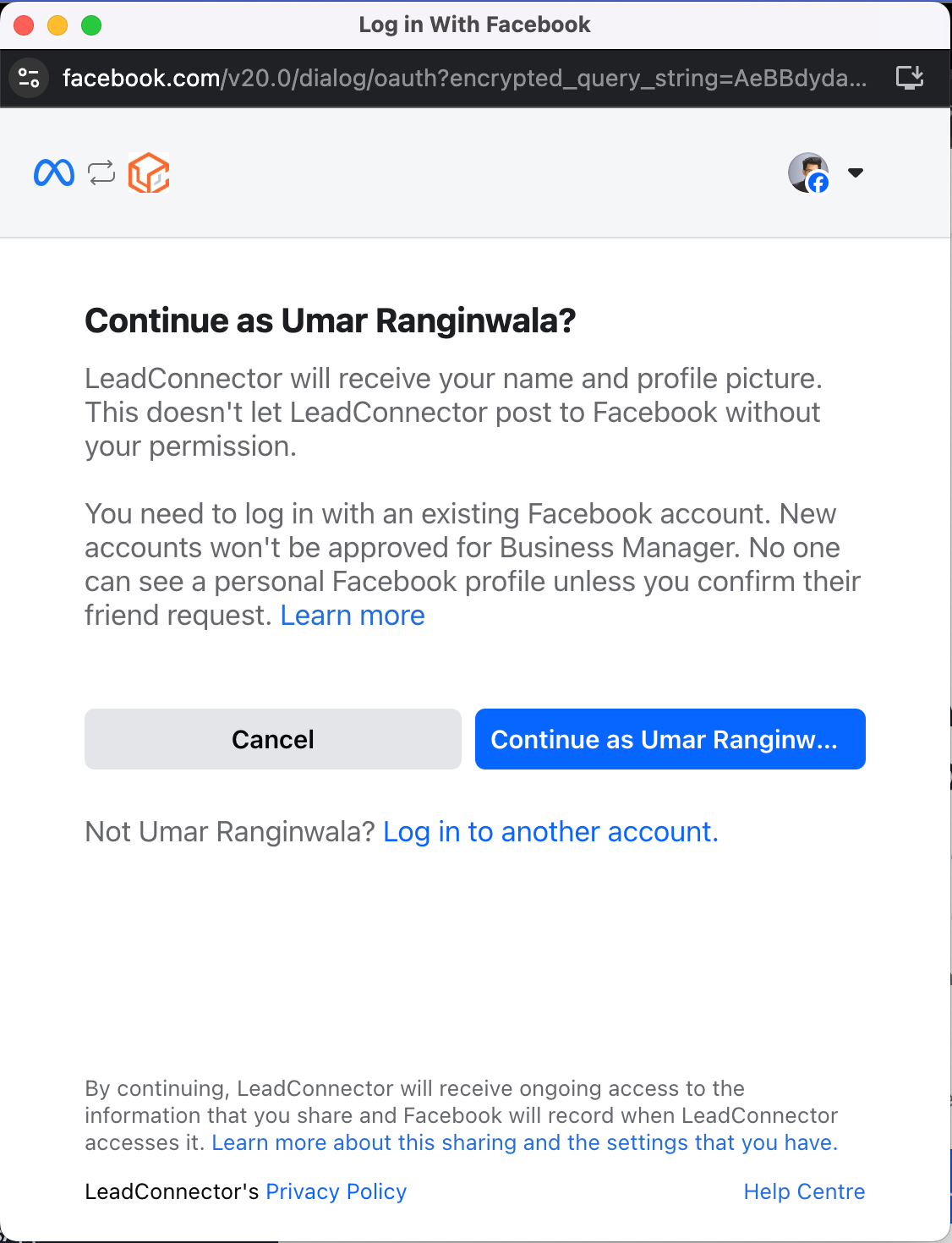
Klik op Aan de slag om WhatsApp te koppelen.
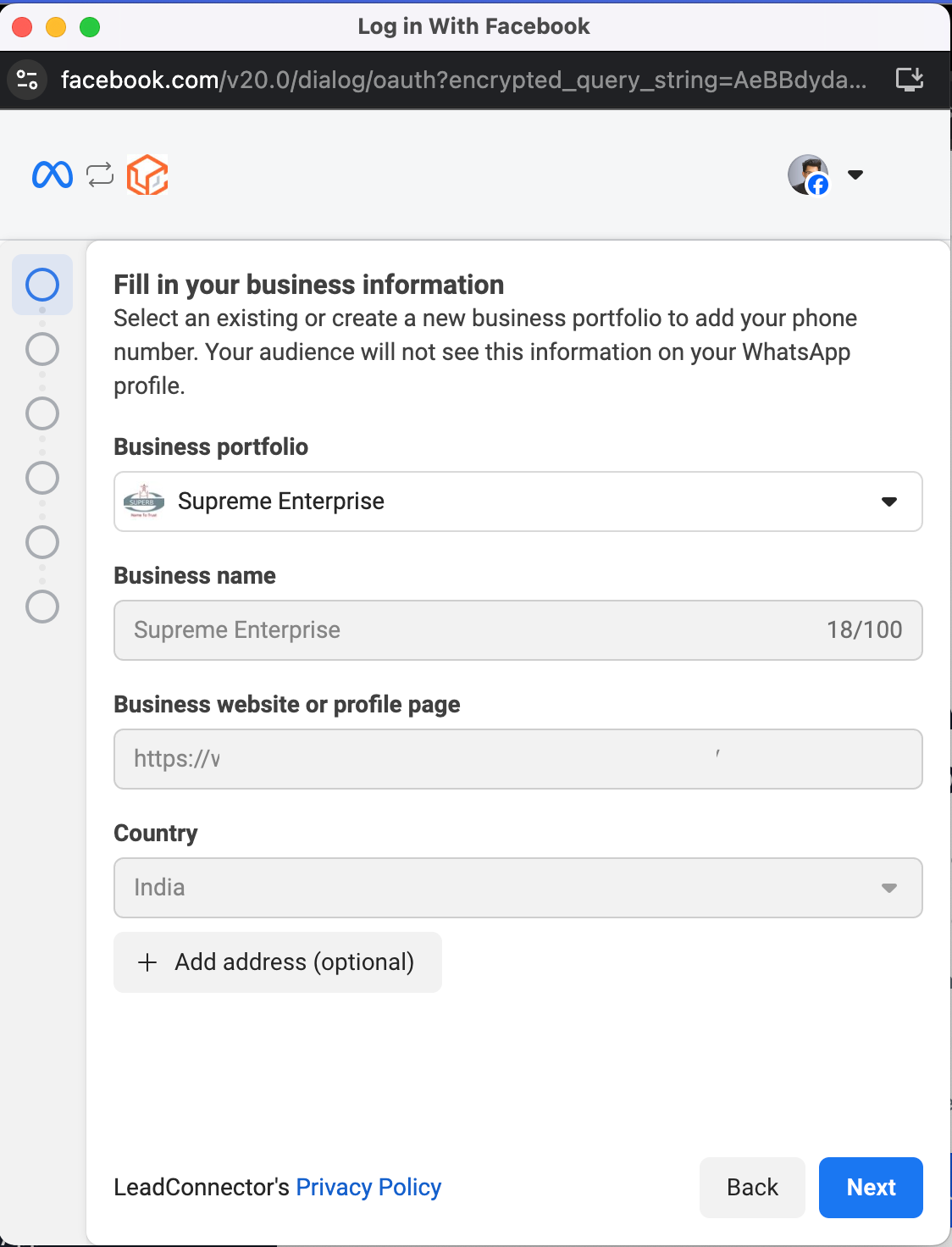
Vul alle vereiste velden in.
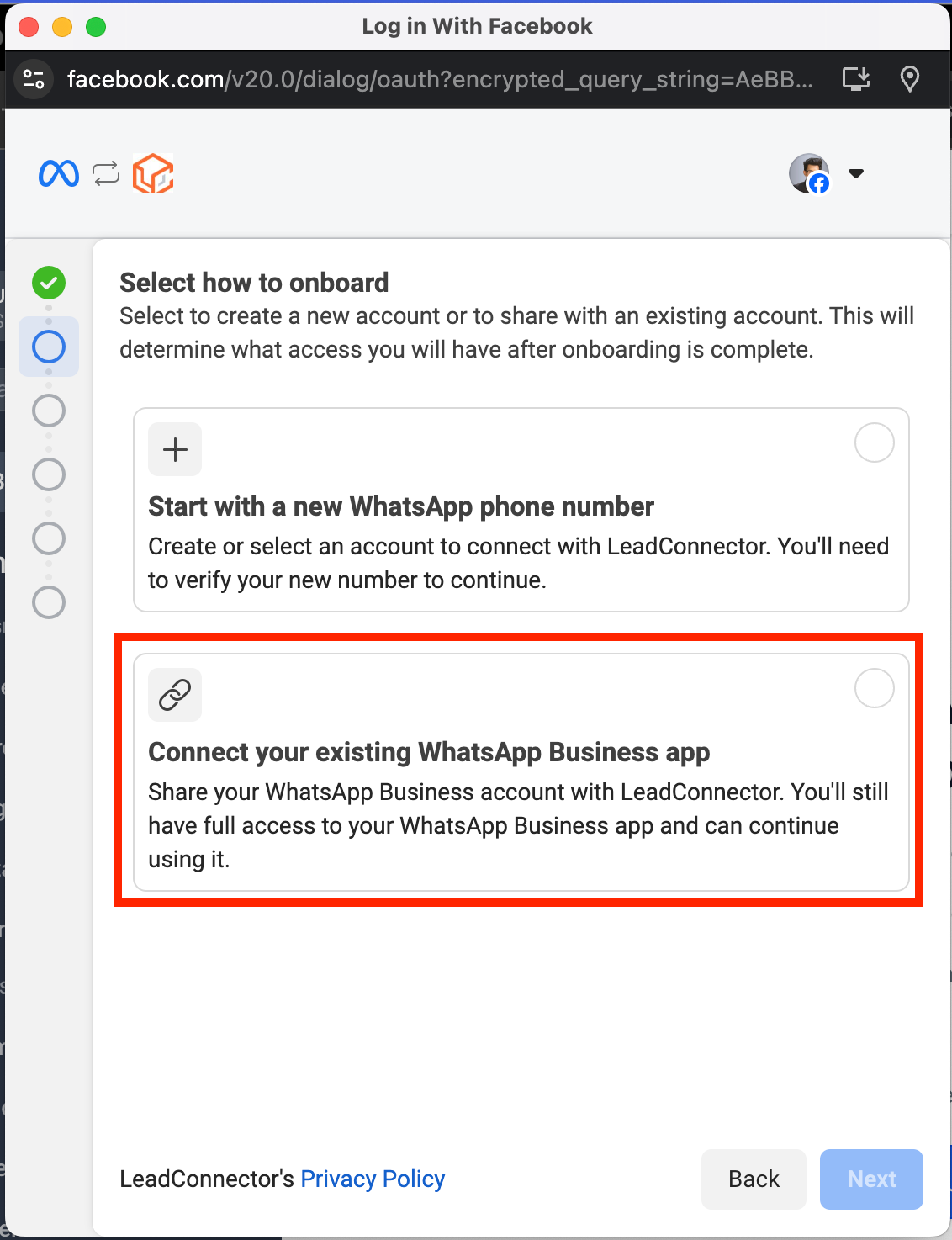
Kies Bestaande WhatsApp Business-app koppelen.
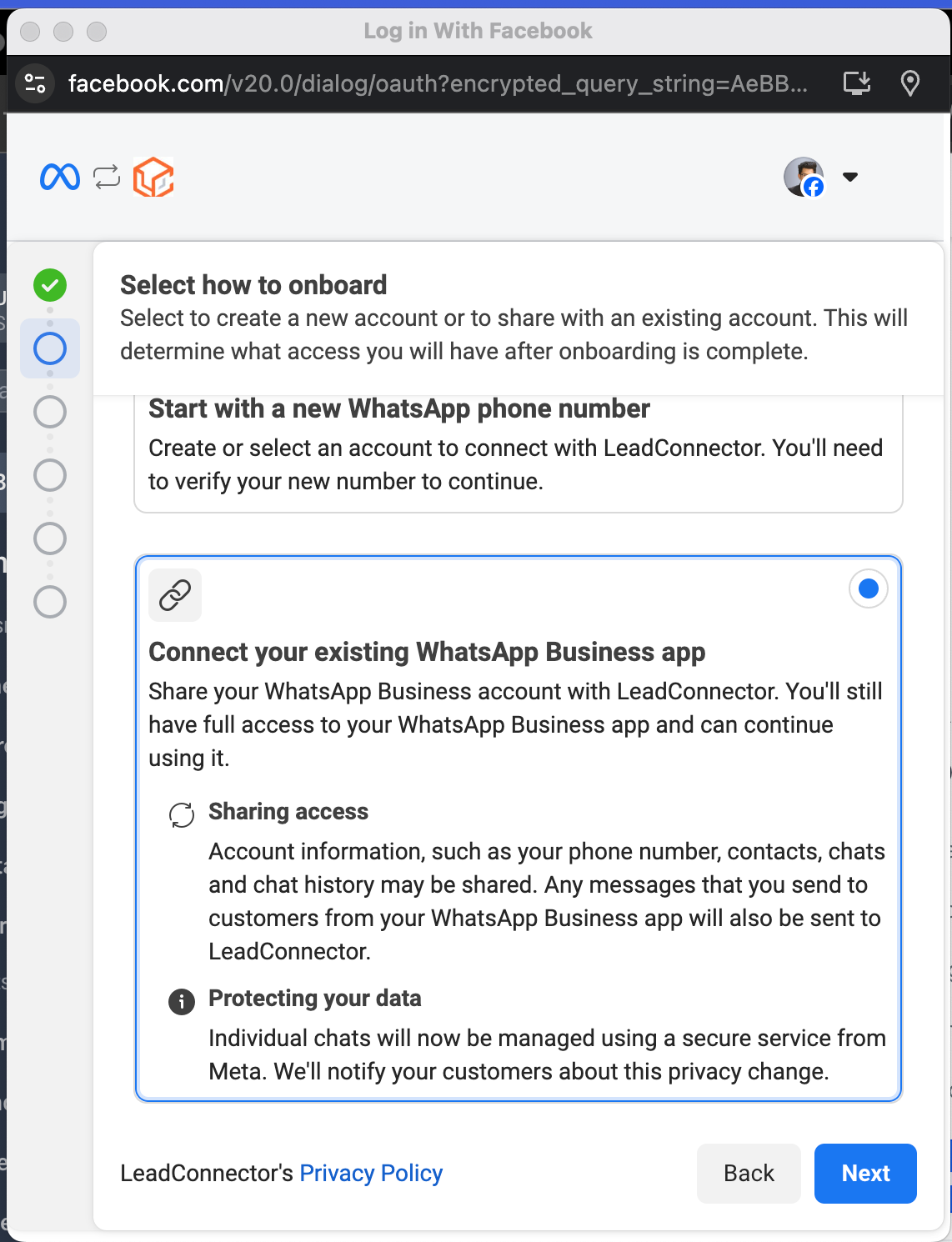
Deel je bestaande WhatsApp-account met Funnel Synergy.
Je behoudt volledige toegang tot de app én de CRM-integratie.
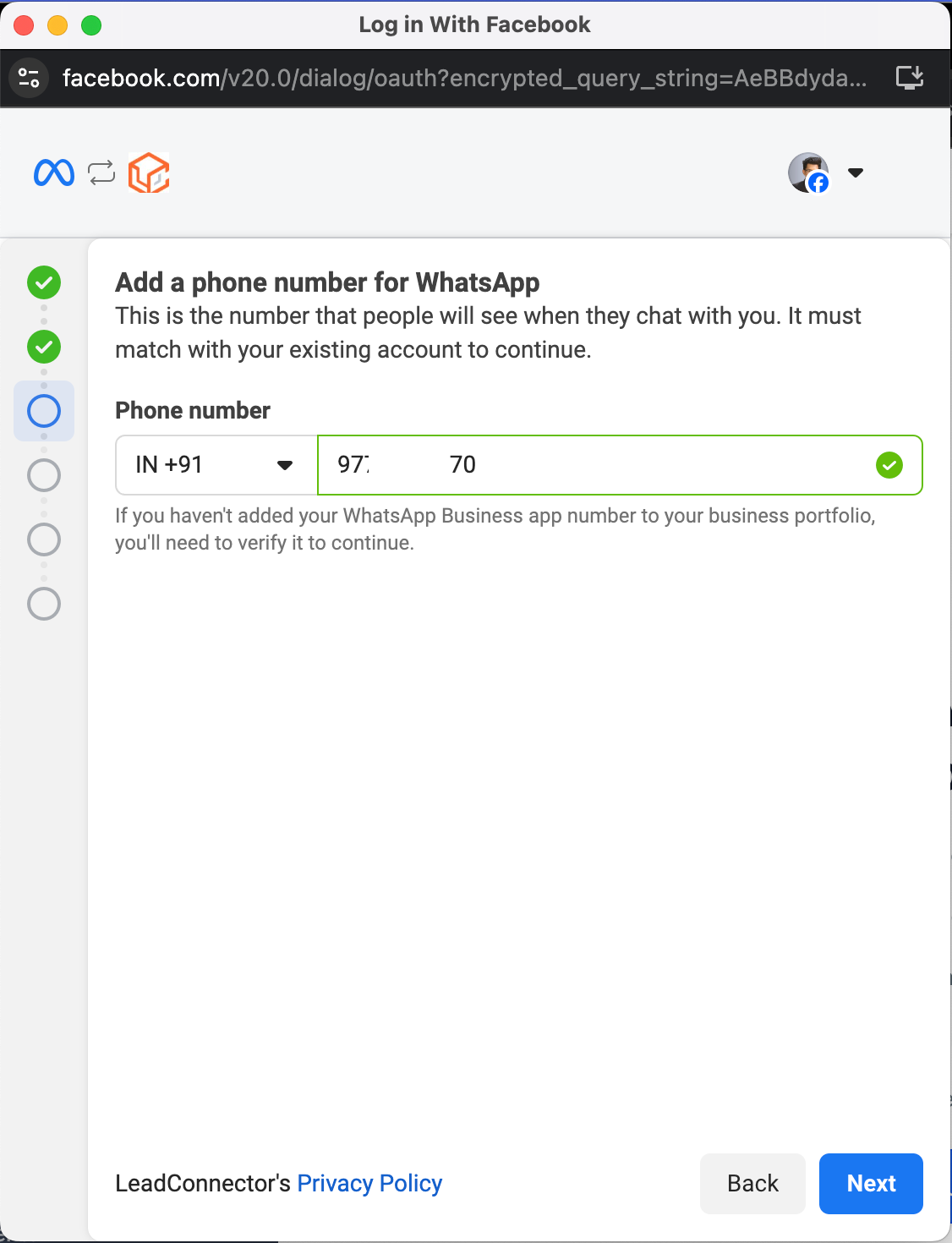
Voer het WhatsApp-nummer in dat je wilt koppelen aan Funnel Synergy.
Controleer zorgvuldig of alle bedrijfsgegevens correct zijn voordat je verdergaat.
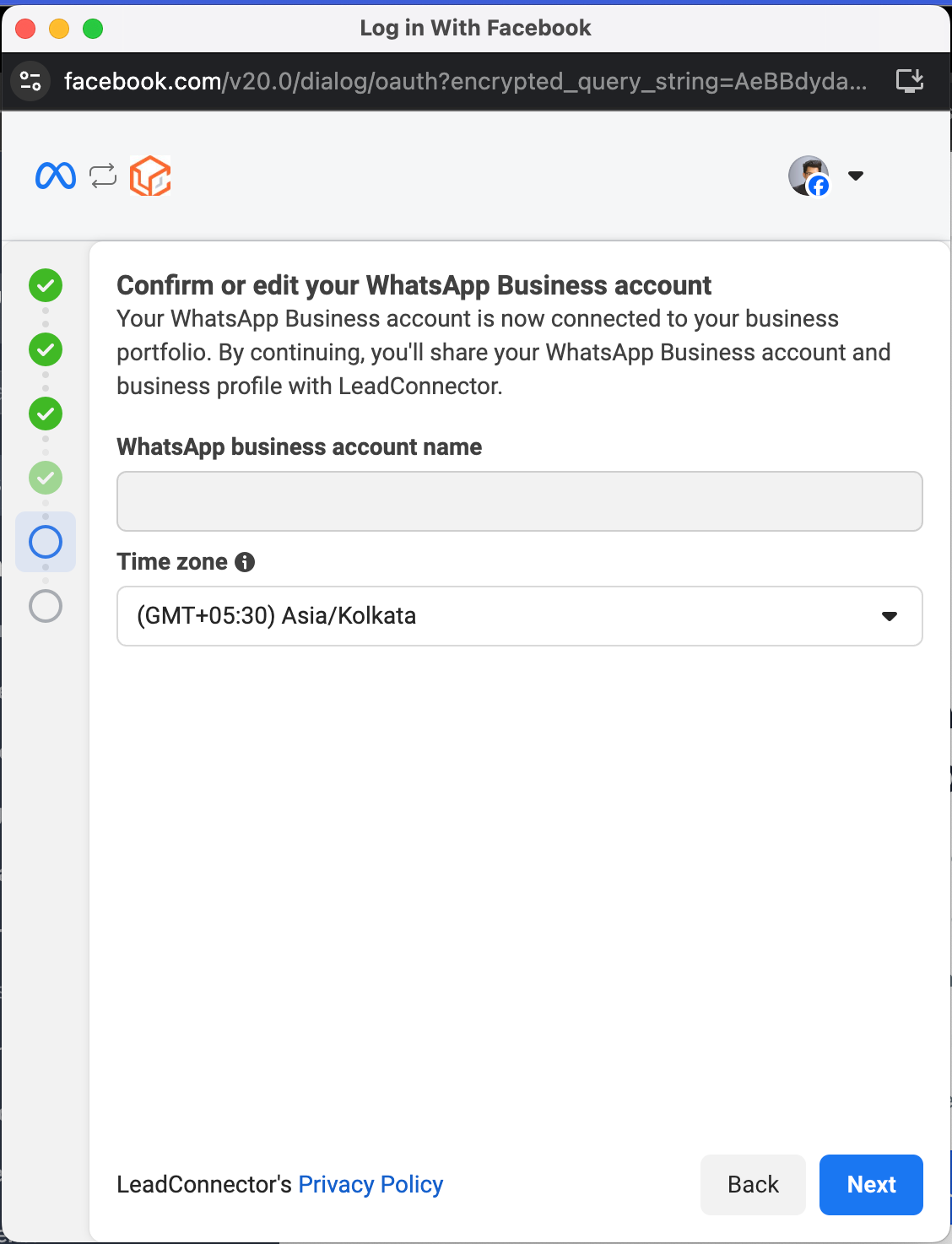
Importeer je contacten en tot zes maanden aan chatgeschiedenis van de WhatsApp Business-app naar Funnel Synergy.
Belangrijk: werk eerst je WhatsApp Business-app bij naar de nieuwste versie.
Je ontvangt een bericht van het officiële Facebook Business-account met een QR-code — scan deze om verder te gaan.
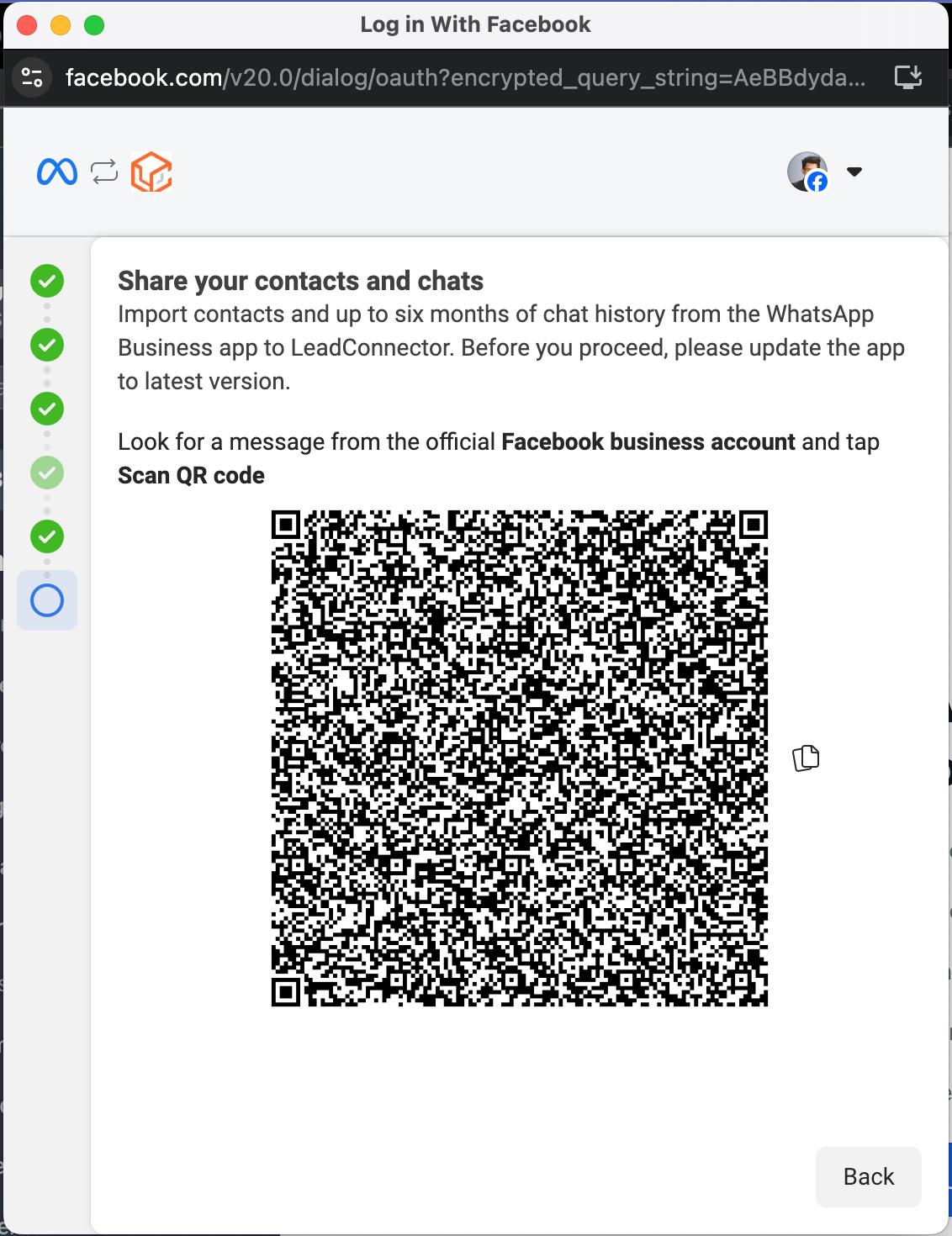

Scan de QR-code om de koppeling te voltooien.
Je kunt de WhatsApp Business-app blijven gebruiken naast het Business Platform binnen Funnel Synergy.
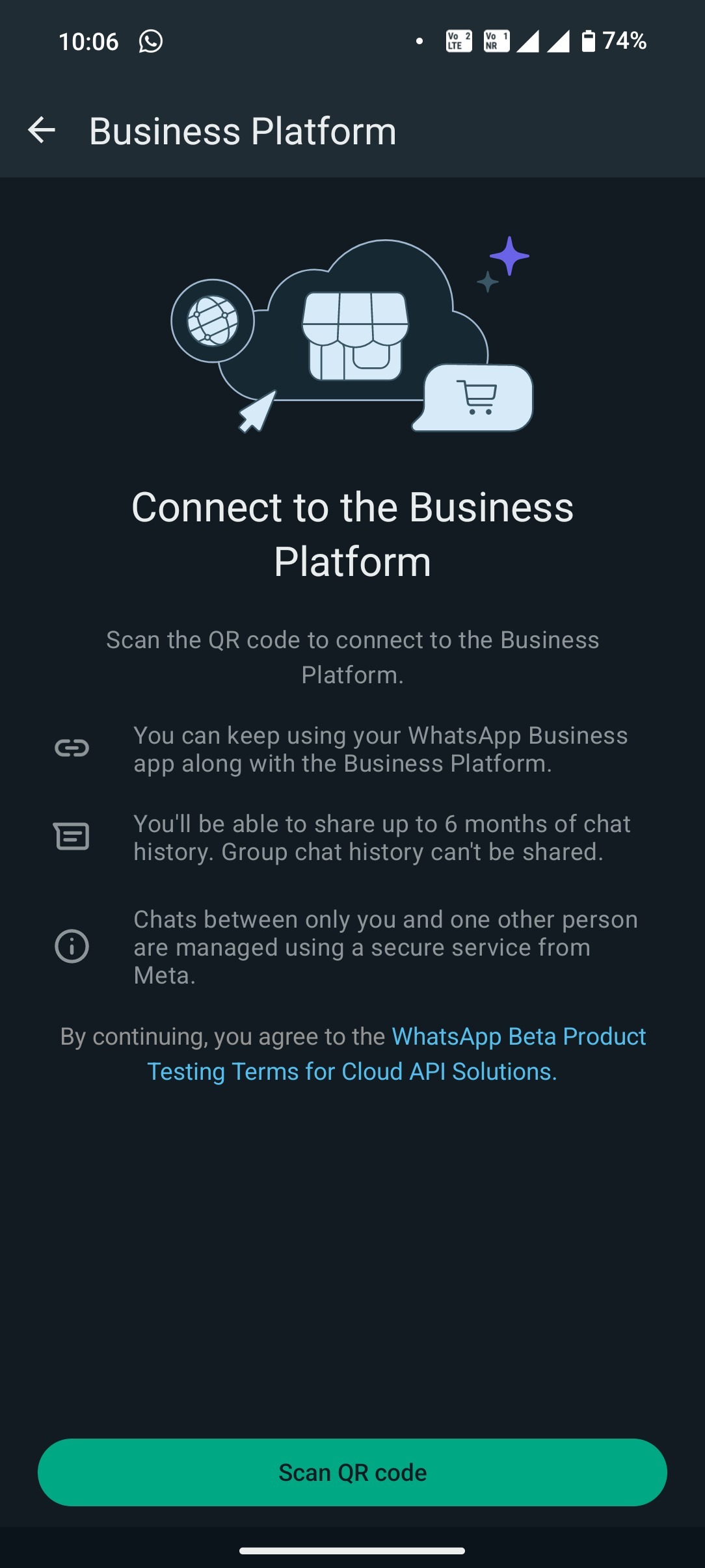
Je contacten en gesprekken worden veilig gesynchroniseerd met Funnel Synergy.

Je WhatsApp Business-app is nu succesvol geïntegreerd met Funnel Synergy.

Template-berichten kunnen alleen via de CRM verzonden worden.
Je beheert je WhatsApp-profiel nog steeds in de WhatsApp Business-app.
Slechts één telefoonnummer is toegestaan per coexistence-configuratie.
Je Stripe-account wordt gebruikt om abonnementskosten voor WhatsApp bij je klanten te innen.
Je kunt je Stripe-account koppelen aan je agency door de stappen te volgen in het artikel: “Hoe Stripe koppelen aan je Funnel Synergy Agency.”
Let op:
Je kunt ook WhatsApp direct implementeren zonder Stripe te koppelen. In dat geval wordt het bedrag rechtstreeks afgeschreven van de creditcard die aan je agency is gekoppeld. Hierbij wordt de doorverkoopfunctie overgeslagen.
In het tabblad Reselling van je agency-instellingen kun je WhatsApp aanbieden aan subaccounts en zelf een prijs bepalen.
Dit stelt je in staat om:
Een markup (winstmarge) te berekenen voor je klanten.
Terwijl Funnel Synergy jou factureert aan een vaste basisprijs.

Wanneer een subaccount WhatsApp activeert, betaalt de klant het door jou ingestelde bedrag. Zo kun je de kostprijs van Funnel Synergy terugverdienen én winst genereren op maandbasis.
Na het instellen van deze optie kan elk subaccount zelfstandig WhatsApp aanschaffen. De kosten worden dan automatisch afgeschreven van de kaart die gekoppeld is aan dat subaccount.

Als je ervoor kiest om de doorverkoop over te slaan, kun je WhatsApp rechtstreeks activeren voor een specifiek subaccount zonder marge of klantbetaling.
In dat geval wordt het bedrag rechtstreeks in rekening gebracht op de agency-kaart die is opgeslagen in het tabblad Bedrijfsfacturatie.
Ga naar Agency View > Subaccounts.
Zoek het subaccount waarvoor je WhatsApp wilt activeren.
Klik op Manage Sub-Account.
Scroll naar Re-Sell WhatsApp.
Vink Deploy directly aan en klik op Pay Now.


Hiermee wordt de betaling direct uitgevoerd via de agency-kaart die onder Company Billing is opgeslagen.
Er zijn twee soorten gesprekken:
Bedrijf-gestart (Business-Initiated): met templates.
Klant-gestart (Customer-Initiated): wanneer de klant je eerst een bericht stuurt.
Gratis toegangsgesprekken (via advertenties of Facebook-acties) openen een 72-uurs venster voor reactie.

Marketing: promoties, aanbiedingen, updates.
Utility: statusmeldingen, herinneringen, updates.
Authenticatie: verificatiecodes (binnenkort beschikbaar).
Service: klantenondersteuning (binnenkort beschikbaar).
Templates worden gebruikt om bedrijfsgestarte gesprekken te beginnen — al is dat niet hun enige functie.
Je moet deze templates zelf aanmaken en ter goedkeuring indienen bij Meta (de eigenaar van WhatsApp).
Leer hoe je een WhatsApp-template aanmaakt via de Funnel Synergy kennisbank of trainingsvideo.
Welkom bij deze uitgebreide handleiding over WhatsApp.
In deze gids behandelen we:
het instellen van je WhatsApp-account,
verzendlimieten en kosten,
en hoe je WhatsApp efficiënt kunt gebruiken binnen Funnel Synergy.
WhatsApp is een wereldwijd berichtenplatform met meer dan 2 miljard gebruikers.
In tegenstelling tot sms is WhatsApp wereldwijd toegankelijk en vereist het enkel een internetverbinding.
Daarnaast is het aanzienlijk goedkoper dan traditionele sms-berichten.
Bij het instellen van WhatsApp binnen een subaccount heb je het volgende nodig:
een Facebook-account,
een Meta Business-account,
en een WhatsApp Business-profiel.
Volg de stappen op het scherm om je accounts te koppelen en je bedrijfsinformatie in te vullen.
(Meer weten? Bekijk: “Wat is een Meta Business-account?”)
Tenzij een klant jou als eerste een bericht stuurt, moet je een templatebericht gebruiken om een gesprek te openen.
Totdat de klant antwoordt, kun je alleen goedgekeurde templates sturen.
Voorbeeld:
In Funnel Synergy zie je, als de klant niet binnen 24 uur heeft gereageerd, een melding dat je een template moet gebruiken. Zodra de klant antwoordt, kun je weer vrij berichten sturen.


Deze gesprekken worden geopend wanneer je een goedgekeurd marketing-, utility- of authenticatie-templatebericht verstuurt.
Als er binnen die categorie nog geen actief gesprek bestaat, wordt er een nieuw gesprek geopend.
Voorbeeld:
Als er een open “utility”-gesprek bestaat en je stuurt binnen 24 uur nog een utility-template, dan blijft hetzelfde gesprek open.
Stuur je echter een “marketing”-template, dan opent dat een tweede gesprek.
Deze worden geopend wanneer je binnen het klantenservicevenster (24 uur) een vrij bericht stuurt en er geen ander gesprek actief is.
Voorbeeld:
Als een klant jou een bericht stuurt (dat opent een 24-uurs venster) en jij reageert binnen dat venster, opent dat een nieuw servicegesprek.
Wanneer een klant jou een bericht stuurt, start automatisch een 24-uurs servicevenster.
Binnen dat venster kun je vrij berichten sturen of templates gebruiken.
Na 24 uur kun je enkel nog templates versturen.
Het is mogelijk om meerdere gesprekken tegelijk te hebben met één klant, bijvoorbeeld:
als je een marketing- én utility-template stuurt binnen 24 uur,
of als er een servicegesprek openstaat en je daarnaast een nieuw template verstuurt.
Marketing-, Utility-, Authenticatie- en Servicegesprekken: duren 24 uur.
Free-entry point-gesprekken (via advertenties of Facebook-acties): duren 72 uur.
WhatsApp rekent per gesprek, niet per bericht.
Alleen bedrijfsgestarte gesprekken worden gefactureerd.
De prijs is afhankelijk van:
de templatecategorie (marketing, utility, service), en
het land van de ontvanger.
Belangrijk:
Klantgestarte en free-entry gesprekken zijn gratis.
Elk subaccount moet een actief WhatsApp-abonnement hebben via Funnel Synergy: $10/maand.
| Type gesprek | Kostenmodel |
|---|---|
| Subaccount WhatsApp-abonnement | $10 / maand |
| Nieuw bedrijfsgestart gesprek | Afhankelijk van land en templatecategorie |
| Free Entry Point-gesprek | Gratis |
| Land / Regio | Valuta | Marketing | Utility | Service |
|---|---|---|---|---|
| Argentinië | USD | 0.0618 | 0.034 | 0 |
| Brazilië | USD | 0.0625 | 0.008 | 0 |
| Chili | USD | 0.0889 | 0.02 | 0 |
| Colombia | USD | 0.0125 | 0.0002 | 0 |
| Egypte | USD | 0.1073 | 0.0052 | 0 |
| Frankrijk | USD | 0.1432 | 0.03 | 0 |
| Duitsland | USD | 0.1365 | 0.055 | 0 |
| India | USD | 0.0107 | 0.0014 | 0 |
| Indonesië | USD | 0.0411 | 0.02 | 0 |
| Israël | USD | 0.0353 | 0.0053 | 0 |
| Italië | USD | 0.0691 | 0.03 | 0 |
| Maleisië | USD | 0.086 | 0.014 | 0 |
| Mexico | USD | 0.0436 | 0.01 | 0 |
| Nederland | USD | 0.1597 | 0.05 | 0 |
| Nigeria | USD | 0.0516 | 0.0067 | 0 |
| Pakistan | USD | 0.0473 | 0.0054 | 0 |
| Peru | USD | 0.0703 | 0.02 | 0 |
| Rusland | USD | 0.0802 | 0.04 | 0 |
| Saoedi-Arabië | USD | 0.0455 | 0.0115 | 0 |
| Zuid-Afrika | USD | 0.0379 | 0.0076 | 0 |
| Spanje | USD | 0.0615 | 0.02 | 0 |
| Turkije | USD | 0.0109 | 0.0053 | 0 |
| Verenigde Arabische Emiraten | USD | 0.0384 | 0.0157 | 0 |
| Verenigd Koninkrijk | USD | 0.0529 | 0.022 | 0 |
| Noord-Amerika | USD | 0.025 | 0.004 | 0 |
| Rest van Afrika | USD | 0.0225 | 0.004 | 0 |
| Rest van Azië-Pacific | USD | 0.0732 | 0.0157 | 0 |
| Rest van Centraal- & Oost-Europa | USD | 0.086 | 0.0353 | 0 |
| Rest van Latijns-Amerika | USD | 0.074 | 0.0113 | 0 |
| Rest van Midden-Oosten | USD | 0.0341 | 0.0157 | 0 |
| Rest van West-Europa | USD | 0.0592 | 0.03 | 0 |
| Overige | USD | 0.0604 | 0.0077 | 0 |
Prijzen kunnen variëren volgens het beleid van Meta en worden automatisch bijgewerkt in Funnel Synergy.
De integratie van WhatsApp binnen Funnel Synergy biedt krachtige communicatietools waarmee je:
sneller reageert op klanten,
geautomatiseerde berichten verstuurt,
en alle gesprekken centraal beheert in de CRM.
Ontdek de mogelijkheden vandaag nog en verbeter je klantcommunicatie met WhatsApp via Funnel Synergy.
Ja, je kunt kiezen via welk kanaal je wilt antwoorden.
Binnen Funnel Synergy worden inkomende berichten duidelijk gelabeld en gekleurd per kanaal.
WhatsApp is één kanaal en SMS een ander.
Let er bij het beantwoorden op dat je het juiste kanaal selecteert.
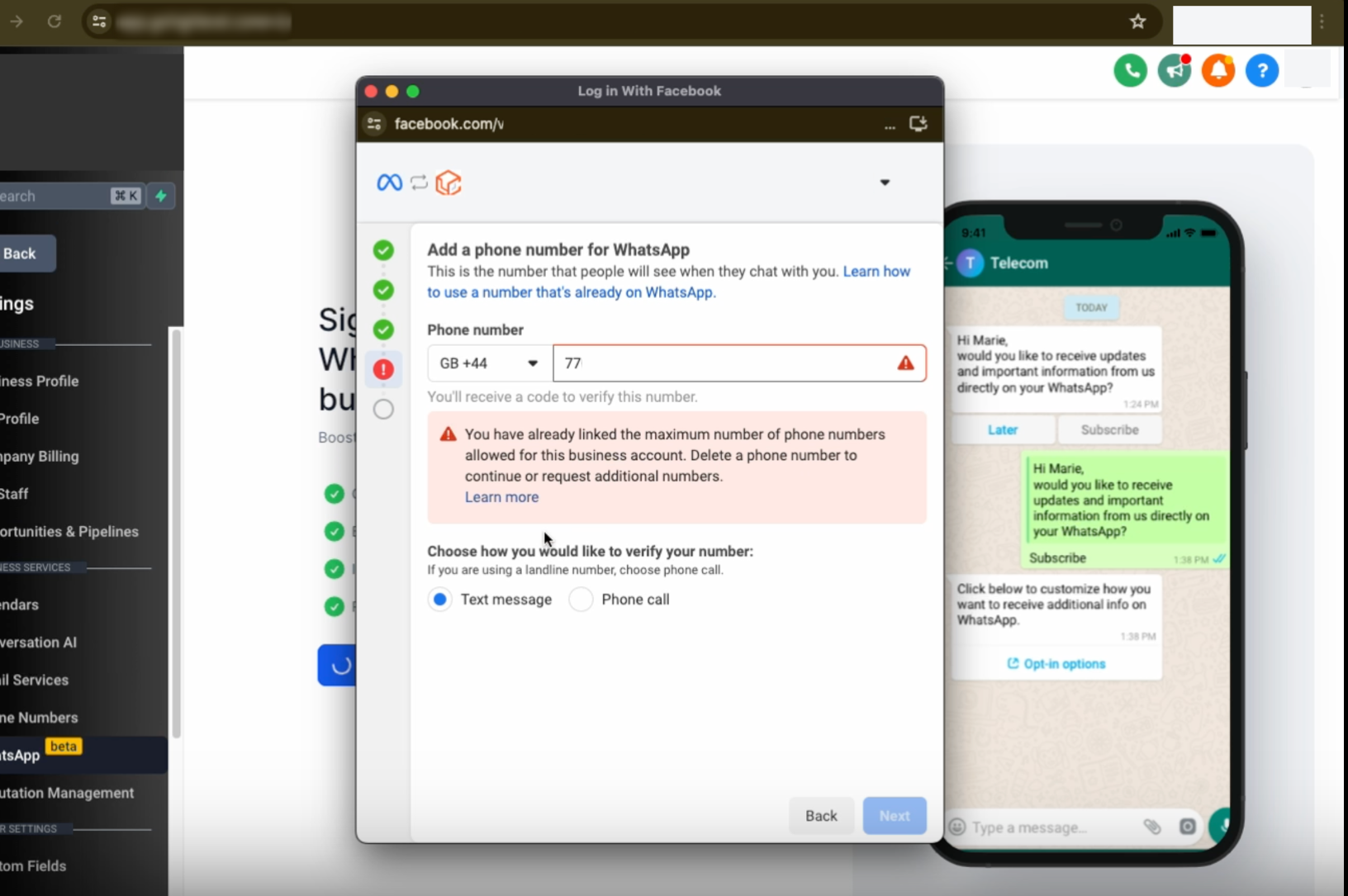
Meta staat slechts twee telefoonnummers per WABA-account (WhatsApp Business Account) toe.
Verwijder een bestaand nummer of vraag extra nummers aan.

Mogelijke oorzaken:
Het telefoonnummer van de ontvanger is geen WhatsApp-nummer.
Je probeert een authenticatie-template te sturen naar een gebruiker met een +91 landcode (India). Deze berichten kunnen momenteel niet naar India worden gestuurd.
Het bericht werd geweigerd om de gebruikerservaring van WhatsApp te beschermen. Zie ook: Per-User Marketing Template Message Limits.
Vanaf 14 juni 2023 ontvangt ongeveer 1% van de WhatsApp-gebruikers geen marketingberichten, tenzij één van de volgende situaties van toepassing is:
Er bestaat een klantenservicevenster tussen jou en de klant.
Er is een open marketinggesprek actief.
Er is een free-entry point gesprek actief.
Als je een marketingtemplate stuurt naar een gebruiker die deel uitmaakt van deze testgroep, wordt het bericht niet verzonden — en er worden geen kosten in rekening gebracht.
Om spam te voorkomen en de berichtkwaliteit te behouden, beperkt Meta het aantal marketingtemplate-berichten dat een persoon in een bepaalde periode ontvangt van alle bedrijven samen.
Dit is niet specifiek voor jouw bedrijf.
Het geldt alleen voor nieuwe marketinggesprekken.
Als er al een open marketinggesprek bestaat, worden vervolgberichten niet beïnvloed.
Je moet je bedrijf verifiëren bij Meta.
Na verificatie:
Kun je je bedrijfsnaam tonen in klantchats.
Krijg je toegang tot 1.000+ bedrijfsgestarte gesprekken per dag.
Upload je bedrijfsdocumenten in Meta Business Manager om de verificatie te voltooien.
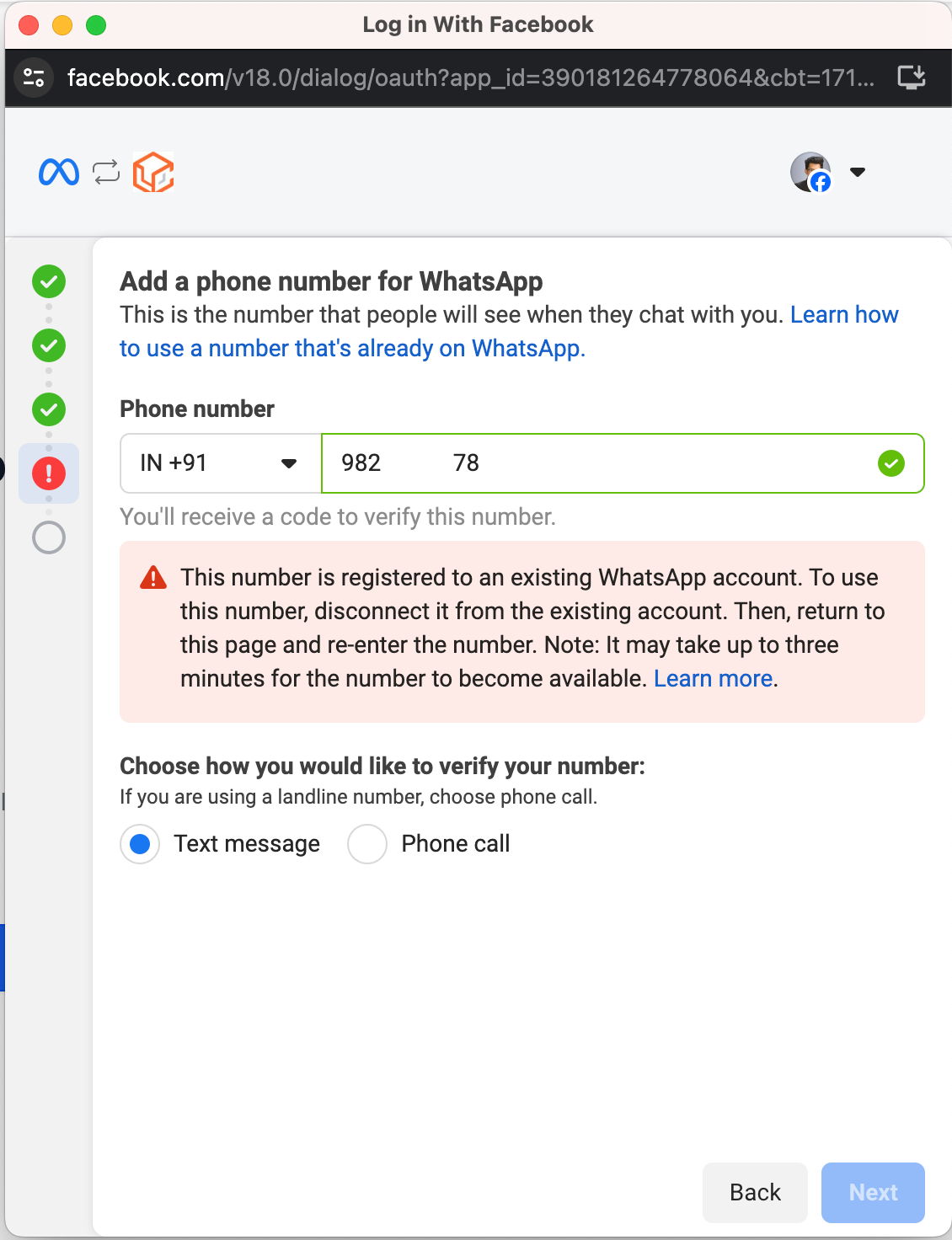
Oorzaak 1: Actief WhatsApp-account op je telefoon
Als je hetzelfde nummer nog actief gebruikt in de WhatsApp-app op je mobiel, moet je dat account verwijderen:
Open de WhatsApp-app.
Ga naar Instellingen > Account > Verwijder mijn account.
Let op:
Na de integratie kun je WhatsApp niet meer op je telefoon gebruiken.
Je vorige chatgeschiedenis en contacten worden niet automatisch overgezet.
Zie ook: Hoe migreer ik een bestaand WhatsApp-nummer naar een Business-account?
Oorzaak 2: Nummer gekoppeld aan een andere provider
Als het nummer nog aan een andere provider is gekoppeld, moet je een nieuw WABA-account aanmaken en het nummer migreren naar dat nieuwe account.
Na het toevoegen van je telefoonnummer kun je verifiëren via:
SMS-verificatie: ontvang een OTP-code via sms en voer die in bij het tabblad Conversations.
Telefonische verificatie: ontvang een telefoontje op je doorverwezen nummer en voer de opgegeven OTP in.
Nee, zodra een nummer is geverifieerd en gekoppeld aan het WhatsApp Business Platform, kun je het niet meer wijzigen zonder je account opnieuw te configureren.
Controleer of je telefoonnummer correct is ingevoerd.
Controleer of je netwerkprovider geen verificatieberichten blokkeert.
Probeer het later opnieuw of kies voor telefonische verificatie.
Controleer het volgende:
Kloppen je bedrijfsgegevens?
Gebruik je een nieuw nummer dat nog niet actief is op WhatsApp?
Probeer de verificatie opnieuw via een andere methode (sms of telefoontje).
Nee, je kunt je WhatsApp Business-profiel alleen beheren vanuit de WhatsApp Business App, niet vanuit Funnel Synergy CRM.
| Functie | WhatsApp Business App | WhatsApp Business Platform |
|---|---|---|
| Berichtautomatisering | ? Beperkt | ? Geavanceerde workflows & API’s |
| Meerdere gebruikers | ? Nee | ? Ja |
| Templateberichten | ? Nee | ? Vooraf goedgekeurd |
| CRM-integratie | ? Nee | ? Volledige integratie met Funnel Synergy |
Nee, zodra een nummer is gemigreerd naar het WhatsApp Business Platform, kan het niet meer worden teruggezet naar de app.
Ja, dat kan.
Maar het wordt sterk aanbevolen om de registratie te voltooien voor betere naleving en betrouwbaarheid.
Met de WhatsApp Coexistence-functie kun je je bestaande WhatsApp Business App blijven gebruiken samen met de geavanceerde Funnel Synergy CRM-tools via de WhatsApp Cloud API.
Je hebt versie 2.24.17 of nieuwer nodig van de WhatsApp Business App.
Dit betekent dat het betreffende WhatsApp Business Account (WABA) al is gekoppeld aan een andere locatie-ID.
Om het opnieuw te koppelen:
Koppel het account los van de huidige locatie.
Start daarna het onboardingproces opnieuw voor de juiste locatie-ID.