Dit artikel biedt een diepgaande uitleg over het gebruik van de "Klant Boekt Afspraak" workflowtrigger — een krachtige tool om acties te automatiseren wanneer een klant zelfstandig een afspraak boekt. Na het lezen van dit artikel begrijp je hoe deze trigger werkt, wat de voordelen zijn, hoe je deze instelt en hoe je deze in de praktijk kunt toepassen binnen Funnel Synergy.
De Klant Boekt Afspraak-trigger wordt geactiveerd telkens wanneer een klant zelfstandig een afspraak boekt via een boekingslink of online agenda, zonder tussenkomst van je team.
Deze trigger is ideaal voor bedrijven die automatische opvolging, herinneringen en meldingen willen instellen op basis van geplande afspraken.
Let op: deze trigger werkt alleen voor eenmalige afspraken en ondersteunt geen terugkerende afspraken.
Het automatiseren van afspraakgebaseerde workflows kan de efficiëntie aanzienlijk verhogen en de klantbeleving verbeteren.
Enkele voordelen:
Automatische Herinneringen: Verminder no-shows door tijdige e-mail- of SMS-herinneringen te versturen.
Verbeterde Klantbeleving: Houd klanten geïnformeerd met automatische bevestigingen en opvolging.
Efficiënte Teammeldingen: Laat relevante teamleden automatisch weten wanneer een afspraak is geboekt.
Flexibele Instellingen: Gebruik filters om workflows te activeren op basis van specifieke agenda’s, agendagroepen of klanttags.
Betere Tijds- en Resourceplanning: Automatiseer herinneringen en opvolging, zodat je team zich kan richten op dienstverlening in plaats van handmatig plannen.
Volg deze stappen om de trigger in te stellen in je Funnel Synergy-workflow:
Ga naar Automatiseringen.
Maak een nieuwe workflow of open een bestaande workflow waarin je de trigger wilt toevoegen.
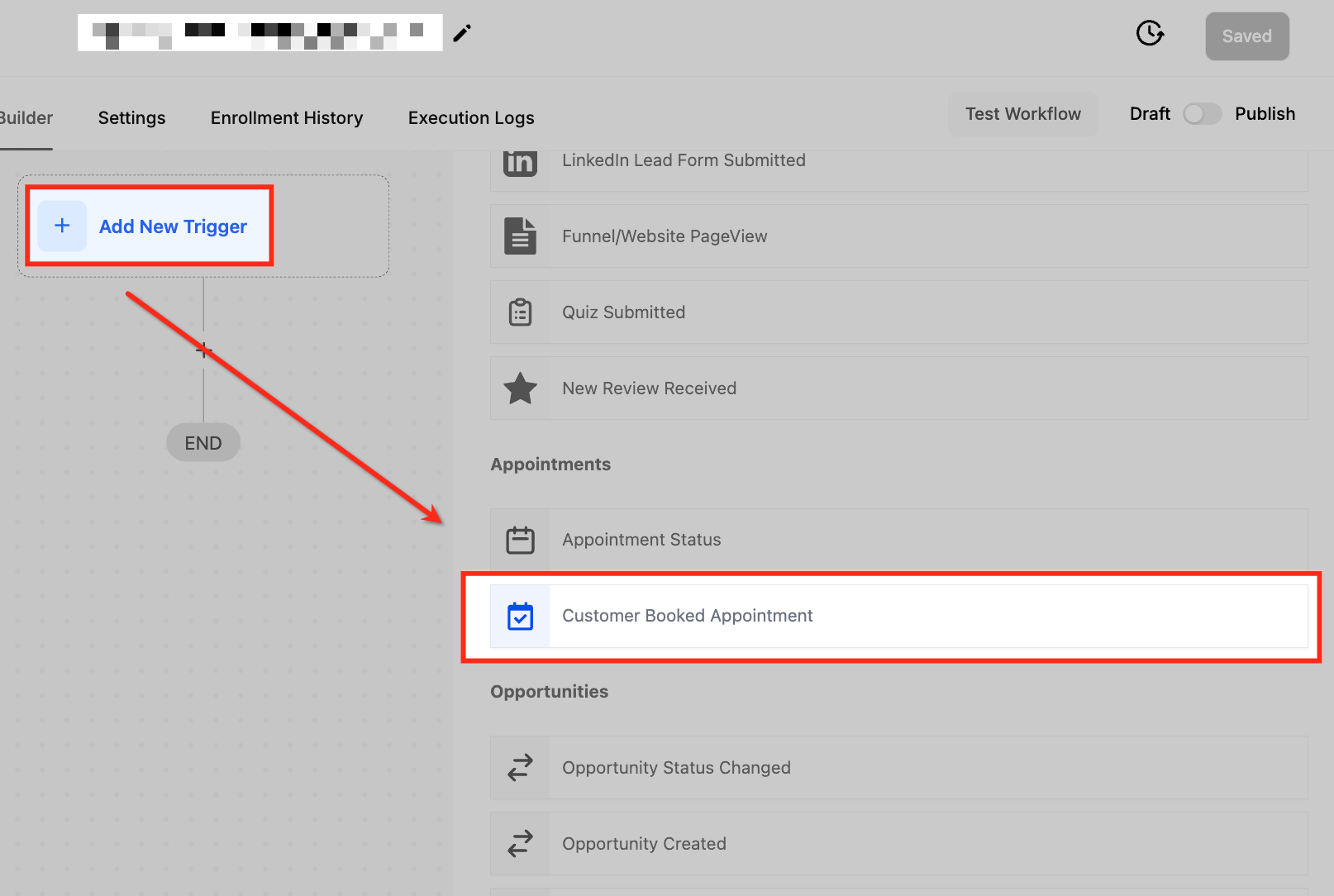
Klik op “Nieuwe Trigger toevoegen”.
Typ “Klant Boekt Afspraak” en selecteer deze uit de lijst.
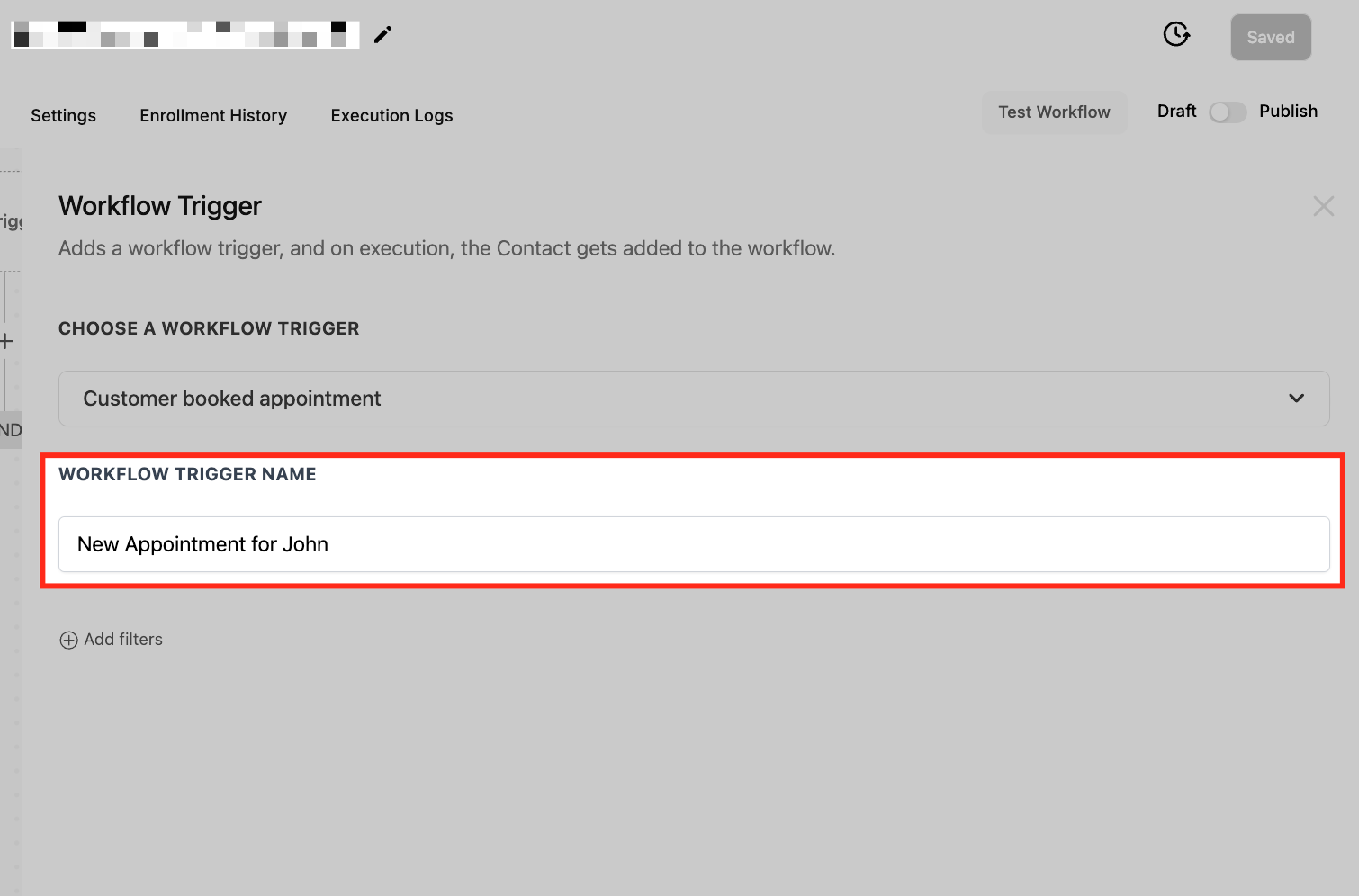
Kies een beschrijvende naam, bijvoorbeeld “Nieuwe Afspraak Boeking Trigger”.
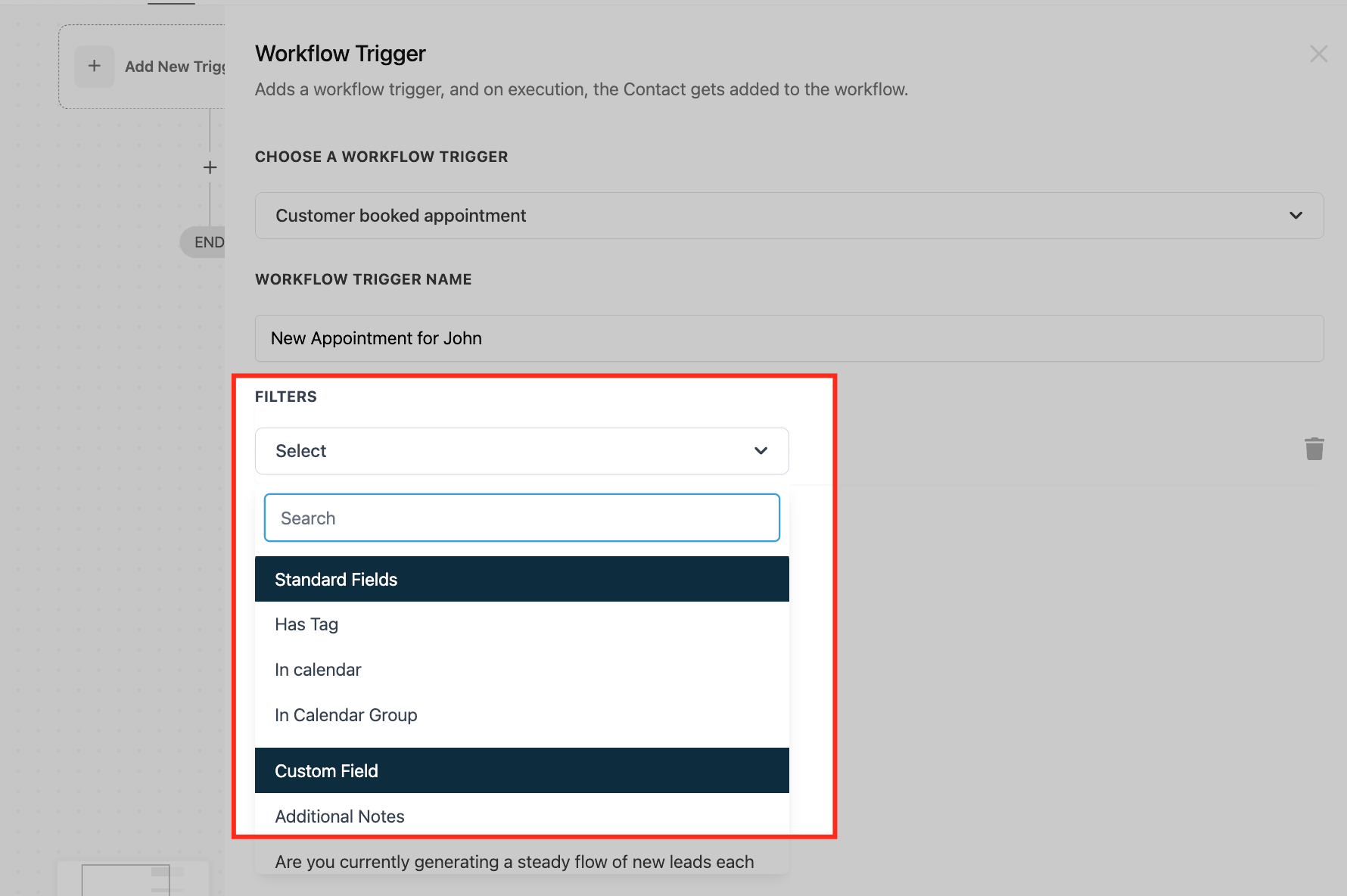
Je kunt de trigger verfijnen met de volgende filters:
Heeft Tag: Activeer de trigger alleen wanneer een klant met een specifieke tag een afspraak boekt.
In Agenda: Beperk de trigger tot één specifieke agenda.
In Agendagroep: Laat de trigger werken voor alle agenda’s binnen een geselecteerde groep.
Klik op Opslaan zodra de filters zijn ingesteld.
Vergeet niet om de hele workflow op te slaan via de blauwe opslaan-knop rechtsboven.
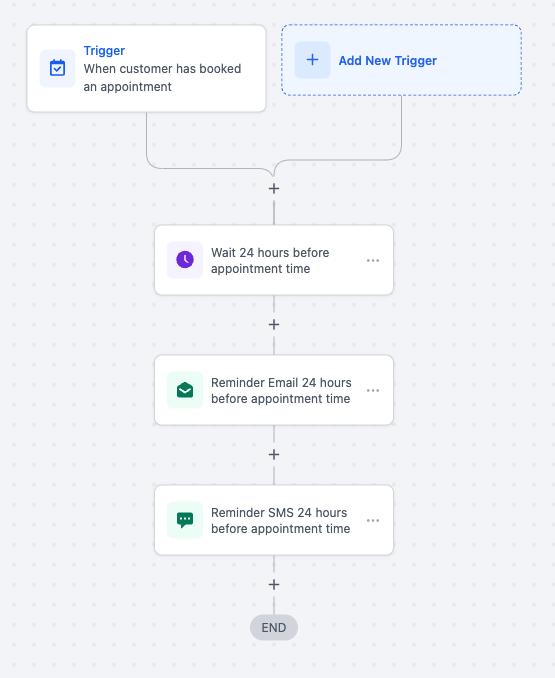
Scenario: Een tandartspraktijk wil 24 uur voor de afspraak automatisch herinneringen sturen om no-shows te verminderen.
Resultaat: De workflow stuurt een e-mail en SMS 24 uur voor de afspraak, wat zorgt voor hogere opkomstpercentages.
Scenario: Een makelaarskantoor wil automatisch bevestigingen sturen na het boeken van bezichtigingen.
Resultaat: De workflow verstuurt een bevestigingsmail met afspraakdetails, routebeschrijving en een checklist met benodigde documenten.
Scenario: Een financieel adviesbureau wil dat senior adviseurs een melding ontvangen wanneer een VIP-klant een afspraak boekt.
Resultaat: De workflow stuurt automatisch een interne e-mailmelding naar de juiste adviseur.
Scenario: Een fitnesscentrum wil groepslessen automatiseren en meldingen sturen bij nieuwe boekingen.
Resultaat: De klant ontvangt een bevestigingsmail en de trainer een interne melding.
Vraag: Kan deze trigger worden gebruikt voor terugkerende afspraken?
Antwoord: Nee, alleen voor eenmalige afspraken.
Vraag: Hoe kan ik verschillende workflows activeren voor verschillende soorten afspraken?
Antwoord: Gebruik filters zoals In Agenda of In Agendagroep om specifieke workflows aan bepaalde afspraken te koppelen.
Vraag: Wat als een teamlid handmatig een afspraak boekt namens een klant?
Antwoord: De trigger activeert alleen als de klant zelf via de boekingslink boekt.
Vraag: Kan ik meerdere herinneringen instellen, bijvoorbeeld 48 en 24 uur van tevoren?
Antwoord: Ja, voeg meerdere herinneringsacties toe met verschillende wachttijden (bijv. 48 uur en 24 uur voor de afspraak).
Vraag: Hoe kan ik afspraken van VIP-klanten volgen?
Antwoord: Gebruik de Heeft Tag-filter (bijv. “VIP Klant”) om speciale workflows te activeren voor belangrijke klanten.

