De actie “Toevoegen aan Workflow” stelt je in staat om contacten automatisch naar specifieke workflows te verplaatsen. Dit zorgt voor een soepele overgang tussen verschillende fasen van klantbetrokkenheid. In dit artikel leer je wat de actie “Toevoegen aan Workflow” doet, wat de belangrijkste voordelen zijn, hoe je deze stap voor stap instelt, en enkele praktijkvoorbeelden. Tot slot beantwoorden we veelgestelde vragen in de FAQ-sectie.
De actie “Toevoegen aan Workflow” is een automatiseringstool waarmee je contacten automatisch kunt toevoegen aan een andere, vooraf bepaalde workflow. Deze actie wordt vaak gebruikt om contacten tussen verschillende fases van een klantreis of bedrijfsproces te verplaatsen, zodat ze op het juiste moment door de juiste stappen worden geleid.
De optie “Pass Input Trigger Parameters” (parameters van de invoertrigger doorgeven) maakt het mogelijk om gegevens van de oorspronkelijke workflow-trigger mee te nemen naar de nieuwe workflow. Dit zorgt voor persoonlijkere automatisering.
Voorbeeld:
Wanneer een klant een afspraak boekt, kun je deze automatisch toevoegen aan een workflow “Afspraak Follow-up”, die bevestigingen en herinneringen stuurt voorafgaand aan de afspraak.
Naadloze overgang van contacten: verplaats contacten automatisch tussen workflows voor een vloeiende overgang.
Dataconsistentie: behoud belangrijke triggergegevens bij het verplaatsen tussen workflows.
Tijdbesparing: elimineer handmatig werk bij klantovergangen.
Verbeterde klantervaring: garandeer tijdige opvolging en communicatie.
Schaalbaarheid: breid je automatiseringen eenvoudig uit naarmate je bedrijf groeit.
Ga naar “Workflows” binnen de sectie “Automatisering”.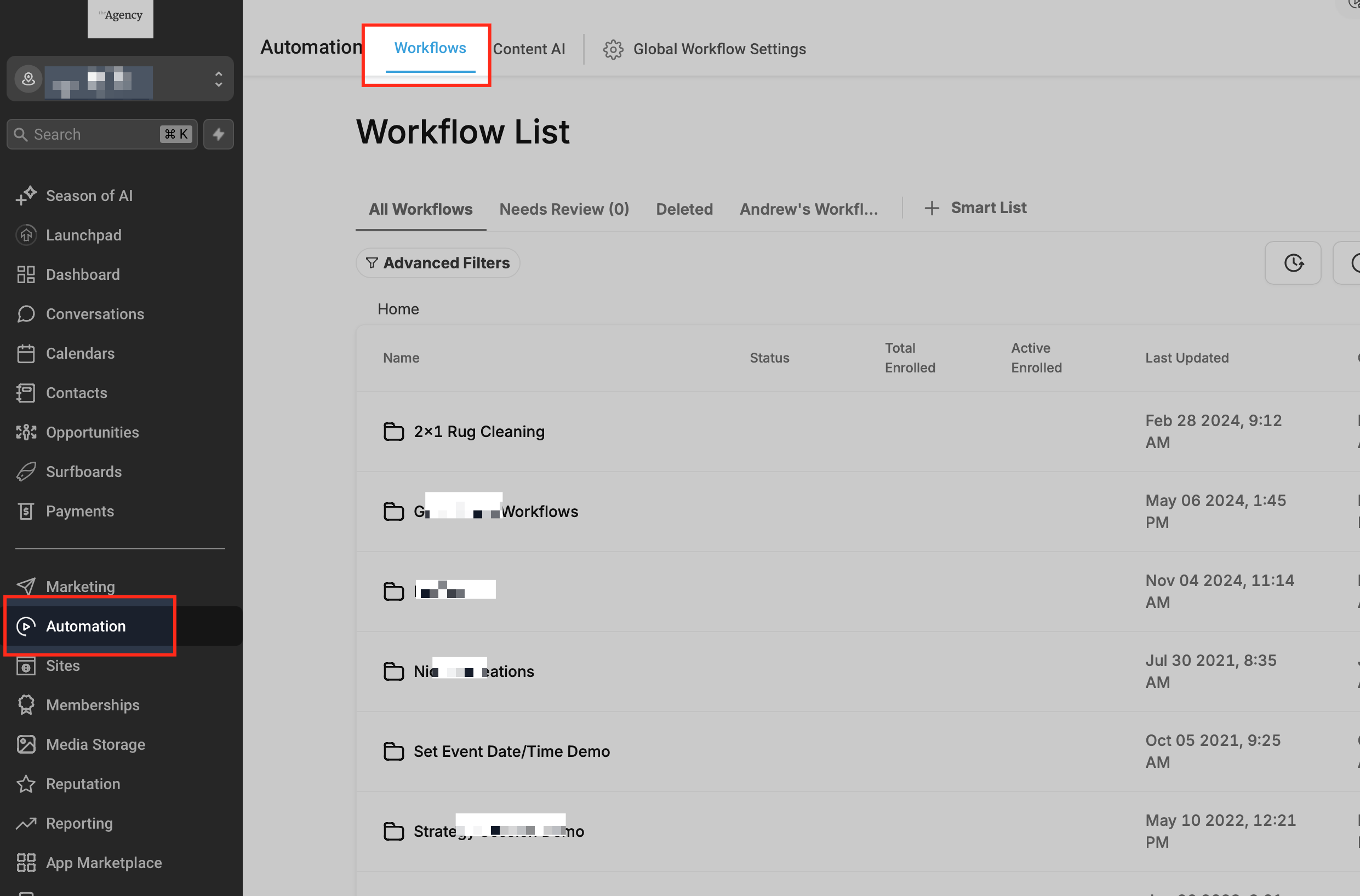
Klik op “+ Create Workflow” en kies “+ Start from Scratch” om de workflow builder te openen.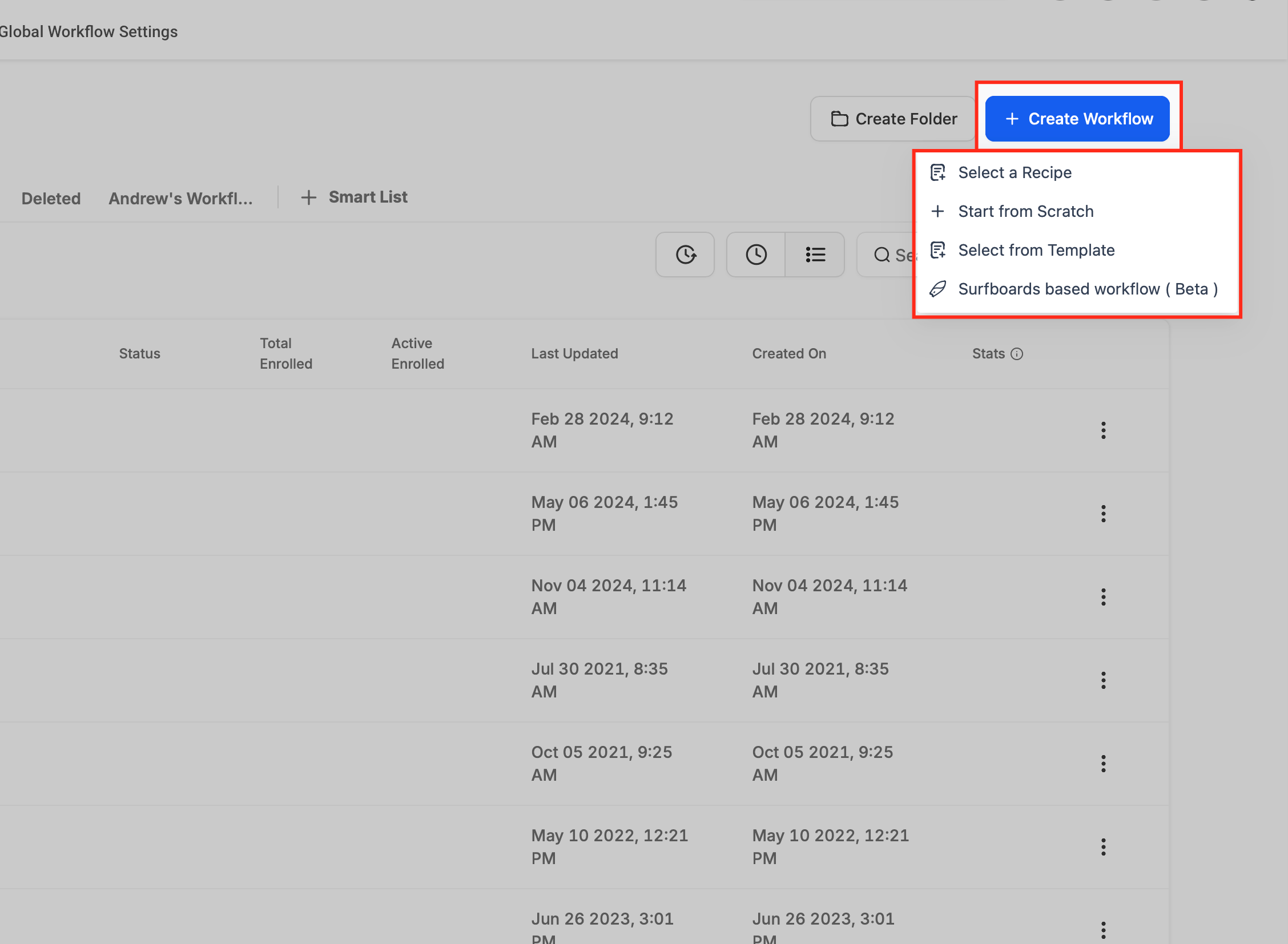
Klik op het “+”-symbool om de lijst met workflowacties te openen. Scroll naar beneden en kies “Add to Workflow”.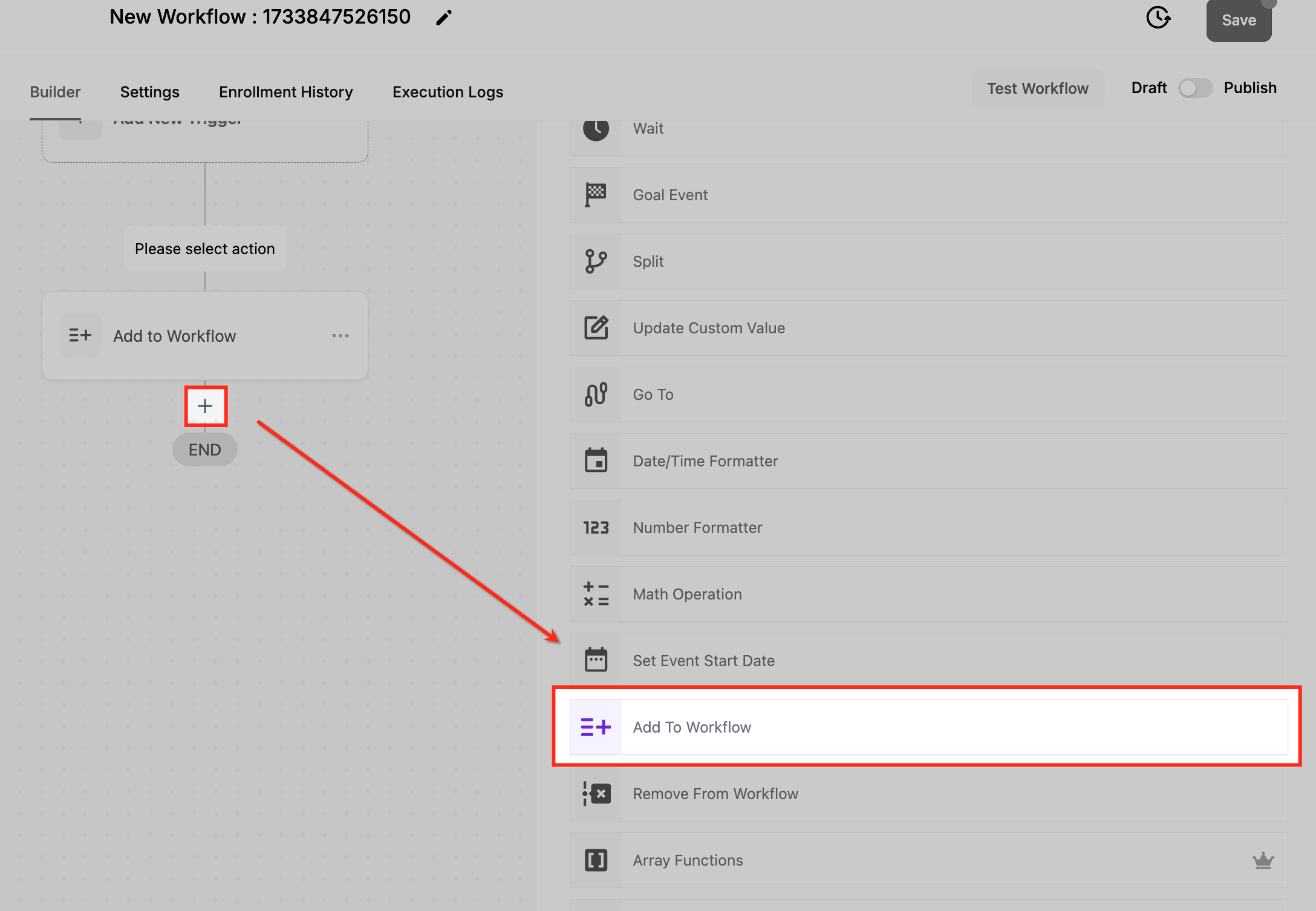
Naam geven aan de actie: geef de actie een duidelijke naam, bijvoorbeeld “Toevoegen aan AI Afspraak Workflow”.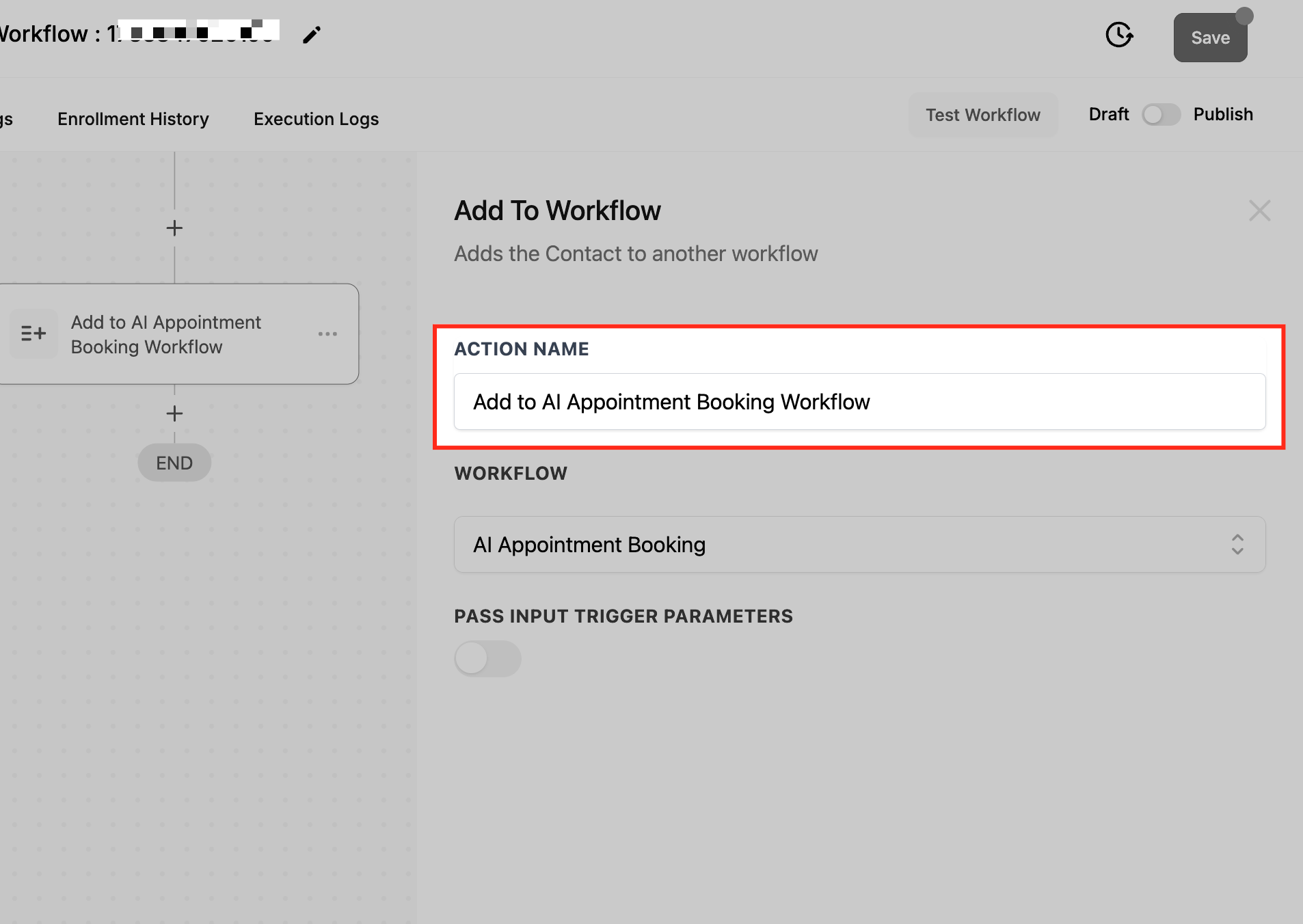
Selecteer de doelworkflow: kies de workflow waarin het contact moet worden toegevoegd, bijvoorbeeld “AI Appointment Booking”.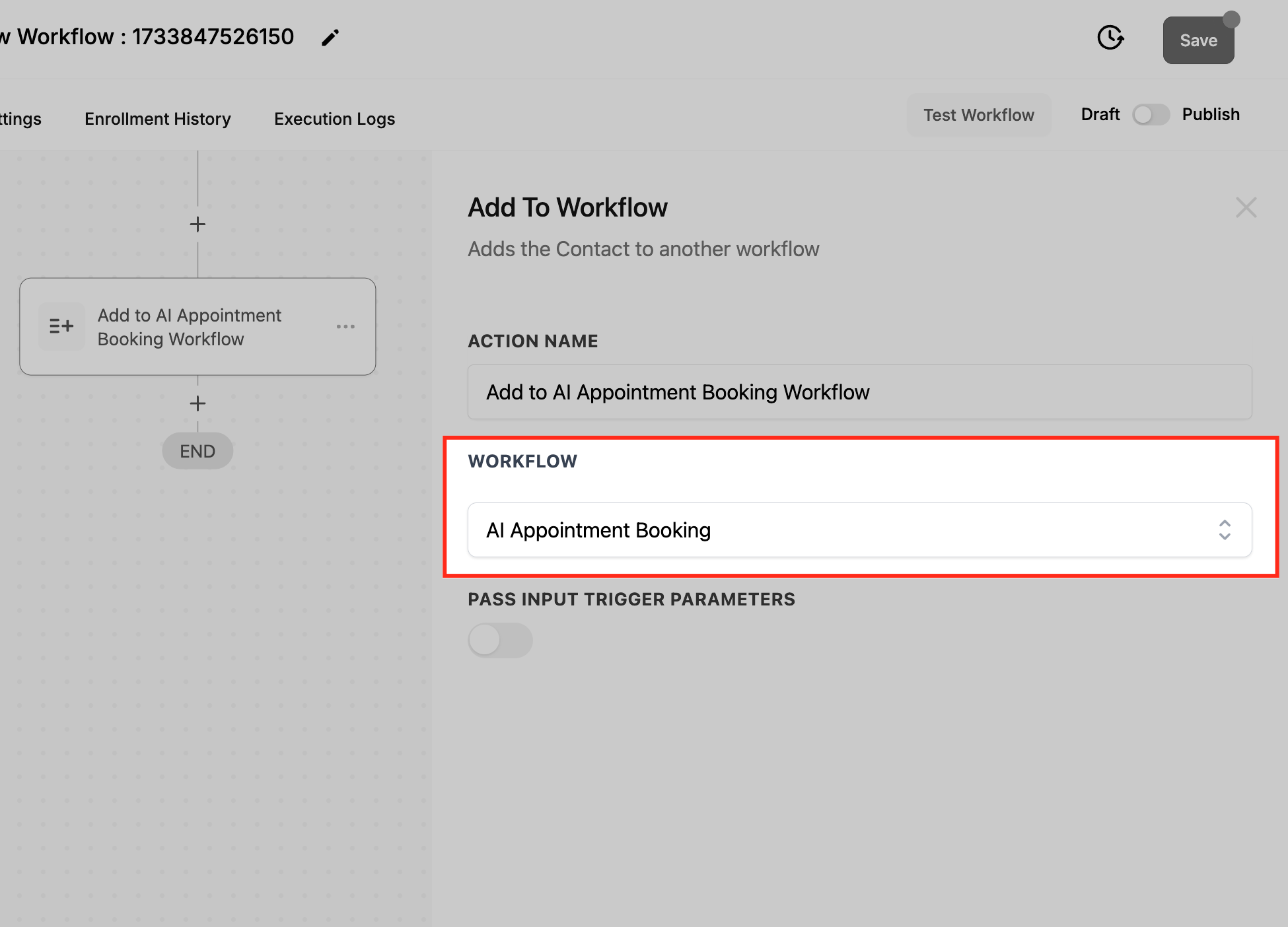
(Optioneel) Schakel “Pass Input Trigger Parameters” in: hiermee worden gegevens van de oorspronkelijke trigger (zoals contactgegevens of boekingsdata) meegenomen naar de nieuwe workflow.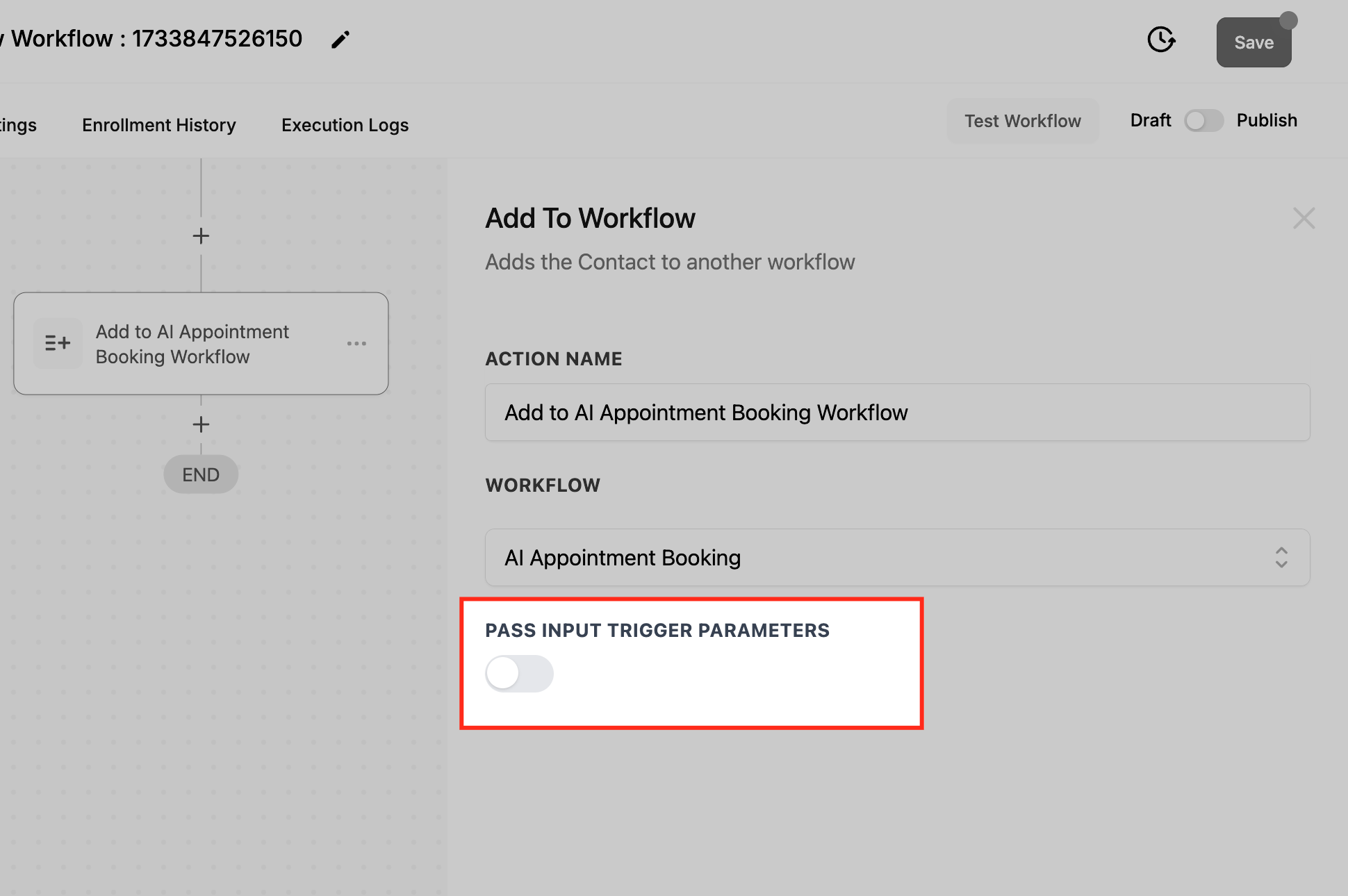
Klik op “Save Action” om je instellingen op te slaan.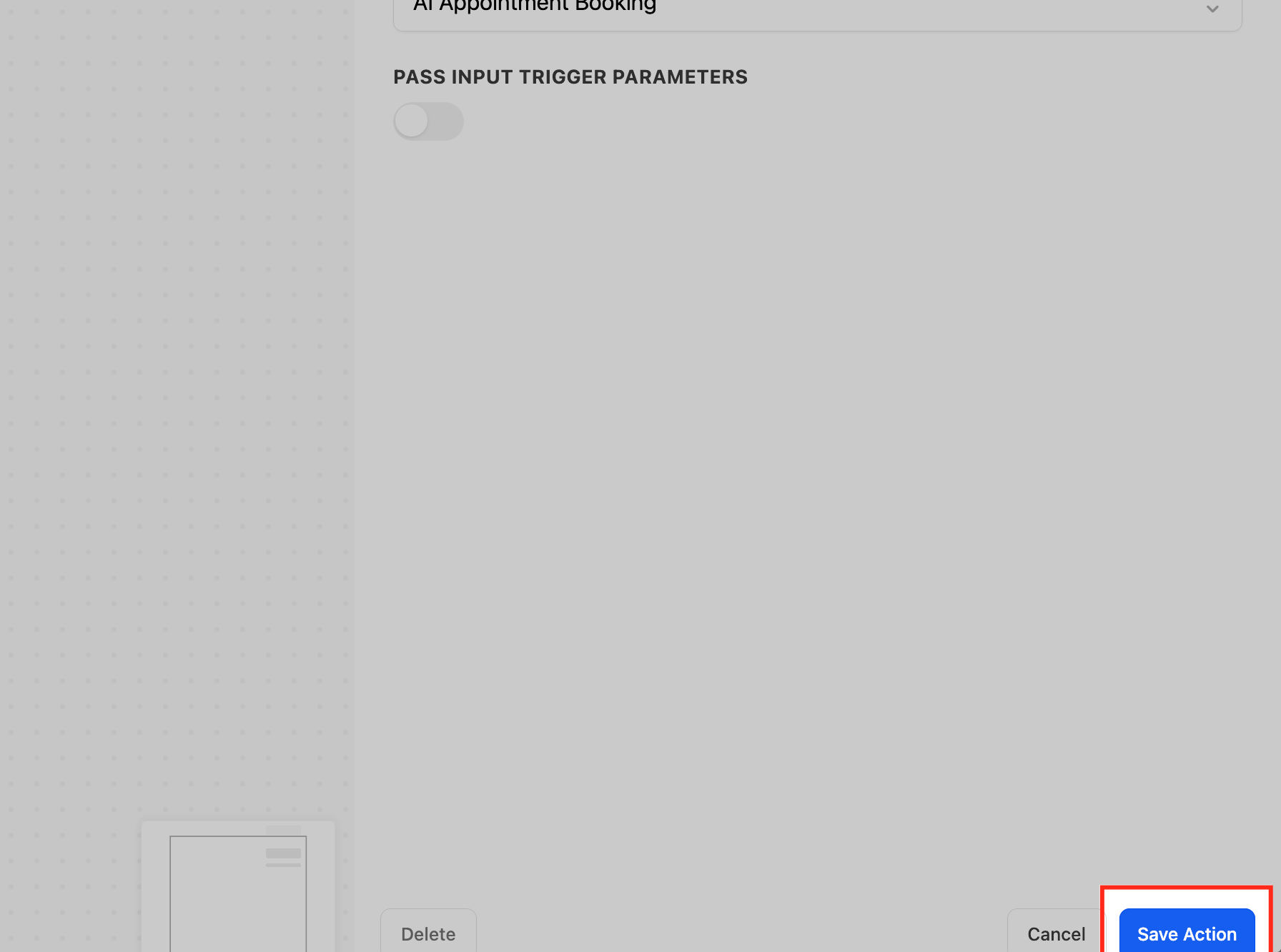
Test en sla op: voer een test uit om te controleren of de actie goed werkt. Vergeet niet je concept op te slaan voordat je de workflowbuilder verlaat.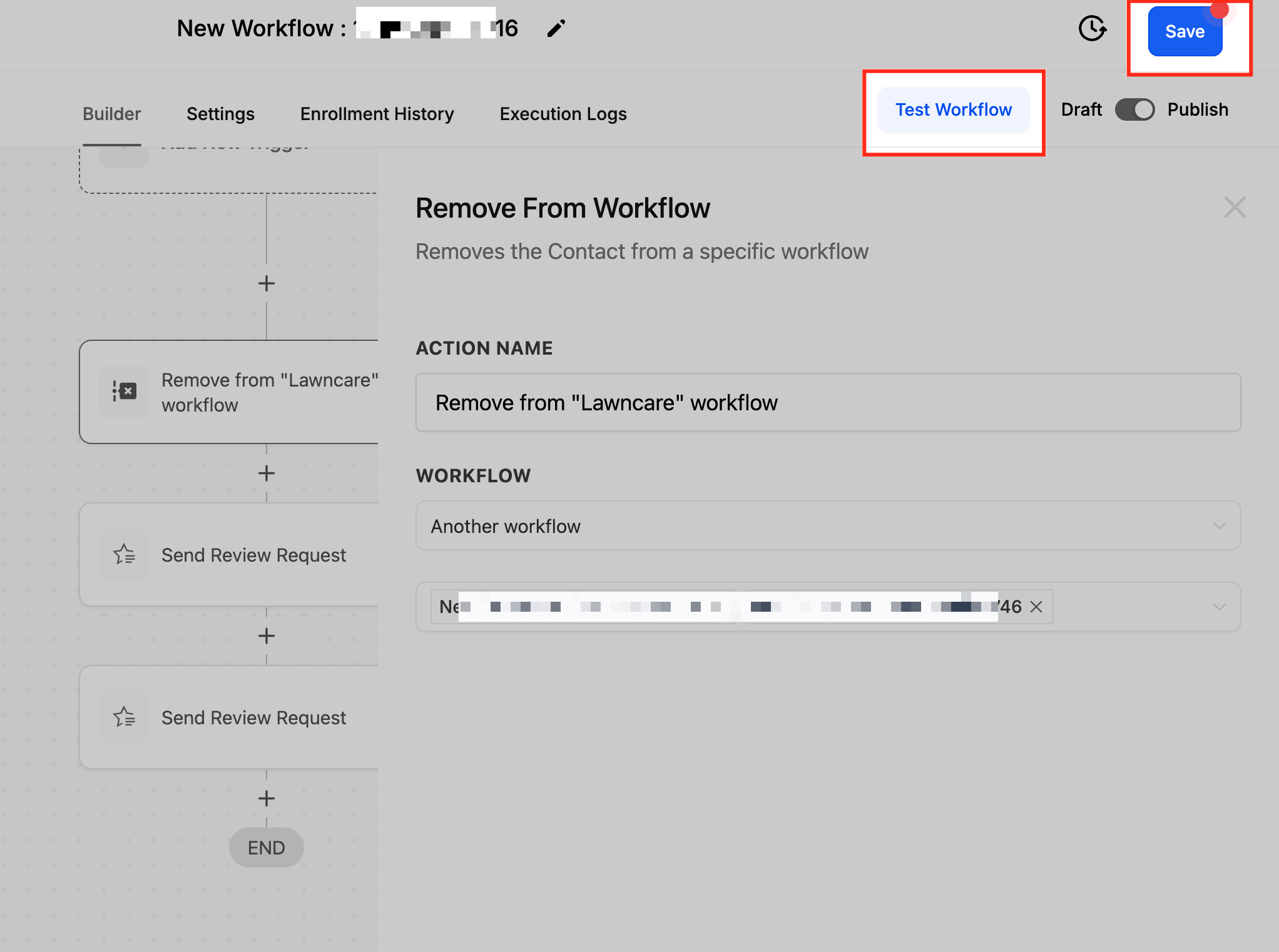
Publiceer de workflow: zodra alles correct werkt, activeer je de workflow met de aan/uit-toggle.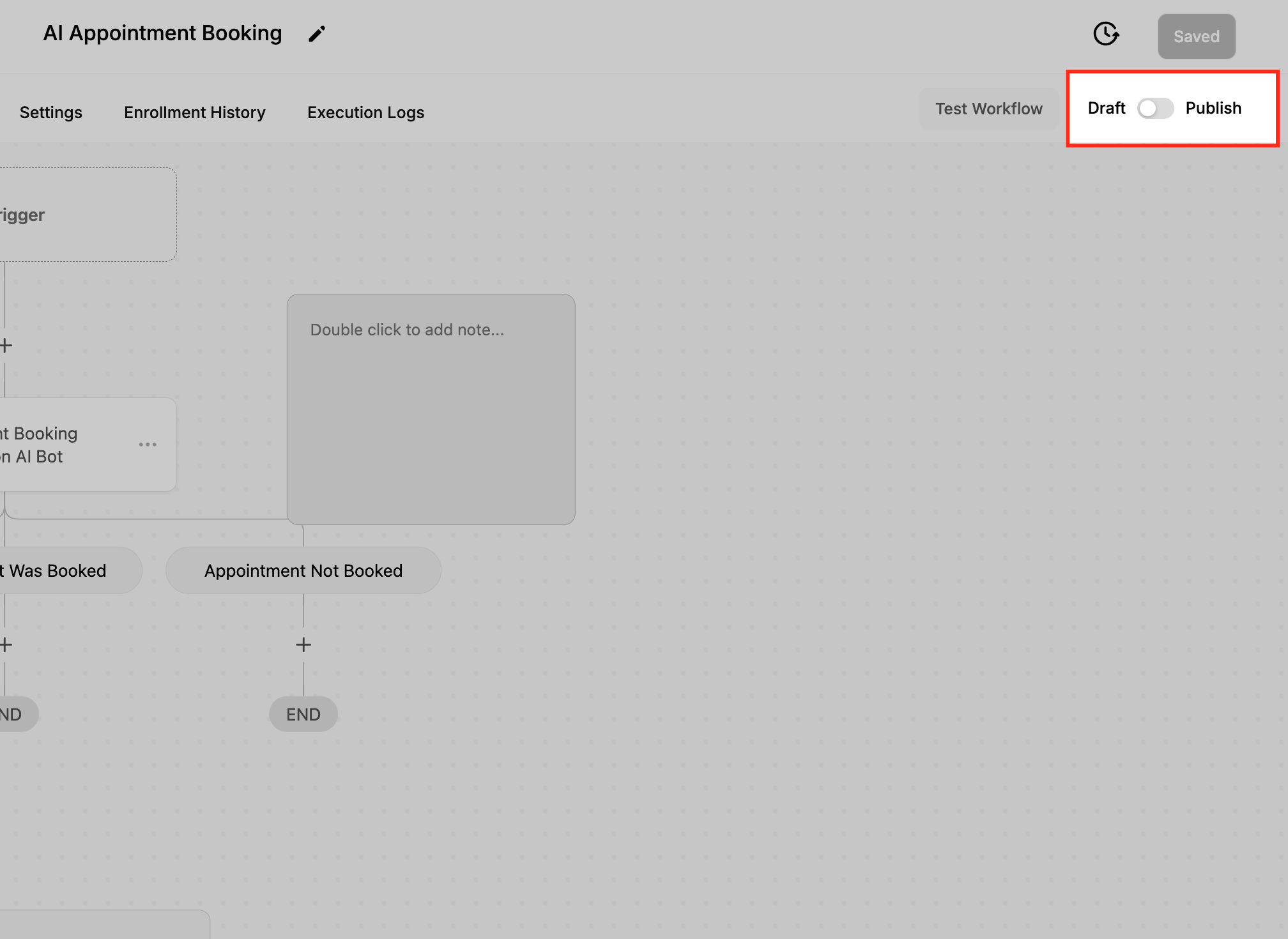
Vraag: Kan ik een contact aan meerdere workflows tegelijk toevoegen?
Antwoord: Nee, een contact kan met deze actie slechts aan één workflow tegelijk worden toegevoegd. Je kunt echter meerdere “Add to Workflow”-acties configureren om dit effect te bereiken.
Vraag: Wat gebeurt er als ik “Pass Input Trigger Parameters” inschakel?
Antwoord: Wanneer dit is ingeschakeld, worden gegevens van de oorspronkelijke trigger (zoals naam, e-mail, afspraakdatum, enz.) doorgegeven aan de nieuwe workflow. Zo kun je vervolgstappen personaliseren.
Vraag: Welke velden worden doorgegeven bij “Pass Input Trigger Parameters”?
De exacte velden hangen af van het type trigger:
Afspraaktrigger: Naam, E-mail, Telefoon, Afspraakdatum/-tijd, Toegewezen agenda, Status (geboekt/geannuleerd), Afspraak-ID.
Formuliertrigger: Naam van formulier, verzenddatum/-tijd, alle verzonden velden, contactgegevens.
Enquêtereactie: Naam van enquête, antwoorden, contactgegevens.
Inkomende oproep/gesprek: Contactgegevens, bron (oproep/chat), tijdstip, toegewezen gebruiker (indien aanwezig).
Aangepaste gebeurtenis: Alle aangepaste velden of waarden die in dat event zijn gedefinieerd.
Deze gegevens kun je gebruiken in acties binnen de nieuwe workflow, zoals “E-mail verzenden” of “Aangepaste waarde bijwerken”.
Vraag: Hoe weet ik of “Pass Input Trigger Parameters” goed werkt?
Antwoord: Je kunt een test uitvoeren vóór activatie om te controleren of de gegevens correct worden overgedragen.
Vraag: Moet ik een trigger instellen in de nieuwe workflow?
Antwoord: Nee, dat is niet nodig. De contactpersoon wordt automatisch toegevoegd aan de nieuwe workflow via de actie “Add to Workflow”. Je kunt de workflow dus direct starten met de gewenste eerste actie, zoals “E-mail verzenden”, “Wachten” of “Kans aanmaken/bijwerken”.

